4G03 Pro - Enrutador Tenda - Manual de uso y guía de instrucciones gratis
Encuentra gratis el manual del aparato 4G03 Pro Tenda en formato PDF.



| Tipo de producto | Router 4G LTE |
| Marca | Tenda |
| Modelo | 4G03 Pro |
| Categoría | Router |
| Conectividad celular | 4G LTE (tarjeta Nano SIM) |
| Puertos Ethernet | 1 puerto WAN/LAN (10/100 Mbps), 1 puerto LAN (10/100 Mbps) |
| Estándares Wi-Fi | IEEE 802.11 b/g/n |
| Velocidad máxima Wi-Fi | Hasta 300 Mbps (estimado) |
| Banda de frecuencia Wi-Fi | 2,4 GHz |
| Función de conmutación | Failover automático entre tarjeta SIM y puerto WAN |
| Botón físico | WPS/RST (pulsación corta WPS, pulsación larga restablecimiento) |
| Alimentación principal | Adaptador de corriente 5V/2A |
| Alimentación alternativa | Puerto USB-C 5V/2A (cable máx. 1,2 m) |
| Indicadores LED | Internet (encendido/apagado/parpadeo rápido), Señal (3 barras) |
| Dimensiones aproximadas | 150 × 100 × 25 mm |
| Peso aproximado | 200 g |
| Seguridad inalámbrica | WPA2, WPS |
| Configuración | Interfaz web vía http://tendawifi.com o 192.168.0.1 |
| Soporte IPv4 | Sí |
| DHCP | Servidor DHCP integrado |
| Rango de temperatura de funcionamiento | 0 °C a 40 °C (estimado) |
| Humedad de funcionamiento | 10 % a 90 % HR (estimado) |
| Mantenimiento y limpieza | Limpiar con un paño seco y suave. No utilizar productos líquidos. |
| Seguridad de uso | Usar el adaptador suministrado. No exponer al agua ni al calor excesivo. Restablecer con el botón RST si es necesario. |
| Información general | Router 4G LTE con puerto WAN/LAN, funciones failover y Wi-Fi 2,4 GHz. Garantía y soporte a través de Tenda. |
Preguntas frecuentes - 4G03 Pro Tenda
Preguntas de los usuarios sobre 4G03 Pro Tenda
0 pregunta sobre este aparato. Responde a las que conoces o haz la tuya.
Hacer una nueva pregunta sobre este aparato
Descarga las instrucciones para tu Enrutador en formato PDF gratis! Encuentra tus instrucciones 4G03 Pro - Tenda y toma tu dispositivo electrónico nuevamente en la mano. En esta página están publicados todos los documentos necesarios para el uso de su dispositivo. 4G03 Pro de la marca Tenda.
MANUAL DE USUARIO 4G03 Pro Tenda
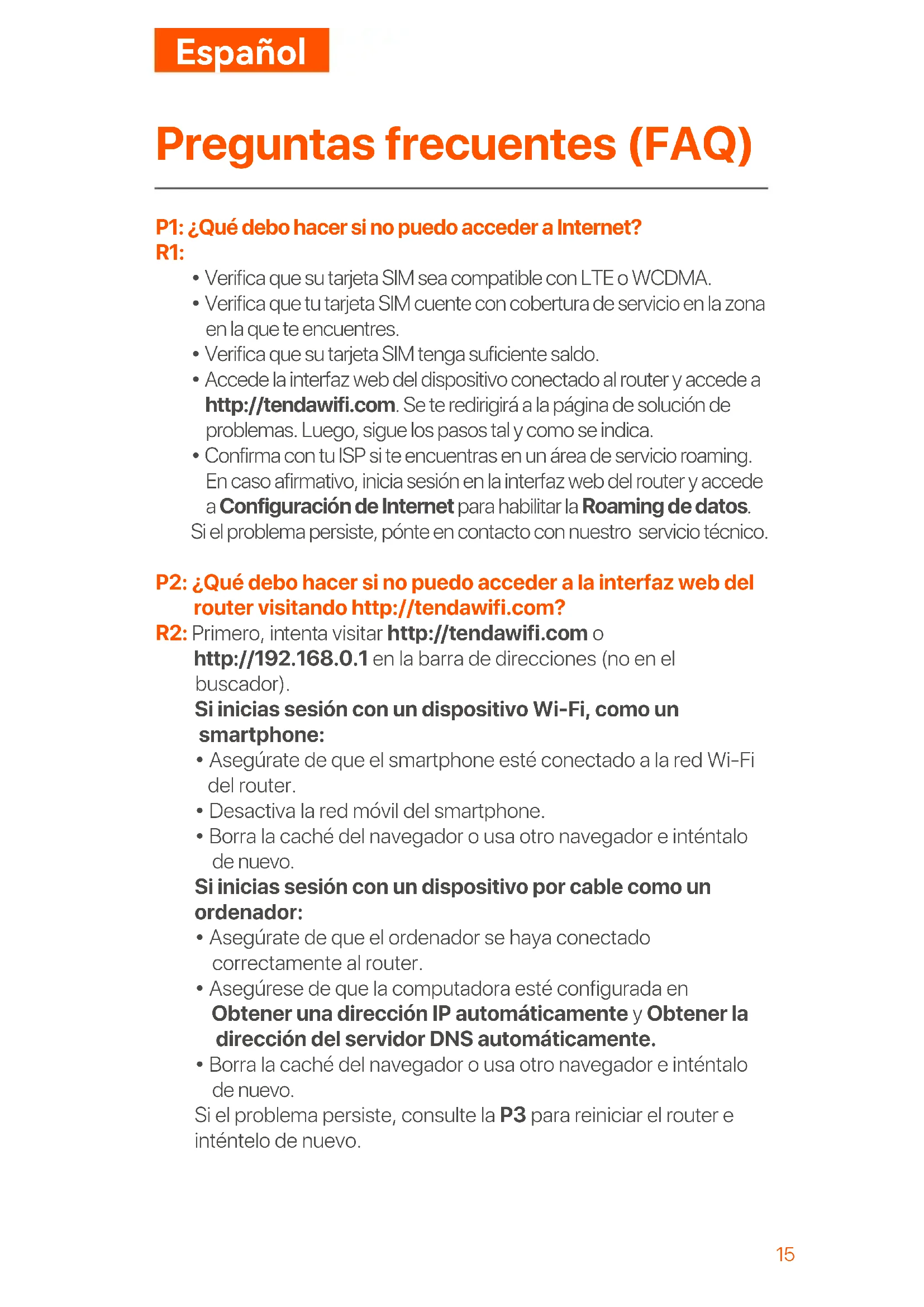
Preguntas frecuentes (FAQ)
P1: ¿Qué debo hacer si no puedo acceder a Internet?
R1:
- Verifica que su tarjeta SIM sea compatible con LTE o WCDMA.
- Verifica que tu tarjeta SIM cuente con cobertura de servicio en la zona en la que te encuentres.
- Verifica que su tarjeta SIM tenga suficiente saldo.
- Accede la interfaz web del dispositivo conectado al router y accede a http://tendawifi.com. Se te redirigirá a la página de solución de problemas. Luego, sigue los pasos tal y como se indica.
- Confirma con tu ISP si te encuentras en un área de servicio roaming. En caso afirmativo, inicia sesión en la interfaz web del router y accede a Configuración de Internet para habilitar la Roaming de datos.
Si el problema persiste, pónte en contacto con nuestro servicio técnico.
P2: ¿Qué debo hacer si no puedo acceder a la interfaz web del router visitando http://tendawifi.com?
R2: Primero, intenta visitar http://tendawifi.com o
http://192.168.0.1 en la barra de direcciones (no en el buscador).
Si inicias sesión con un dispositivo Wi-Fi, como un smartphone:
- Asegúrate de que el smartphone esté conectado a la red Wi-Fi del router.
- Desactiva la red móvil del smartphone.
- Borra la caché del navegador o usa otro navegador e inténtalo de nuevo.
Si inicias sesión con un dispositivo por cable como un ordenador:
- Asegúrate de que el ordenador se haya conectado correctamente al router.
- Asegúrese de que la computadora esté configurada en Obtener una dirección IP automáticamente y Obtener la dirección del servidor DNS automáticamente.
- Borra la caché del navegador o usa otro navegador e inténtalo de nuevo.
Si el problema persiste, consulte la P3 para reiniciar el router e inténtelo de nuevo.
P3: ¿Cómo reiniciar el router?
R3: Cuando el dispositivo termine de iniciar, mantén pulsado el botón WPS/RST durante unos 8 segundos y suéltalo cuando todos los indicadores se apaguen y luego se enciendan. El router se restablecerá correctamente en unos dos minutos.
P4: ¿Cómo puedo acceder a Internet a través de la tarjeta SIM o (y) el puerto WAN?
R4: Conecta tu smartphone al Wi-Fi del router, accede a la interfaz web y activa la función Failover (conmutación error) en la página Configuración de Internet. Inserta una tarjeta SIM (si está disponible), conecta el puerto WAN/LAN al Internet mediante un cable Ethernet y configura los parámetros correspondientes.

Consejos
- Cuando accede a Internet a través de la tarjeta SIM y el puerto WAN, el puerto WAN tiene prioridad para el acceso a Internet de forma predeterminada. Puede cambiar manualmente la tarjeta SIM o el puerto WAN al método de conexión a Internet actual en la página Estado de Internet según sea necesario.
- Si hay un fallo de red, el router cambiará automáticamente a un método de conexión a Internet disponible.
P5: ¿Qué debo hacer si olvido mi contraseña Wi-Fi?
R5: Conecta tu ordenador al router con un cable Ethernet, accede a la interfaz web, ve a Configuración de Wi-Fi > Nombre y contr. Wi-Fi y consulta tu contraseña.
Apéndice
Indicadores
| Indicadores | Estado Descripción | ||
| Encendido fijo El router está conectado a internet. | |||
| [...] | Internet | Parpadeo lento | No hay acceso a internet. |
| Parpadeo rápido El router está realizando la negociación WPS. | |||
| El router está apagado.Apagado | |||
| 3 barras | Buena señal | ||
| [...] | Señal | 2 barras | Señal regular |
| 1 barra | Señal débil | ||
| Sin señalApagado | |||
Conectores, Puertos y Botones
| Conectores/Puertos/ Botones | Descripción | |
 PWR1 PWR1 | Use el adaptador de corriente para conectar el router a una fuente de alimentación. | |
 PWR2 PWR2 | Use un cable Type-C para conectar el router a dispositivos como bancos de energía (recomendado 5V/2A).NotaPara garantizar un funcionamiento correcto, utilice un cable de carga USB-C de hasta 1,2m. Los cables más largos o no compatibles pueden provocar el reinicio del router. | |
 WAN/LAN WAN/LAN | Se usa para conectar dispositivos como ordenadores, switches o consolas. Cuando la función Failover está habilitada, el puerto WAN/LAN puede conectarse a dispositivos como ONT o módems DSL. | |
 LAN LAN | ||
 WPS/RST WPS/RST | – WPS: Pulse el botón durante unos 3 segundos para habilitar la negociación WPS.– RST: Pulse el botón durante unos 8 segundos para restablecer el router. | |
| [V050] | Inserte su tarjeta Nano SIM en esta ranura. | |
Vídeo y más información
Escanear el código QR o visitar www.tendacn.com para ver videos de instalación, especificaciones técnicas, guías de usuario, Symbols on Products and Materials y más información. La etiqueta con el nombre y modelo del producto se encuentra en la parte inferior del router.