4G03 Pro - Маршрутизатор Tenda - Бесплатное руководство пользователя
Найдите руководство к устройству бесплатно 4G03 Pro Tenda в формате PDF.



| Тип продукта | 4G LTE маршрутизатор |
| Бренд | Tenda |
| Модель | 4G03 Pro |
| Категория | Маршрутизатор |
| Сотовая связь | 4G LTE (Nano SIM) |
| Порты Ethernet | 1 порт WAN/LAN (10/100 Мбит/с), 1 порт LAN (10/100 Мбит/с) |
| Стандарты Wi-Fi | IEEE 802.11 b/g/n |
| Максимальная скорость Wi-Fi | До 300 Мбит/с (приблизительно) |
| Диапазон частот Wi-Fi | 2,4 ГГц |
| Функция переключения | Автоматическое переключение между SIM-картой и портом WAN |
| Физическая кнопка | WPS/RST (короткое нажатие WPS, длинное нажатие сброс) |
| Основное питание | Сетевой адаптер 5В/2А |
| Альтернативное питание | Порт USB-C 5В/2А (кабель макс. 1,2 м) |
| Светодиодные индикаторы | Интернет (горит/не горит/быстро мигает), Сигнал (3 уровня) |
| Примерные размеры | 150 × 100 × 25 мм |
| Примерный вес | 200 г |
| Безопасность беспроводной сети | WPA2, WPS |
| Настройка | Веб-интерфейс через http://tendawifi.com или 192.168.0.1 |
| Поддержка IPv4 | Да |
| DHCP | Встроенный DHCP-сервер |
| Диапазон рабочих температур | от 0 °C до 40 °C (приблизительно) |
| Рабочая влажность | от 10% до 90% относительной влажности (приблизительно) |
| Обслуживание и очистка | Протирайте сухой мягкой тканью. Не используйте жидкие средства. |
| Безопасность использования | Используйте прилагаемый адаптер. Не подвергайте воздействию воды или чрезмерного тепла. При необходимости сбросьте кнопкой RST. |
| Общая информация | Маршрутизатор 4G LTE с портом WAN/LAN, функциями переключения и Wi-Fi 2,4 ГГц. Гарантия и поддержка через Tenda. |
Часто задаваемые вопросы - 4G03 Pro Tenda
Вопросы пользователей о 4G03 Pro Tenda
0 вопрос об этом устройстве. Ответьте на те, что знаете, или задайте свой.
Задать новый вопрос об этом устройстве
Скачайте инструкцию для вашего Маршрутизатор в формате PDF бесплатно! Найдите своё руководство 4G03 Pro - Tenda и возьмите своё электронное устройство обратно в руки. На этой странице опубликованы все документы, необходимые для использования вашего устройства. 4G03 Pro бренда Tenda.
РУКОВОДСТВО ПОЛЬЗОВАТЕЛЯ 4G03 Pro Tenda
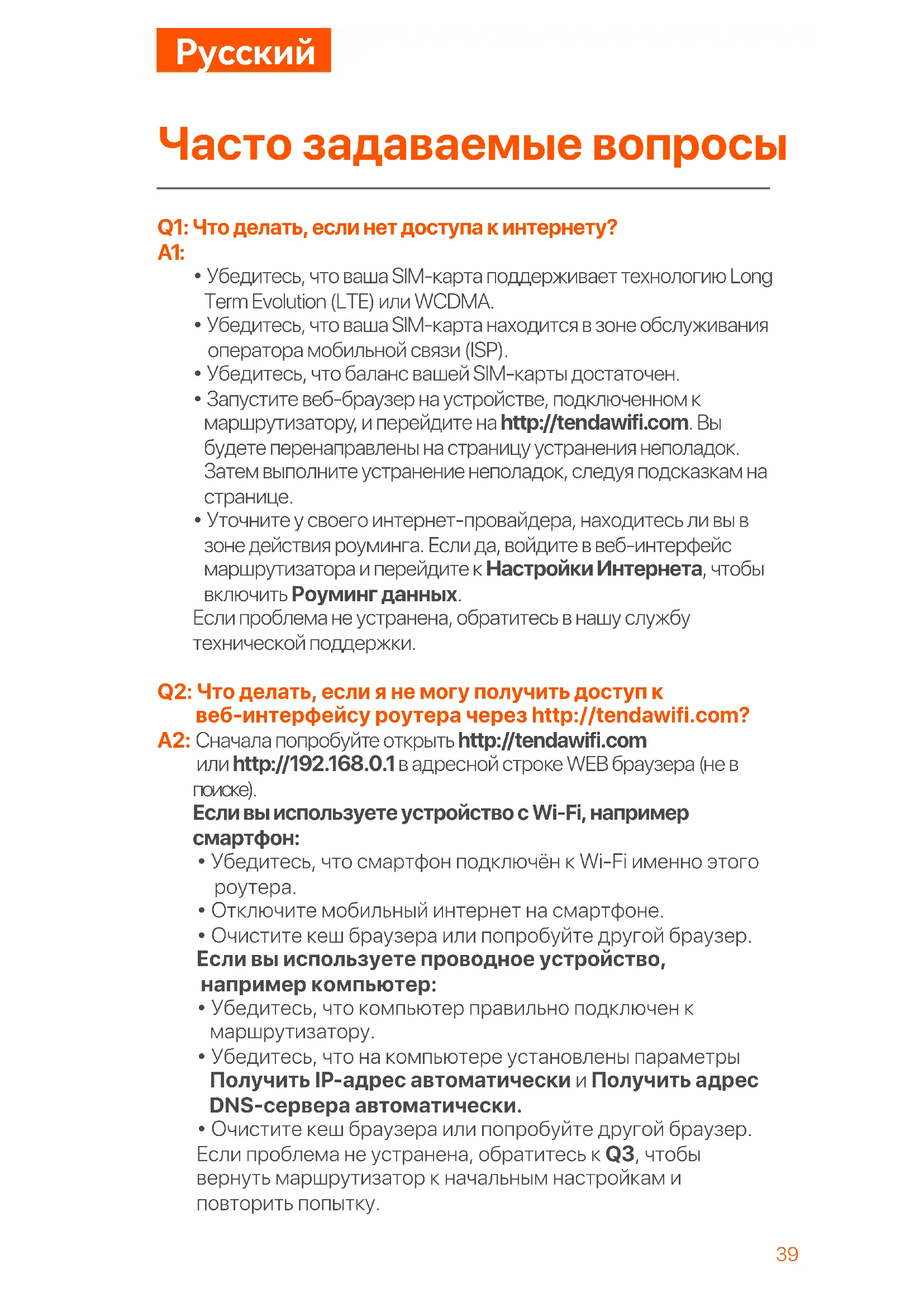
Часто задаваемые вопросы
Q1: Что делать, если нет доступа к интернету?
A1:
- Убедитесь, что ваша SIM-карта поддерживает технологию Long Term Evolution (LTE) или WCDMA.
- Убедитесь, что ваша SIM-карта находится в зоне обслуживания оператора мобильной связи (ISP).
- Убедитесь, что баланс вашей SIM-карты достаточен.
- Запустите веб-браузер на устройстве, подключенном к маршрутизатору, и перейдите на http://tendawifi.com. Вы будете перенаправлены на страницу устранения неполадок.
Затем выполните устранение неполадок, следуя подсказкам на странице.
- Уточните у своего интернет-провайдера, находитесь ли вы в зоне действия роуминга. Если да, войдите в веб-интерфейс маршрутизатора и перейдите к Настройки Интернета, чтобы включить Роуминг данных.
Если проблема не устранена, обратитесь в нашу службу технической поддержки.
Q2: Что делать, если я не могу получить доступ к веб-интерфейсу роутера через http://tendawifi.com?
A2: Сначала попробуйте открыть http://tendawifi.com или http://192.168.0.1 в адресной строке WEB браузера (не в поиске).
Если вы используете устройство с Wi-Fi, например смартфон:
- Убедитесь, что смартфон подключён к Wi-Fi именно этого роутера.
- Отключите мобильный интернет на смартфоне.
- Очистите кеш браузера или попробуйте другой браузер.
Если вы используете проводное устройство, например компьютер:
- Убедитесь, что компьютер правильно подключен к маршрутизатору.
- Убедитесь, что на компьютере установлены параметры Получить IP-адрес автоматически и Получить адрес DNS-сервера автоматически.
- Очистите кеш браузера или попробуйте другой браузер. Если проблема не устранена, обратитесь к Q3, чтобы вернуть маршрутизатор к начальным настройкам и повторить попытку.
Q3: Как сбросить роутер?
A3: После загрузки устройства нажмите кнопку WPS/RST примерно на 8 секунд и отпустите, когда индикаторы погаснут и снова загорятся. Маршрутизатор будет успешно сброшен через две минуты.
Q4: Как получить доступ к Интернету через SIM-карту или (и) порт WAN?
A4: Подключите смартфон к Wi-Fi роутера, войдите в веб-интерфейс, включите функцию Failover на странице Настройки Интернета. Вставьте SIM-карту (если есть), подключите порт WAN/LAN к интернету через кабель Ethernet и настройте параметры соединения.

Совет
- Когда вы получаете доступ к Интернету через SIM-карту и порт WAN одновременно, порт WAN по умолчанию имеет больший приоритет для доступа к Интернету. Вы можете вручную переключить SIM-карту или порт WAN как текущий метод подключения к Интернету на странице Состояние подключения к интернету по мере необходимости.
- В случае сбоя сети маршрутизатор автоматически переключится на доступный метод подключения к Интернету.
Q5: Что делать, если я забыл пароль от Wi-Fi?
A5: Подключите компьютер к роутеру через Ethernet-кабель, войдите в веб-интерфейс, откройте Настройки Wi-Fi > Имя и пароль Wi-Fi и посмотрите пароль.
Приложение
Индикаторы
| Индикаторы | Статус Описание | ||
| Горит постоянно Роутер подключён к интернету. | |||
| (24677) | Интернет | Медленное мигание | Нет доступа к интернету. |
| Быстрое мигание Идёт WPS-согласование. | |||
| Роутер обесточен.Выключен | |||
| 3 деления | Хороший сигнал | ||
| (60×2) | Сигнал | 2 деления | Средний сигнал |
| 1 деление | Слабый сигнал | ||
| Нет сигналаВыключено | |||
Разъем, Порты и Кнопки
| Разъем/Порты/Кнопки | Описание |
 PWR1 PWR1 | Используйте адаптер питания для подключения роутера к источнику питания. |
 PWR2 PWR2 | Используйте кабель Type-C для подключения роутера к устройства, например, повербанкам (рекомендуется 5V/2A).ПримечаниеДля стабильной работы используйте зарядный кабель USB-C длиной не более 1,2 м. Более длинные или несоответствующие кабели могут привести к перезагрузке маршрутизатора. |
 WAN/LAN WAN/LAN | Используется для подключения компьютеров, коммутаторов или игровых приставок.При включённой функции Failover порт WAN/LAN можно подключать к ONT или DSL-модемам. |
 LAN LAN | |
 WPS/RST WPS/RST | – WPS: Нажмите кнопку в течении 3 секунд для запуска WPS.– RST: Нажмите кнопку в течении 8 секунд для сброса роутера. |
| (STYD) | Вставьте карту Nano SIM в этот слот. |
Видео и дополнительная информация
Отсканируйте QR-код или посетите сайт
www.tendacn.com, чтобы посмотреть видеоролики по установке, технические характеристики, руководства пользователя, Symbols on Products and Materials и другую информацию.
Этикетка с названием и моделью продукта находится на нижней стороне роутера.