4G03 Pro - 207 Tenda - Panduan pengguna gratis
Temukan panduan perangkat secara gratis 4G03 Pro Tenda dalam format PDF.



Pertanyaan pengguna tentang 4G03 Pro Tenda
0 pertanyaan tentang perangkat ini. Jawab yang Anda tahu atau ajukan milik Anda sendiri.
Ajukan pertanyaan baru tentang perangkat ini
Unduh instruksi untuk 207 dalam format PDF gratis! Temukan panduan Anda 4G03 Pro - Tenda dan ambil kembali perangkat elektronik Anda. Di halaman ini diterbitkan semua dokumen yang diperlukan untuk penggunaan perangkat Anda. 4G03 Pro merek Tenda.
PANDUAN PENGGUNA 4G03 Pro Tenda
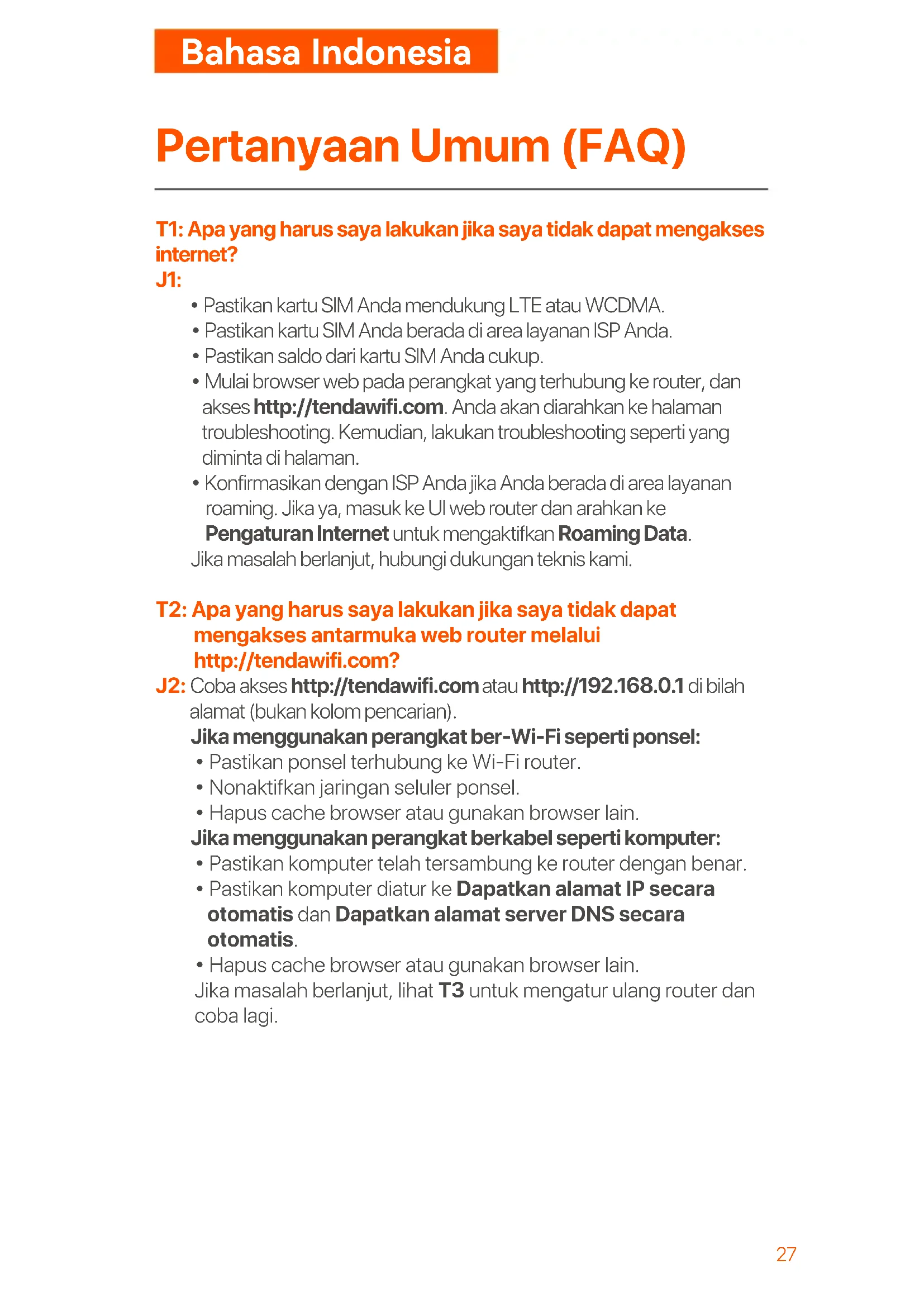
Pertanyaan Umum (FAQ)
T1: Apa yang harus saya lakukan jika saya tidak dapat mengakses internet?
J1:
- Pastikan kartu SIM Anda mendukung LTE atau WCDMA.
- Pastikan kartu SIM Anda berada di area layanan ISP Anda.
- Pastikan saldo dari kartu SIM Anda cukup.
- Mulai browser web pada perangkat yang terhubung ke router, dan akses http://tendawifi.com. Anda akan diarahkan ke halaman troubleshooting. Kemudian, lakukan troubleshooting seperti yang diminta di halaman.
- Konfirmasikan dengan ISP Anda jika Anda berada di area layanan roaming. Jika ya, masuk ke UI web router dan arahkan ke Pengaturan Internet untuk mengaktifkan Roaming Data.
Jika masalah berlanjut, hubungi dukungan teknis kami.
T2: Apa yang harus saya lakukan jika saya tidak dapat mengakses antarmuka web router melalui http://tendawifi.com?
J2: Coba akses http://tendawifi.com atau http://192.168.0.1 di bilah alamat (bukan kolom pencarian).
Jika menggunakan perangkat ber-Wi-Fi seperti ponsel:
- Pastikan ponsel terhubung ke Wi-Fi router.
• Nonaktifkan jaringan seluler ponsel. - Hapus cache browser atau gunakan browser lain.
Jika menggunakan perangkat berkabel seperti komputer:
- Pastikan komputer telah tersambung ke router dengan benar.
- Pastikan komputer diatur ke Dapatkan alamat IP secara otomatis dan Dapatkan alamat server DNS secara otomatis.
- Hapus cache browser atau gunakan browser lain.
Jika masalah berlanjut, lihat T3 untuk mengatur ulang router dan coba lagi.
T3: Cara mengatur ulang router?
J3: Setelah perangkat menyelesaikan proses booting, tekan tombol WPS/RST selama kira-kira 8 detik dan lepaskan ketika semua indikator mati lalu menyala kembali. Router akan berhasil di-reset dalam sekitar dua menit.
T4: Bagaimana cara mengakses internet melalui kartu SIM atau (dan) port WAN?
J4: Hubungkan ponsel ke Wi-Fi router, masuk ke antarmuka web, aktifkan fungsi Failover pada halaman Pengaturan Internet. Masukkan kartu SIM (jika ada), hubungkan port WAN/LAN ke internet menggunakan kabel Ethernet dan atur parameter internet.

Tips
- Saat Anda mengakses internet melalui kartu SIM dan port WAN, port WAN diprioritaskan untuk akses internet secara default. Anda dapat secara manual mengganti kartu SIM atau port WAN ke metode koneksi internet saat ini di halaman Status Internet sesuai kebutuhan.
- Jika terjadi kegagalan jaringan, router akan secara otomatis beralih ke metode koneksi internet yang tersedia.
T5: Apa yang harus saya lakukan jika saya lupa kata sandi Wi-Fi?
J5: Hubungkan komputer ke router dengan kabel Ethernet, masuk ke antarmuka web, buka Pengaturan Wi-Fi > Nama dan Sandi Wi-Fi, dan periksa kata sandi Wi-Fi Anda.
Bahasa Indonesia
Lampiran
Indikator
| Indikator | Status Deskripsi | ||
| Menyala terus Router tersambung ke internet | |||
| band | Internet | Berkedip lambat | Tidak ada akses internet. |
| Berkedip cepat Router sedang melakukan negosiasi WPS. | |||
| Router dalam keadaan mati.Mati | |||
| 3 bar | Sinyal bagus | ||
| band | Sinyal | 2 bar | Sinyal sedang |
| 1 bar | Sinyal lemah | ||
| Tidak ada sinyalMati | |||
Soket, Port dan Tombol
| Soket/Port/Tombol Deskripsi | |
 PWR1 PWR1 | Gunakan adaptor daya untuk menghubungkan router ke sumber listrik. |
 PWR2 PWR2 | Gunakan kabel Type-C untuk menghubungkan router ke perangkat seperti power bank (5V/2A disarankan). CatatanUntuk kinerja yang stabil, gunakan kabel pengisian daya USB-C dengan panjang hingga 1,2 m. Kabel yang lebih panjang atau tidak sesuai spesifikasi dapat menyebabkan router melakukan reboot. |
 WAN/LAN WAN/LAN | Digunakan untuk menghubungkan perangkat seperti komputer, switch, atau konsol game.Saat fungsi Failover diaktifkan, port WAN/LAN dapat terhubung ke perangkat seperti ONT atau modem DSL. |
 LAN LAN | |
 WPS/RST WPS/RST | - WPS: Tekan tombol sekitar 3 detik untuk mengaktifkan WPS.- RST: Tekan tombol sekitar 8 detik untuk mereset router. |
 | Masukkan kartu Nano SIM ke slot ini. |
Video dan Info Lebih Lanjut
Pindai kode QR atau kunjungi www.tendacn.com untuk video instalasi, spesifikasi teknis, panduan pengguna, Symbols on Products and Materials dan informasi lebih lanjut. Label yang menampilkan nama dan model produk dapat ditemukan di bagian bawah router.

S1: Apa yang perlu saya lakukan jika saya tidak dapat mengakses internet?
J1:
- Semak sama ada kad SIM anda menyokong LTE atau WCDMA.
- Semak sama ada kad SIM anda berada dalam kawasan perkhidmatan pembekel khidmat internet (ISP) anda atau tidak.
- Semak sama ada baki kad SIM anda mencukupi atau tidak.
- Mulakan pelayar web pada peranti yang disambungkan ke penghala (Router) dan akses http://tendawifi.com. Anda akan dibawa ke laman penyelesaian masalah. Kemudian, lakukan penyelesaian masalah seperti yang ditunjukkan pada laman.
- Sahkan dengan pembekel khidmat internet (ISP) anda sama ada anda berada di kawasan perkhidmatan perayauan atau tidak. Jika ya, log masuk ke halaman web penghala (Router) dan pergi ke Tetapan Internet untuk mengaktifkan Perayauan Data.
Jika masalah berterusan, hubungi sokongan teknikal kami.
S2: Apa yang perlu saya lakukan jika saya tidak dapat mengakses antara laman web router melalui http://tendawifi.com?
J2: Cuba layari http://tendawifi.com atau http://192.168.0.1 pada bar alamat (bukan bar carian).
Jika menggunakan peranti Wi-Fi seperti telefon pintar:
Jika menggunakan peranti berwayar seperti komputer:
Jack, Port dan Butang
| Jack/Port/Butang Penerangan | |
 PWR1 PWR1 | Gunakan penyesuai kuasa untuk menyambungkan router ke sumber kuasa. |
 PWR2 PWR2 | Gunakan kabel Type-C untuk menyambungkan router ke peranti seperti power bank (5V/2A disyorkan). CatatanUntuk prestasi yang stabil, gunakan kabel pengecasan USB-C dengan panjang tidak melebihi 1.2 m. Kabel yang lebih panjang atau tidak mematuhi spesifikasi boleh menyebabkan penghala (Router) dimulakan semula. |
 WAN/LAN WAN/LAN | Digunakan untuk menyambungkan komputer, suis atau konsol permainan.Apabila fungsi Failover diaktifkan, port WAN/LAN boleh disambungkan ke ONT atau modem DSL. |
 LAN LAN | |
 WPS/RST WPS/RST | – WPS: Tekan butang selama kira-kira 3 saat untuk mengaktifkan WPS.– RST: Tekan butang selama kira-kira 8 saat untuk menetapkan semula router. |
| [SCY8] | Masukkan kad Nano SIM ke dalam slot ini. |
Imbas kod QR atau lawati www.tendacn.com untuk video pemasangan, spesifikasi teknikal, panduan pengguna, Symbols on Products and Materials dan maklumat lanjut. Label nama dan model produk ada di bahagian bawah peranti.