RX12 Pro - 207 Tenda - Panduan pengguna gratis
Temukan panduan perangkat secara gratis RX12 Pro Tenda dalam format PDF.



Pertanyaan pengguna tentang RX12 Pro Tenda
0 pertanyaan tentang perangkat ini. Jawab yang Anda tahu atau ajukan milik Anda sendiri.
Ajukan pertanyaan baru tentang perangkat ini
Unduh instruksi untuk 207 dalam format PDF gratis! Temukan panduan Anda RX12 Pro - Tenda dan ambil kembali perangkat elektronik Anda. Di halaman ini diterbitkan semua dokumen yang diperlukan untuk penggunaan perangkat Anda. RX12 Pro merek Tenda.
PANDUAN PENGGUNA RX12 Pro Tenda
Dapatkan bantuan dan layanan
Untuk spesfikasiTeknis, panduan pengguna, dan informasi lebih lanjut, kunjungi halaman Produk atau halaman layanan di www.tendacn.com. Beberapa bahasa tersedia.
Andapdapemelihatnamadan modelproduk pada label produk.
Hrvatski
Dobijte podsrkuiusluge
Za tehnicke spekifikacije, korisnicke vodice i vishe informacije, posjetite stranicu proizvoda ili stranicu ulsna lie www.tendacn.com. Dostupno je vishe jezika. Naziv proizvoda i model mozezte vidjeti na jaleponici proizvoda.
Dansk
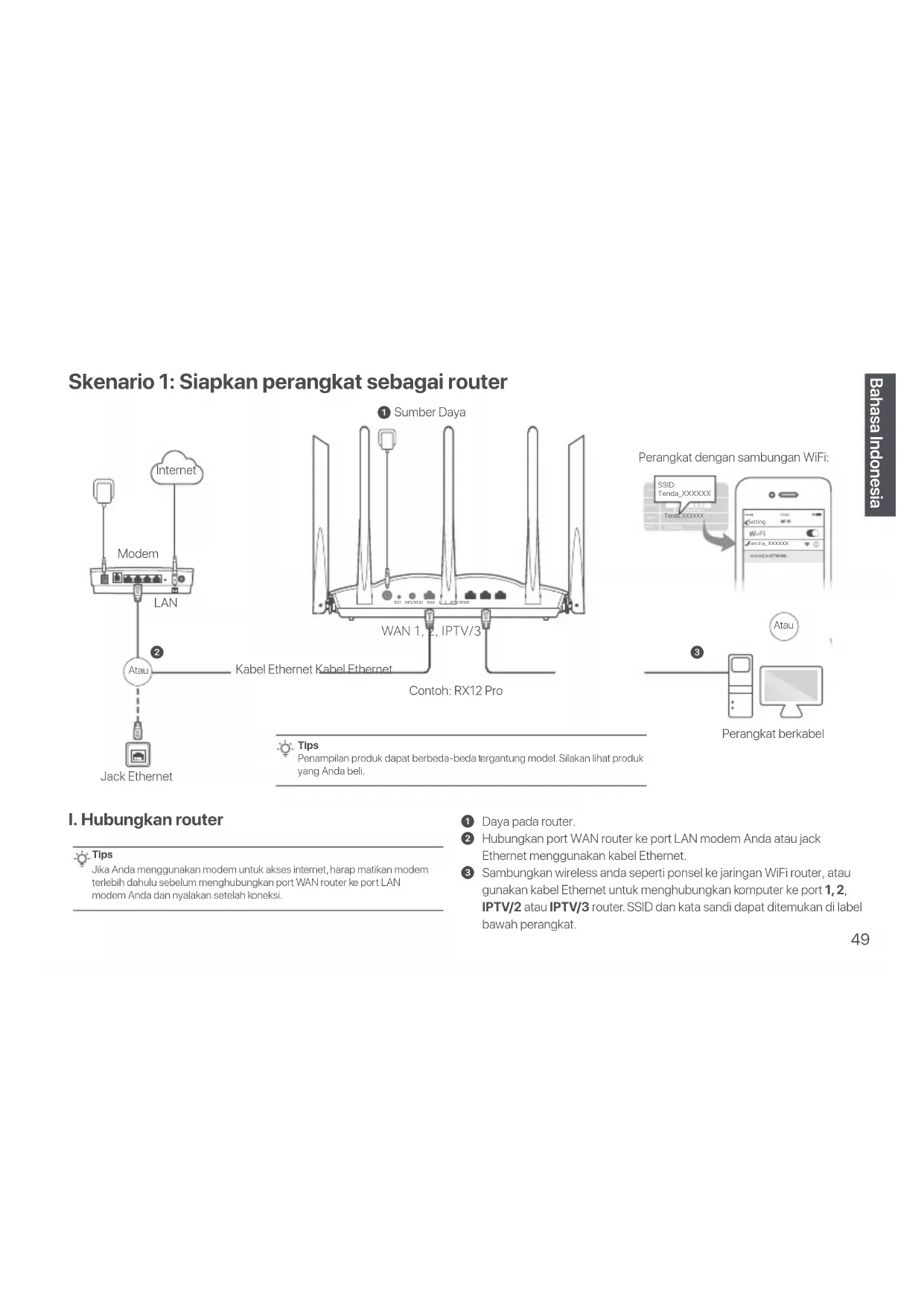
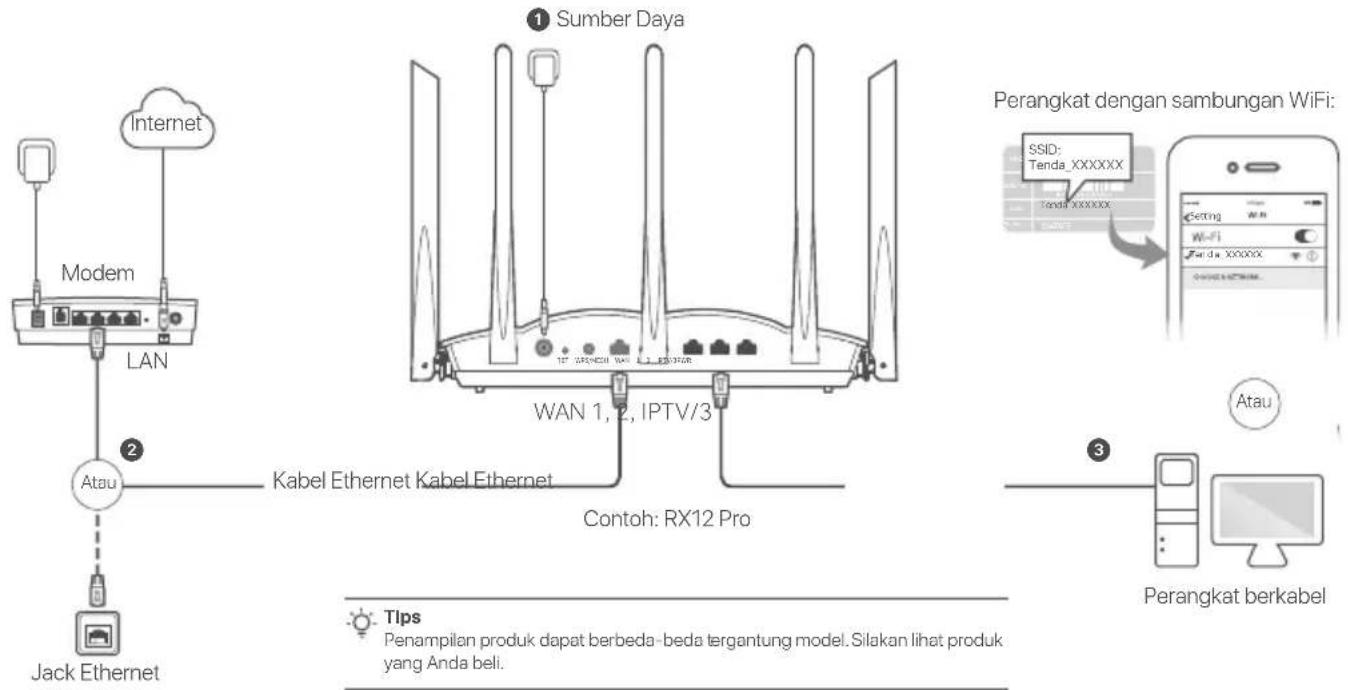
Skenario 1: Siapkan perangkat sebagai router
I. Hubungkan router

Jika Andaethinggunakan modem untuk akses internet, harap matikan modem terlebih dahulu sebelum menghubungkan port WAN router ke port LAN modem Anda dan nyalakan setelah koneksi.
Dayapadurter.
Hubungkan port WAN router ke port LAN modem Anda atau jack EthernetAPEngunakan kabel Ethernet.
Sambungkan wireless anda.), 1,2, IPTV/2 atau IPTV/3 router. SSID dan mata sandi dapat ditemukan di label bawah perangkat.
- Lakukan speerti langkah yang diminta.
Selesai.
Untuk mengakses internet dengan:
- Perangkat dengan sambungan WiFi: Hubungkan ke jaringan WiFi seksputan yang dan kasa sandi WiFi yanganda tetapkan.
- Perangkat Berkabel: Hubungkan ke port Lan (1,2, IPTV/2 ata IPTV/3) dari router menc gunakan kabel Ethernet.

Jika Anda menyelesaikan konfigurasi bagiungakan Apilkasi Tenda WIFI dan ingin mengelola jaringan darijarak jauh, pihil halaman beranda aplikasi dan gunakan akun,andu untuk masuk.
Skenario 2: Siapkan sebagai node tambanan

Tips
- Mohon pastikan router tidak pernah digunakan. Jika tidak, setel ulang terlebih dahulu.
-
Saat ini, RX9, TX9, RX12 Pro, TX12 Pro, RX27 Pro, TX27 Pro, Mesh6X, Mesh12X, Mesh 15XP dan Mesh21XEP dapat terhubung ke jaringan tahun sama lain.
-
Tempatkan router di posisi yang tinggi dan terbuka dalam jalak 3 meter dari node yang ada.
- Gunakan adaptor daya untuk menuyangbungan router ke sumber listrik, dan tunggu tingga indicator LED berkedip hijau perlahan.
- Tekan tambol WPS atau WPS/MESH pada router selama sekitar 1-3 detik. Indikator LED berkedip hijau dengan cepat. Dalam 2 menit, tekan tambol MESH/WPS dari node jaringan yang ada selama 1-3 detik untuk bernegosiasi dengan router ini.
Ketika indicator LED routerDSLnaya hijau solid, berjejaring berhasil dan routermenjadi node sekunder dalam jaringan. Sekarang Andapat merelokasi router dengan mengacu pada tips relokasi berikut:
- Pastikan jarak antara dual node kurang dari 10 meter.
- Jauhkan node Anda dari elektronik dengan gangguan kuat, spezi oven microwave, kompor induksi, dan lemari es.
- Tempatkan node pada posisi yang tinggi dengan sedikit rintangan.
Selesai.
Untuk mengakses internet dengan:
- Perangkat berkabel: Hubungkan ke port LAN node Anda.
- Perangkat nirkabel: Hubungkan ke jaringan WiFi Anda inginakanNamaWiFi dan mata sandi dari jaringan WiFi Anda yang ada.
Pertanyaan Umum (FAQ)
T1: Saya tidak bisa login ke UI web router dengan inginjungl tendawfl.com. Apa yang haru saysa lakukan?
J1: Cobalah solusi berikut:
- Jika Andaethingunan perangkat yang dapat menc gunakan Wi-Fi,seperti smartphone:
- Pastikan terhubung ke jaringan WiFi router.
-
Pastikan bahwa jaringan seluler (data seluler) klien dinonaktifkan.
-
Jika Andaethingunan perangkat dengan kabel,seperti komputer:
-
Pastikan tendawifi.com dimasukkan dengan benar di telah oleh, bukan di akan pencarian browser web.
-
Pastikan komputer terhubung ke port LAN router dengan benar seksungan kabel Ethernet.
-
Pastikan komputer disetel ke Dapatkan Alamat IP secara otomatis dan
- Dapatkan Alamat server DNS secara otomatis.
Jika masalah berlanjut, setel ulang router dengan merujuk ke T2, dan coba lagi.
T2: Bagalmana cara mengembalkan perangkat says ke pengaturan pabrik?
J2: Saat perangkat Anda berfungsi dengan baik, tahun tambol RST kepada Reset dari perangkat Anda meng gunakan bendaseperti jarum (atau pin) selama sekitar 8 detik, dan lepaskan saat indicator LED berkedip merah dengan cepat. Saat indicator LED mencapa hya jau solid, perangkat Anda berhasil direset.
T3: Saat sagen produktan Produkt-Sebagai router,uya tidak dapat mencakses internet setelah konfigurasi. Apa yangarusinya lakukan?
J3: Cobalah solusi berikut:
- Periksa apakah port WAN router terhubung ke modem atau jack Ethernet dengan benar.
- Login ke UI web router dan buka halaman Pengaturan Internet. Ikuti instruksi pada halaman untuk menyelesaikan masalah.
Jika masalah berlanjut, coba solusi berikut:
- Untuk perangkat yang dapat menc gunakan WiFi,
-
Periksaakah perangkat Anda yang dapat menggunakan WiFi terhubung ke jaringan WiFi router.
Kunjungi tendawifl.com untuk masuk ke UI web dan ubah nameWiFi dan kata sandi WiFi Anda di halaman Pengaturan WiFi. Lalu coba lagi. -
Untuk perangkat yang menc gunakan kabel:
-
Periksa apakah perangkat Anda yang menc gunakan kabel terhubung ke port LAN router dengan benar.
- Periksa apakah perangkat yang menc gunakan kabel disetel untuk Dapatkan Alamat IP secara otomatis dan Dapatkan Alamat server DNS secara otomatis.
Bahasa Indonesia: Tindakan pengamanan
Sebelummelonakuan pengoperasian, baca petunjuk pengoperasian dan tindakan pencegahan yang harus diambil, dan ikuti untuk mencegah kecelakaan. Item peringatan dan bahaya dalam dokumen lain tidak mencaku semua tindakan pencegahan keselamatan yang harus diikuti. Ituanya informasi tambahan, dan personnel instalasi dan pemeliharaan perlmu memahami tindakan pencegahan keselamatan dasar yang harus dilakukan.