
RX12 Pro - Router Tenda - Manual de utilizare gratuit
Găsiți gratuit manualul dispozitivului RX12 Pro Tenda în format PDF.



| Tip produs | Router |
| Marcă | Tenda |
| Model | RX12 Pro |
| Porturi | 1 port WAN Gigabit, 3 porturi LAN Gigabit (inclusiv 2 porturi IPTV) |
| Butoane | Buton WPS/MESH, Buton Reset |
| Tehnologie wireless | Wi-Fi (standard nespecificat) |
| Alimentare | Adaptor de curent inclus |
| Condiții de utilizare | Temperatură: 0°C până la 40°C, Umiditate: 10% până la 90% fără condensare |
| Montare | Pe birou orizontal sau pe perete (înălțime ≤ 2 m) |
| Rețea Mesh | Compatibil cu RX9, TX9, RX12 Pro, TX12 Pro, RX27 Pro, TX27 Pro, Mesh6X, Mesh12X, Mesh15XP, Mesh21XEP |
| Configurare | Interfață web (tendawifi.com) sau aplicația Tenda WiFi |
| Securitate | WPS, resetare hardware |
| Întreținere | Curățați cu o cârpă moale și uscată |
| Piese de schimb și reparabilitate | Nereparabil de către utilizator, contactați suportul |
| Suport tehnic | support.fr@tenda.cn |
Întrebări frecvente - RX12 Pro Tenda
Întrebările utilizatorilor despre RX12 Pro Tenda
0 întrebare despre acest aparat. Răspundeți la cele pe care le cunoașteți sau puneți-vă propria.
Pune o întrebare nouă despre acest aparat
Descărcați instrucțiunile pentru Router în format PDF gratuit! Găsiți manualul dvs. RX12 Pro - Tenda și luați din nou în mână dispozitivul dvs. electronic. Pe această pagină sunt publicate toate documentele necesare pentru utilizarea dispozitivului dvs. RX12 Pro mărcii Tenda.
MANUAL DE UTILIZARE RX12 Pro Tenda
Obtjeti asistenta si servicii
Pentru specificati tehnice, ghiduri de utilizare si mai multe informati, varugam sa vizitati pagina produsului Sau pagina de service de pe www.tendacn.com. Sunt disponibile mai multe limbi.
Puteti videa numele si modelul produsului pe eticheta produsului.
Nederlands
Scenariul 1: configurati dispositivul ca router
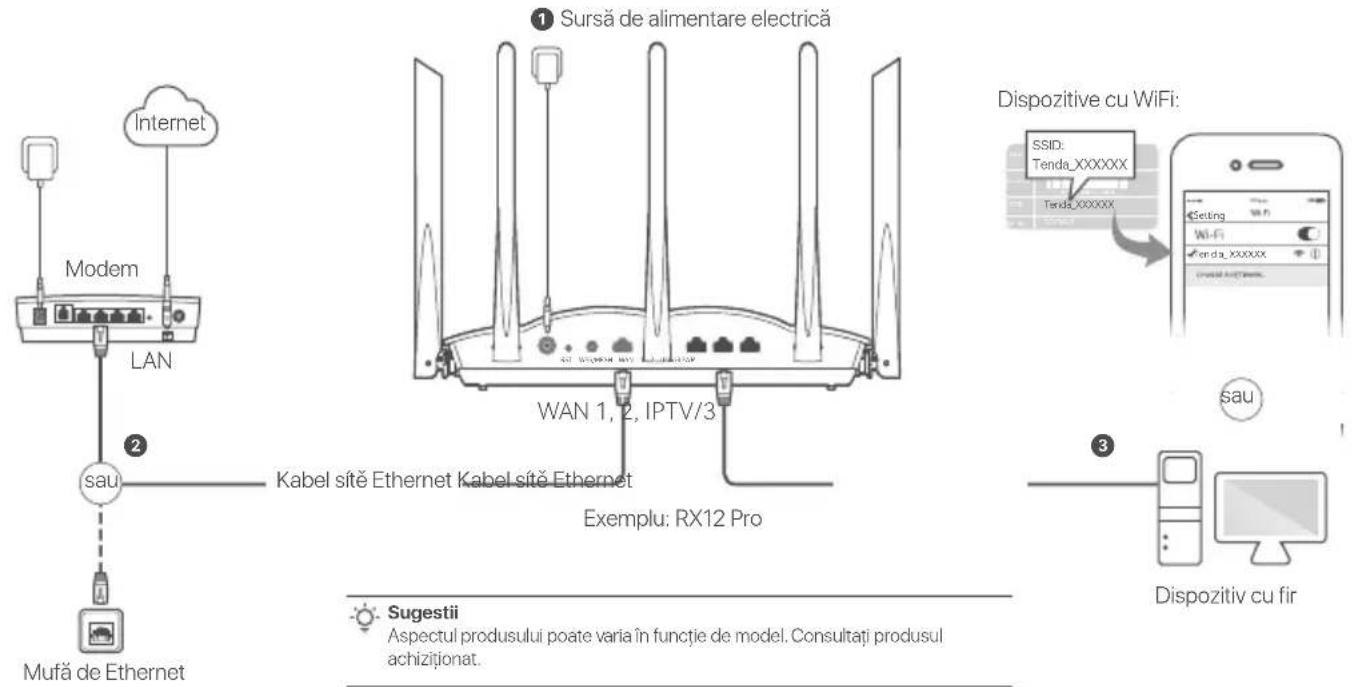
I. Conectati routerul
Sugestil
Dacuutilizati modemulpertua accessa internetul,opriti modemulinainte de a conecta portul WAN al routerului la portul LAN al modemului Dvs. si apoiporniti-l dupa ce ati realizat conexiunea.
1 Porniti routerul.
Connectati portul WAN al routerului la portul LAN al modemului sau la mufa Ethernet folosind un cablu Ethernet.
3 Conectati-va clientul wireless, cum ar fi un Telefon mobil, la reteaua WiFi a routerului, sau folositi un cablu Ethernet pentru a conecta computerul la portul 1,2, IPTV/2 sau IPTV/3 al routerului. SSID-ul si parola pot fi găsite pe eticheta din partea de jos a dispositivului.
II. Conectati routerul la internet
- Deschideti un browser pe dispositivul client si introduceti in bara de adrese tendawifi.com pentru a accesa interfata web de utiliser, sau rulati aplicatia Tenda WiFi.


Descarcai aplicaita Tenda WiFi
- Effectuati operatiunile dupa cum vi se solicita.
Effectuat.
Pentru a accesa Internetul:
Dispositive prin WiFi: conectati-va la reteaua WiFi cu numele si parola WiFi pe care le-ata setat.
Dispositive cu fir: conecta-va la un port LAN al routerului (1,2, IPTV/2 tau IPTV/3) folosind un cablu Ethernet.

Dacă ati realizat configurare folosind aplicatața Tenda WiFi si vreti să administrat.roteau de la distanță, atingeti de pe pagina de pornire a aplicataiei si folositi-va contul pentru a va autentifica.
Scenariul 2: configuraţi ca un nod supplementar
Sugestil
Và rugam sá va asiguratcă routerul nu a fost folosit niciodata. Daca a mai fost folosit, mai intai resetati-1.
In prezent, RX9, TX9, RX12 Pro, TX12 Pro, RX27 Pro, TX27 Pro, Mesh6X, Mesh12X, Mesh 15XP si Mesh21XEP pot fi conectate in retea.
- Asezati routerul intr-o poziţie la inaltime si beschisia, la o distanţă de cel mult 3 metri de un nod existont.
- Folosiţ adaptorul de alimentare pentru a conecta routerul la o sursă de alimentareși asteptati până cand indicatorul LED al acestuia clipesti lent in verde.
- Apasati butonul WPS sau WPS/MESH de pe router tamp de aproximativ 1-3 secunde. Indicatorul LED clipeste rapid in verde. In decurs de 2 minute, apasati butonul MESH/WPS al nodului din reteaua existentã temp de 1-3 secunde, pentru a negocia cu acest router.
Cand indicatorul LED al routerului se aprinde in verde continuu, reteaua a fost setata cu succes si acest nod devine nod secundar in retea. Acum puteti reloca routerul, respectand urmatoarele sfaturi privind relocarea:
- Asigurat-vá cá distanţa dentre oricare două noduri este mai mică de 10 metri.
- Păstraţi nodurile departe de aparate electronicare produc interferente puternice, cum ar fi cuptoare cu microunde, aragaze cu inductieși frigidere.
Asezati nodurile intr-o poziie la inaltime, cu puizine obstacole in jur.
Effectuat.
Pentru a accesa Internetul:
- Dispositive cu fir: Conectati-va la porturile LAN ale noduril dumneavoasträ.
- Dispositive wireless: Conectati-vä la reteaua WiFiutilizänd numele si parola reteleiWiFi existente.
Intrebāri freventa
11: Nu ma pot conecta la interfata de'utilizar web vizitand tendawifi.com. Ce trebule sa fac?
- DacautilizatiundispositivFarafir, cumarfi unsmartphone:
- Asiguratj-vacseconecteazla reteauwWiFiaruterului.
- Asigurati-vä cä reteaua celularä (date mobile) a clientului este dezactivata.
Dacautilizatiundispositivcufir,cumarfiuncomputer - Asiguratá-va cã adresa tendawifi.com este introdusã corect in bara de adrese, nu in bara de cautare a browserului web.
- Asigurati-vá cā computerul este conectat corect la un port LAN al routerului folosind un cablu Ethernet.
- Computerul trebuie sa fie setat pe Obtine automat o adresa IP si Obtine automat adresa serverului DNS.
Dacă problema persistă, resetati routerul, consulati 12 si incercăti din nou.
12: Cum procedez pentru ca dispositivul meu sa revina la setarile din fabrica?
A2: Cänd disposizitivul dvs. fonctionezaż i mod corespunzátor, tjeti apasat butonul RST sau Resetare de pe disposizitivul dvs., folosind un element asemanátor unui ac (ceva subtire) tamp deapproxiv 8 secunde s eliberatj-l cänd indicatorul LED se aprinde intermittent rapid de culare rosej. Atunci cänd indicatorul LED rámâne aprins de culare verde, disposizitivul a fostresetat cu succes.
13: Atunci cänd folosesc produsul ca router, nu pot accesa internetul dupa configurare. Ce trebuie sa fac?
- Verificazioni da cia portul WAN al routerului este conectat corect la un modem sau la mufa Ethernet.
- Conectaţi-vă la interfăța de'utilizare web a routerului si navigăți la pagina Setâri Internet. Urmaţi instruetionile de pe pagină pentru a rezolva problema. Dacă problema persistă, incercăți următoarele soluti:
Dispositivc uWiFi - Verificatu dacà disposizitivele dvs. cu Wi-Fi sunt conectate la reteaua Wi-Fi a routerului.
- Accesati tendawifi.com pentru a va connecta la interfata de'utilize web si modificatu-va numele Wi-Fi si parola Wi-Fi din pagina Setarli Wi-Fi. Apoi incercat diu.
Pentru dispositivele cu fir:
- Verificati dac dispositivul cu fir este conectat corect la un port LAN.
- Verificatá dacă dispositivul cu fir este setat la Obține automat o adresa IP.si Obține automat adresa serverului DNS.
Româna: Măsuri de siguranta
Inainte de a efectua o activite, citi di despree instrcuiile de utilizare si precautile care trebuie luate si urmati-le, pentru a preveni accidentele. Elementele de averizare si pericol din alte documente nu acoperai toate masurile de sigurantă care trebuie respectate. Acestea sunt doar informatii aditionale si personalul de instalare si intrejinere trebuie sa intelegag masurelde siguranta de bazara caretrebuie luate.
Dispositivul este doar pentru utilizare in interior.
- Pentru montarea pe desktop, dispositivul trebuie sä fiem montat orizontal pentru outilizare in siguranta.
-Dacà dispositivul acceptà montarea pe perete,dispositivul este potrivit doar pentru montare la inaltimi ≤ 2 m .
- Nu utilizi dispositivul intr-un loc in care dispositivele wireless nu sunt permise.
Vargaugam sautilizati adaptorul de alimentare inclus.
- Stecherul de alimentare este folosit ca dispositiv de deconnectare si trebuie sa ramanauusor deutilizat.
- Operare: temperatura 0 C - 40 C; umiditate (10% - 90%) RH, fãrã condens. Depozitare: temperatura -40 C - 70 C; umiditate (5% - 90%) RH fãrã condens.
- Nuutilaţi adaptorul de alimentare dacă stecherul Sau cabuli acestuia sunt deteriorate.
- Dezasamblarea sau modificare dispositivului Sau a accesorilor acestuia fãră autorizatae anulează garantția si poate cauza pericole pentru sigurță.
Pentru mai multe māsuri de siguranta, consultatī Safety and Regulatory Information
pe www.tendacn.com.
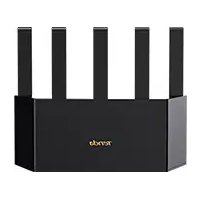




Marcă : Tenda
Model : RX12 Pro
Categorie : Router