
RX12 Pro - Router Tenda - Kostenlose Bedienungsanleitung
Finden Sie kostenlos die Bedienungsanleitung des Geräts RX12 Pro Tenda als PDF.



| Produkttyp | Router |
| Marke | Tenda |
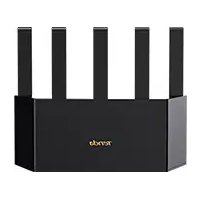
| Modell | RX12 Pro |
| Anschlüsse | 1 Gigabit-WAN-Port, 3 Gigabit-LAN-Ports (davon 2 IPTV-Ports) |
| Tasten | WPS/MESH-Taste, Reset-Taste |
| Drahtlostechnologie | WLAN (Standard nicht spezifiziert) |
| Stromversorgung | Netzadapter inklusive |
| Betriebsbedingungen | Temperatur: 0 °C bis 40 °C, Luftfeuchtigkeit: 10 % bis 90 % ohne Kondensation |
| Montage | Auf horizontaler Fläche oder an der Wand (Höhe ≤ 2 m) |
| Mesh-Netzwerk | Kompatibel mit RX9, TX9, RX12 Pro, TX12 Pro, RX27 Pro, TX27 Pro, Mesh6X, Mesh12X, Mesh15XP, Mesh21XEP |
| Konfiguration | Weboberfläche (tendawifi.com) oder Tenda WiFi-App |
| Sicherheit | WPS, Hardware-Reset |
| Wartung | Mit einem weichen, trockenen Tuch reinigen |
| Ersatzteile und Reparierbarkeit | Nicht vom Benutzer reparierbar, Support kontaktieren |
| Technischer Support | support.fr@tenda.cn |
Häufig gestellte Fragen - RX12 Pro Tenda
Benutzerfragen zu RX12 Pro Tenda
0 Frage zu diesem Gerät. Beantworten Sie die, die Sie kennen, oder stellen Sie Ihre eigene.
Eine neue Frage zu diesem Gerät stellen
Laden Sie die Anleitung für Ihr Router kostenlos im PDF-Format! Finden Sie Ihr Handbuch RX12 Pro - Tenda und nehmen Sie Ihr elektronisches Gerät wieder in die Hand. Auf dieser Seite sind alle Dokumente veröffentlicht, die für die Verwendung Ihres Geräts notwendig sind. RX12 Pro von der Marke Tenda.
BEDIENUNGSANLEITUNG RX12 Pro Tenda
Kundendienst und Service
Technische Spezifikationen, Benutzerhandbucher und weitere Informationen finden Sie auf der Produktseite oder Serviceseite unter www.tendacn.com. Es stehen mehrere Sprachen zur Verflugung.
Sie können den Produktnamen und das Modell auf dem Produktetikett sehen.
Cestina
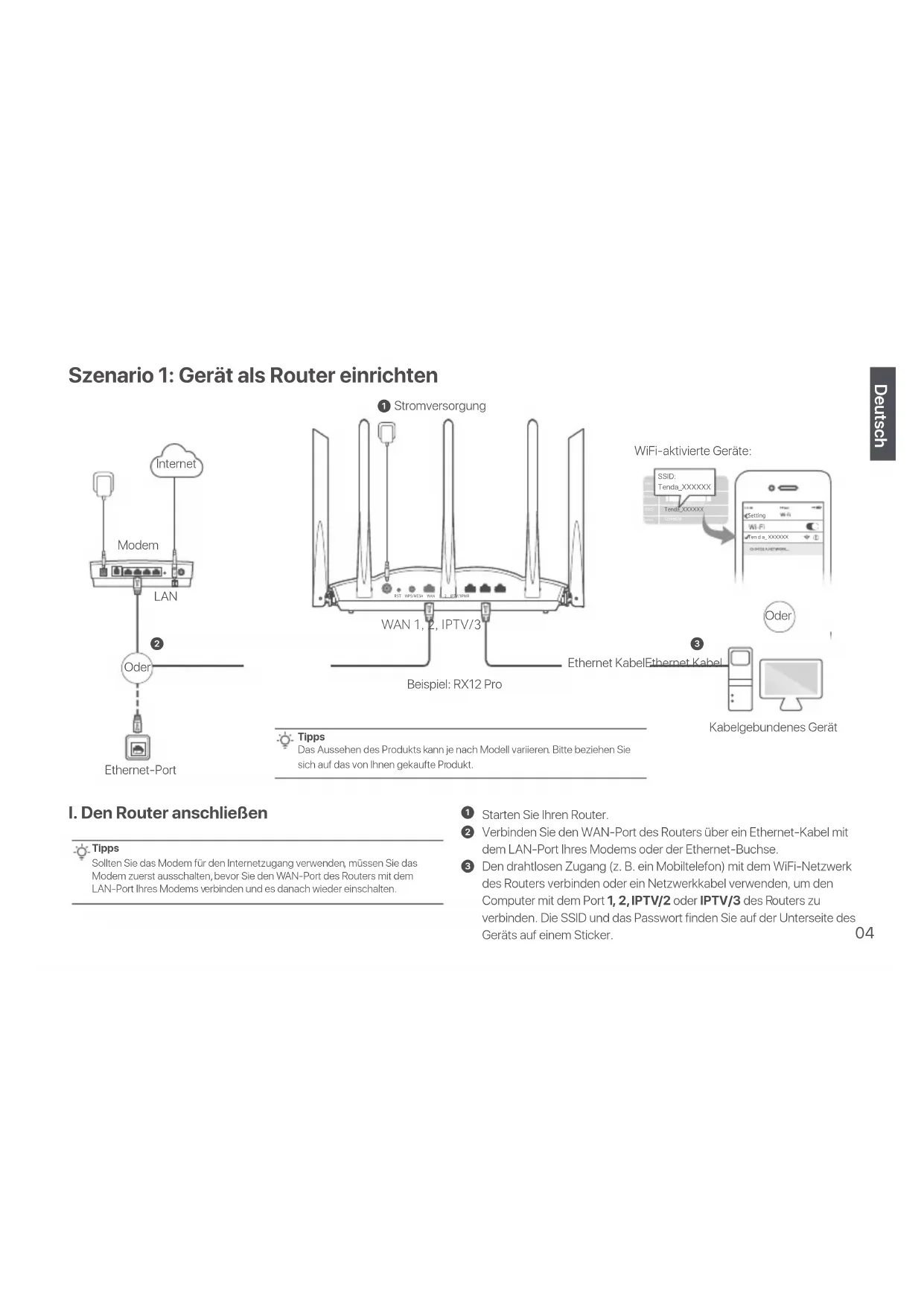
Szenario 1: Gerät als Router einrichten
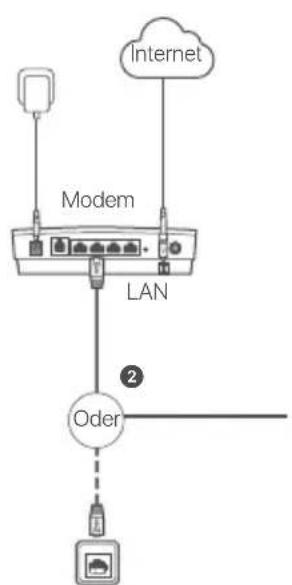
Ethernet-Port
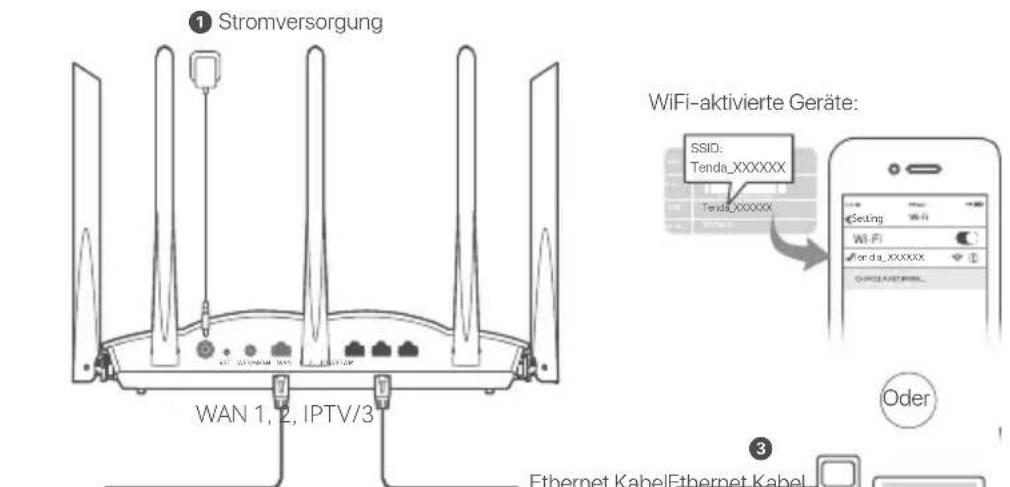
Beispiel: RX12 Pro

Kabelgebundenes Gerat
Tipps
Das Aussehen des Produkts kann je nach Modell varlieren.itte beziehen Sie sich auf das von Ihnen gekaufte Produkt.
I. Den Routeranschlieben
Tipps
Sollten Sie das Modem für den Internetzugang verwenden, müssen Sie das Modem zuerst ausschalten, bevor Sie den WAN-Port des Routers mit dem LAN-Port Ihr's Modems verbinden und es danach wieder einschalten.
1 Starten Sie Ihr Router.
2 Verbinden Sie den WAN-Port des Routers über ein Ethernet-Kabel mit dem LAN-Port Ihr's Modems oder der Ethernet-Buchse.
Den drahtlosen Zugang (z. B. ein Mobiltelefon) mit dem WiFi-Netzwerk des Routers verbinden oder ein Netzwerkkabel verwenden, um den Computer mit dem Port 1,2,IPTV/2 oder IPTV/3 des Routers zu verstehen. Die SSID und das Password finden Sie auf der Unterseite des Geräts auf einem Sticker.
II. Den Routermit dem Internetverbinden
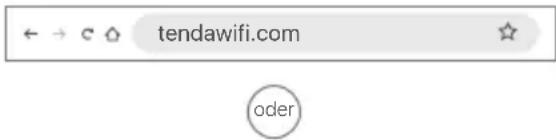
- Offnen Sie einen Browser auf dem Endgerät und geben Sie tendawifi.com in die Adresszeile ein, um auf die Web-UI zuzugreifen oder starten Sie die Tenda WiFi-App.
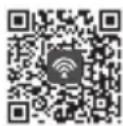
Tenda WLAN-App herunterladen
- Nehmen Sie die entsprechenden Einstellungen vor.
Erledigt.
Für den Internetzugriff mit:
- WiFi-aktivierte Geräte: Stellen Sie mit dem von Ihnen festgelegten WiFi-Namen und Passwort eine Verbindung zum WiFi-Netzwerk her.
- Kabelgebundene Geräte: Stellen Sie mit einem Ethernet-Kabel eine Verbindung zu einem LAN-Port (Port 1,2, IPTV/2 oder IPTV/3) des Routers her.

Tipps
Sollten Sie die Konfigurationen mit der Tenda WiFi-App abgeschlossen haben und das Netzwerk aus der Ferne verwalten sollen, klichen Sie auf die Startseite der App und melden Sie sich mit ihrem Konto an.
Szenario 2: Als eine zusätzliche Station einrichten
Tlppps
-itte stellen Sie sicher, dass der Router noch nie benutzt wurde. Wenn nicht, setzen Sie sie zuerst zurück.
Derzeit konnen RX9, TX9, RX12 Pro, TX12 Pro, RX27 Pro, TX27 Pro, Mesh6X, Mesh12X, Mesh 15XP und Mesh21XEP miteinander vernetzt werden.
- Platzieren Sie den Router an einer erhöhten und offenen Stelle in einem Abstand von 3 Metern zu ihrer bestehenden Station.
- Verwenden Sie das Netzeil, um den Router mit einer Stromquelle zu verbinden und warten Sie, bis die LED-Anzeige langsam grün blinkt.
- Drücken Sie die WPS-oder WPS/MESH-Taste des Routers etwa 1-3 Sekunden lang. Die LED-Anzeige blinkt schnell grün. Drücken Sie innerhalb von 2 Minuten 1-3 Sekunden lang die MESH/WPS-Taste des Knotens des bestehenden Netzwerks, damit es Informationen mit dem Router austauschen kann.
Wenn die LED-Anzeige des Routers dauerhaft grün leuchtet, ist die Netzwerkverbindung erfolgreich und der Router wird zu einer sekundären Station im Netzwerk.Jetzt können Sie den Router umstellen, wobei Sie die folgenden Hinweise beachten sollen:
- Stellen Sie sichere, dass der Abstand zwischen zwei beliebigen Stationen weniger als 10 Meter beträgt.
- Halten Sie ihre Mesh-Stationen fern von Elektronikgeräten mit starken Störungen, wie z.B. Mikrowellen, Induktionsherden oder Kühlschränken.
- Platzieren Sie die Mesh-Stationen an einer erhöhten Position mit weniger wagen
Erledigt.
Für den Internetzugriff mit:
- Kabelgebundene Geräte: Verbinden Sie sich mit den LAN-Anschluss ihrer Stationen.
- Kabellose Geräte: Verbinden Sie sich mit ihrem WLAN-Netzwerk unter Verwendung des WLAN-Namens und des Passwords Ihres bestehenden WLAN-Netzwerks.
FAQ
F1: Ich kann mich nicht nicht bei der Web-UI auf tendawifi.com anmelden. Was soll Ich machen?
A1: Versuchen Sie die folgenden Lösungen:
- Wenn Sie ein drahtlos Gerät wie ein Smartphone verwenden:
- Stellen Sie sichere, dass eine Verbindung zum WLAN-Netzwerk des Routers besteht.
- Stellen Sie sichere, dass das Mobilfunknetz (mobile Daten) des Clients deaktiviert ist.
- Wenn Sie ein kabelgebundenes Gerät verwenden, z. B. einen Computer:
- Stellen Sie sichere, dass tendawlfi.com kornekt in die Adressleiste und nicht in die Suchleiste des Web browsers eingegeben wird.
- Stellen Sie sichere, dass der Computer ordnungsgemäß über ein Ethernet-Kabel mit dem LAN-Port des Routers verbunden ist.
- Stellen Sie sichere, dass auf dem Computer die Optionen „IP-Adresse automatisch beziehen" und „DNS-Serveradresse automatisch beziehen" aktiviert sind.
Wenn das Problem weiterhin besteht, setzen Sie den Router, wie in F2 beschreiben, zusammen und versuchen Sie es erneut.
F2: Wie kann ich mein Gerät auf die Werkseinstellungen zurücksetzen?
A2: Wenn Ihr Gerät ordnungsgemäß Funktioniert, halten Sie die RST- oder Reset-Taste. Ihr Gesamt mit einem nadelählichen Gegenstand (z. B. einer Nadel) etwa 8 Sekunden lang gestrukt und halten Sie sie los, wenn die LED-Anzeige schnell rot blinkt. Wenn die LED-Anzeige durchgehend grün leuchtet, wurde Ihr Gerät erfolgreich zurückgesetzt.
F3: Bei der Verwendung des Produkts als Router kann ich nach der Konfiguration nicht auf das Internet zugreifen. Was soll ich machen?
A3: Versuchen Sie die folgenden Lösungen:
- Überprüfen Sie, ob der WAN-Port des Routers ordnungsgemäß mit einem Modem oder einer Ethernet-Buchse verbunden ist.
- Melden Sie sich bei der Web-Benutzeroberfläche des Routers an und öffnen Sie die Seite „Interneteinstellungen”. Befolgen Sie die Anweisungen auf der Seite, um das Problem zu losehen.
Falls das Problem weiterhin besteht, versuchen Sie die folgende Lösungen:
- WiFi-aktivierte Geräte:
- Überprüfen Sie, ob ihre WLAN-fahigen Geräte mit dem WLAN-Netzwerk des Routers verbunden sind.
- Besuchen Sie tendawifi.com, um sich bei der Web-Benutzzerobfläche anzumelden und ihren WLAN-Namen und Ihr WLAN-Passwort auf der Seite „WLAN-Einstellungen" zuändern. Versuchen Sie es dann erneut.
Fur kabelgebundene Geräte:
- Überprüfen Sie, ob Ihr kabelgebundenes Gerät ordnungsgemäß an einen LAN-Anschluss angeschlossen ist.
- Überprüfen Sie, ob das kabelgebundene Gerät so eingestellt ist, dass es automatisch eine IP-Adresse Abrut und automatisch eine DNS-Serveradresse Abrut.
Deutsch: Sicherheitschinweise
Lesen Sie vor der Durchführung eines Vorgangs die Betriebsanleitung und die zu treffenden Vorsichtsmaßnahmen und befolgen Sie sie, um Unfälle zu vermeiden. Die Warn- und Gefahrenhinweise in anderen Dokumenten decken nicht alle Sicherheitsvorkehrungen ab, die beachtet werden müssen. Sie sind nur ergänzende Informationen, und das Installations- und Wartungspersonal muss die grundlegenden Sicherheitsvorkehrungen verstehen, die zu treffen sind.
Das Gerat ist nur fur den Innenbereich bestimmt.
- Bei der Tischmontage muss das Gerät für eine sichere Verwendung horizontal montiert werden.
- Wenn das Gerät eine Wandmontage unterstützt, ist das Gerät nur für die Montage in Höhen ≤ 2 m geeignet.
- Verwenden Sie das Gerät nicht an einem Ort, an dem drahtlose Geräte nicht erlaubt sind.
- Bittle verwenden Sie den mitgelieferten Netzadapter.
- Der Netzstecker wird als Trennvorrichtung verwendet und muss leicht bedienbar bleiben.
-Betriebs- umgebung: Temperatur: 0°C - 40°C ; Luftfechtigkeit: (10% -90%) RH, nicht kondensierend; Lagerumgebung: Temperatur: -40°C - 70°C . Luftfeuchtigkeit: (5% -90%) RH, nicht kondensierend.
- Verwenden Sie den Netzadapter nicht, wenn sein Stecker oder Kabel beschadigt ist.
- Das Zerlegen oder Verändern des Geräts oder seines Zubehörns ohne
Genehmigung führt zum Erlöschen der Garantie und kann zu Sicherheitsrisiken führen.
Aktuelle Sicherheitsvorkehrungen finden Sie unter Safety and Regulatory Information auf www.tendach.com.
VEREINFACHTE EU-KONFORMITÄTSERKLÄRUNG
Hiermit erklart SHENZHEN TENDA TECHNOLOGY CO., LTD., dass ces geser mit der EU-Richtlinie 2014/53/EU konform ist.
Der vollständige Text der EU-Konformitätserklung ist unter der folgenden Internetadresse verfügbar.https://www.tendacn.com/download/list-9.html
Français
DECLARATION UE DE CONFORMITE SIMPLIFIEE
support.de@tenda.cn (Deutsch)




- CESTINA
- SZENARIO 1: GERÄT ALS ROUTER EINRICHTEN
- TIPPS
- DEN ROUTERANSCHLIEBEN
- DEN ROUTERMIT DEM INTERNETVERBINDEN
- ERLEDIGT
- SZENARIO 2: ALS EINE ZUSÄTZLICHE STATION EINRICHTEN
- TLPPPS
- FAQ
- F1: ICH KANN MICH NICHT NICHT BEI DER WEB-UI AUF TENDAWIFI.COM ANMELDEN. WAS SOLL ICH MACHEN
- F2: WIE KANN ICH MEIN GERÄT AUF DIE WERKSEINSTELLUNGEN ZURÜCKSETZEN
- F3: BEI DER VERWENDUNG DES PRODUKTS ALS ROUTER KANN ICH NACH DER KONFIGURATION NICHT AUF DAS INTERNET ZUGREIFEN. WAS SOLL ICH MACHEN
- DEUTSCH: SICHERHEITSCHINWEISE
- FRANÇAIS
Marke : Tenda
Modell : RX12 Pro
Kategorie : Router