
RX12 Pro - Routeur Tenda - Notice d'utilisation et mode d'emploi gratuit
Retrouvez gratuitement la notice de l'appareil RX12 Pro Tenda au format PDF.



| Type de produit | Routeur |
| Marque | Tenda |
| Modèle | RX12 Pro |
| Ports | 1 port WAN Gigabit, 3 ports LAN Gigabit (dont 2 ports IPTV) |
| Boutons | Bouton WPS/MESH, Bouton Reset |
| Technologie sans fil | Wi-Fi (norme non spécifiée) |
| Alimentation | Adaptateur secteur inclus |
| Conditions d'utilisation | Température : 0°C à 40°C, Humidité : 10% à 90% sans condensation |
| Montage | Sur bureau horizontal ou mural (hauteur ≤ 2 m) |
| Réseau Mesh | Compatible avec RX9, TX9, RX12 Pro, TX12 Pro, RX27 Pro, TX27 Pro, Mesh6X, Mesh12X, Mesh15XP, Mesh21XEP |
| Configuration | Interface web (tendawifi.com) ou application Tenda WiFi |
| Sécurité | WPS, réinitialisation matérielle |
| Entretien | Nettoyer avec un chiffon doux et sec |
| Pièces détachées et réparabilité | Non réparable par l'utilisateur, contacter le support |
| Support technique | support.fr@tenda.cn |
FOIRE AUX QUESTIONS - RX12 Pro Tenda
Questions des utilisateurs sur RX12 Pro Tenda
0 question sur cet appareil. Repondez a celles que vous connaissez ou posez la votre.
Poser une nouvelle question sur cet appareil
Téléchargez la notice de votre Routeur au format PDF gratuitement ! Retrouvez votre notice RX12 Pro - Tenda et reprennez votre appareil électronique en main. Sur cette page sont publiés tous les documents nécessaires à l'utilisation de votre appareil RX12 Pro de la marque Tenda.
MODE D'EMPLOI RX12 Pro Tenda
Obtenir de l'aide et des services Pour les spécifications techniques, les guides d'utilisation et plus d'informations, veuillez visiter la page du produit ou la page de service sur www.tendacn.com. Plusieurs langues sont disponibles. Vous pouvez voir le nom et le modèle du produit sur l'étiquette du produit.
Pouvez ver le nom du produits et le Modèle na étiquette du produits.
ChabTe ce c nOMou npn noPbXka yCny
3aTexHHeckn CneLmKauyn, pkoBDCTBa 3a noTpeBnten I NOBeYe
HnΦopMaJyM, MOJ, NocTeTpeIpoDyKTOBaTaCTpaHmuaNIMCTpaHmuaTa3aYcNfHnHa www.tendacn.com. HaMHnCa MHXeCTBO e3U.
MOTEUR D'ENTRAÎNEMENT IMETo N MONTEMENT NPODYKTa HA ETIKETA HA NPODYKTa.
Ytoonnpen kalunnpes
Télécommande padoc, ondoi cnpiotepeio npopiec e kepeite tne iaipovtc n eiaiaunpeoiac ond eubovwn www.tendacn.com. ATTENTION MAJEURE.
Moteur va de démarrage Tou npoiovoc otny etketa tou
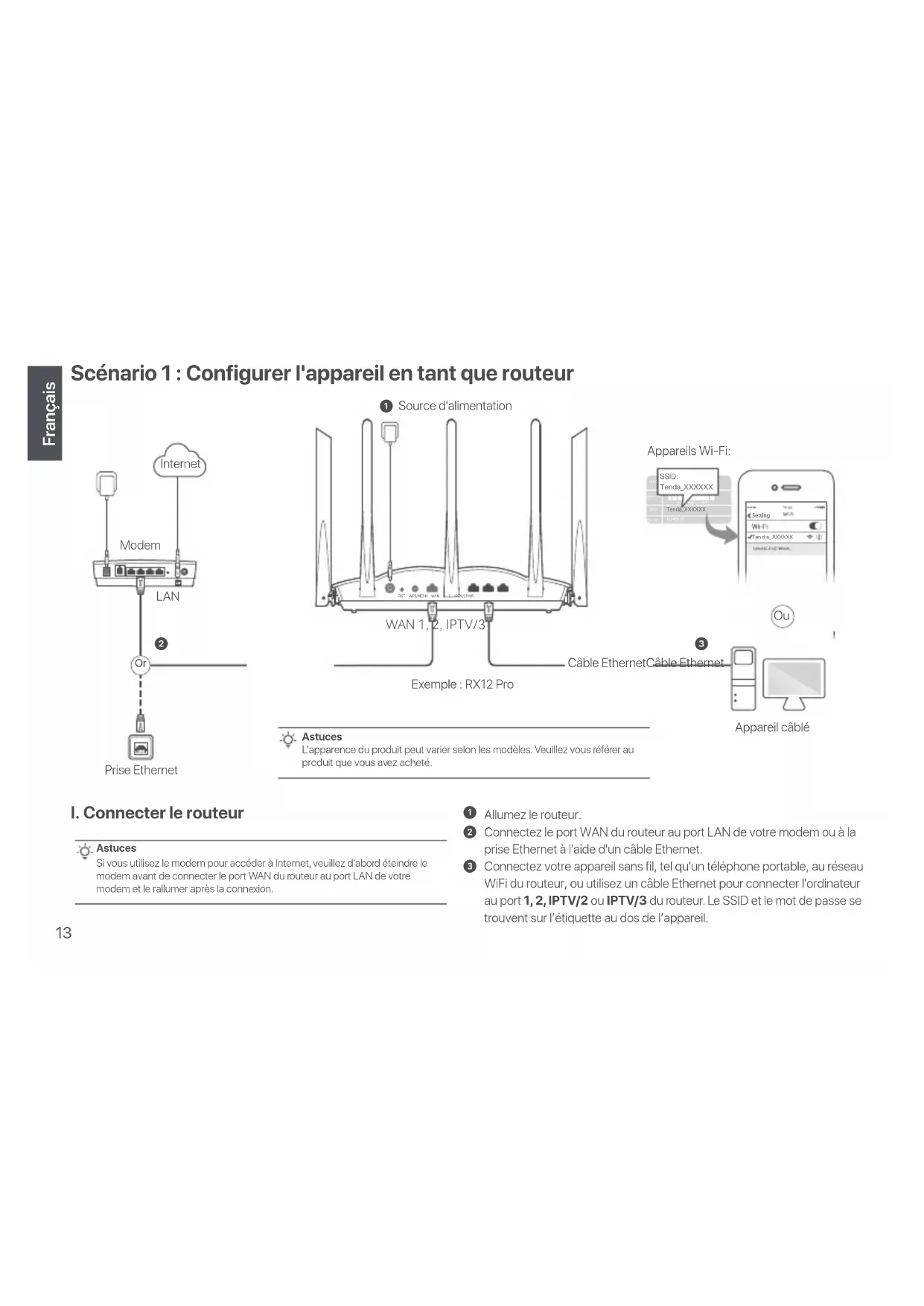
Scénario 1: Configurer l'appareil en tant que routeur
Prise Ethernet
Source d'alimentation Exemple : RX12 Pro
Appareils Wi-Fi:

Cable Ethernet Appareil cable

Astuces
L'apparence du produit peut varier selon les modèles. Veuillez vous référer au produit que vous avez acheté.

Astuces
Si vous utilisez le modem pour accéder à Internet, veuillez d'abord éteindre le modem avant de connecter le port WAN du routeur au port LAN de votre modem et le rallumer après la connexion.
1. Allumez le routeur. Connectez le port WAN du routeur au port LAN de votre modem ou à la prise Ethernet à l'aide d'un câble Ethernet. 3. Connectez votre appareil sans fil, tel qu'un téléphone portable, au réseau WiFi du réseau, ou utilisez un câble Ethernet pour connecter l'ordinateur au port 1,2, IPTV/2 ou IPTV/3 du réseau. Le SSID et le mot de passe se trouvent sur l'étiquette au dos de l'appareil.
II. connecter le routeur à internet
- Ouvrez un navigateur sur l'appareil et saisissez tendawifi.com dans la barre d'adresse pour accéder à l'interface web, ou lancez l'application
Tenda WiFi.


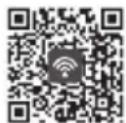
Télécharger l'application Tenda WiFi
- Effectuez les opérations demandées.
Pour accéder à Internet avec:
Appareils compatibles avec le WiFi: Connectez-vous au réseau Wi-Fi avec le nom d'utilisateur et le mot de passe Wi-Fi que vous avez définis. Appareils reliés: Connectez-vous à un port LAN (1, 2, IPTV/2 ou IPTV/3) du routeur à l'aide d'un câble Ethernet.
Si vous avez effectué les configurations à l'aide de l'application Tenda WiFi et que vous souhaitez gérer le réseau à distance, tapez sur la page d'accueil de l'application et utilisez votre compte pour vous connecter.
Astuces
- Veuillez vous assurer que le routeur n'a jamais été utilisé. S'il a déjà été utilisé, réinitialisez-le en premier.
- Actuellement, RX9, TX9, RX12 Pro, TX12 Pro, RX27 Pro, TX27 Pro, Mesh6X, Mesh12X, Mesh 15XP et Mesh21XEP peuvent être mis en réseau les uns avec les autres.
- Placez le routeur en hauteur et ouvert à moins de 3 mètres de votre nova existante.
- Utilisez l'adaptateur d'alimentation pour connecter le routeur à une source d'alimentation, et attendez que son voyant LED clignote lentement en vert.
- Appuyez sur le bouton WPS ou WPS/MESH du routeur pendant environ 1 à 3 secondes. Le voyant LED clignote rapidement en vert. Dans les 2 minutes, appuyez sur le bouton MESH/WPS du nœud du réseau existant pendant 1 à 3 secondes pour négocier avec ce routeur.
Lorsque le voyant LED du routeur s'allume en vert fixe, la mise en réseau est réussie et le routeur devient un noeud secondaire du réseau. Vous pouvez maintenir déplacer le routeur en vous référant aux conseils de relocalisation suivants:
Assurez-vous que la distance entre deux nœuds soit de moins de 10 mètres. Gardez vos nœuds à l'écart des composants électroniques représentant de fortes interférences, tels que les micro-ondes, cuisinières à induction et les réfrigerateurs. - Placez les nœuds en hauteur dans un endroit dégagé.
Pour accéder à Internet avec : - Un appareil câble : Connectez l'appareil au port LAN d'un noeud. - Un appareil sans fil : Connectez l'appareil au réseau Wi-Fi en utilisant le Nom du Wi-Fi et le mot de passe de votre réseau Wi-Fi actuel.
FAQ Français: précautions de sécurité
A1: Essayez les solutions suivantes ;
- Si vous utilisez un appareil sans fil, tel qu'un smartphone : Assurez-vous qu'il est connecté au réseau WiFi du routeur. Assurez-vous que le réseau cellulaire (données mobiles) du client est désactisé.
- Si vous utilisez un appareil filaire, tel qu'un ordinateur:
Assurez-vous que tendawifi.com est entrée correctement dans la barre d'adresse, plutôt que dans la barre de recherche du navigateur Web. - Assurez-vous que l'ordinateur est correctement connecté au port LAN du routeur à l'aide d'un câble Ethernet. Assurez-vous que l'ordinateur est configuré pour Obtenir automatiquement une adresse IP et Obtenir automatiquement l'adresse du serveur DNS.
Si le problème persiste, réinitialisez le routeur en vous référant à Q2 et réessayez.
Q2: comment restaurer mon appareil aux paramètres d'usine?
A2: Lorsque votre appareil fonctionne correctement, maintenez enfoncé le bouton RST ou Reset de votre appareil à l'aide d'un objet semblable à une aiguille (comme une épingle) pendant environ 8 secondes, et relâchez-le lorsque le voyant LED clignote rapidement en rouge. Lorsque le voyant LED s'allume en vert solide, votre appareil est réinitialisé avec succès.
A3: Essayez les solutions suivantes
- Vérifiez si le port WAN du routeur est correctement connecté à un modem ou à une prise Ethernet.
- Connectez-vous à l'interface utilisateur Web du routeur et accédez à la page Paramètres Internet. Suivez les instructions sur la page pour résoudre le problème. Si le problème persiste, essayez les solutions suivantes: Appareils Wi-Fi:
- Vérifiez si vos appareils compatibles WiFi sont connectés au réseau WiFi du routeur.
- Rendez-vous sur tendawifi.com pour vous connecter à l'interface utilisateur Web et modifier votre nom Wi-Fi et votre mot de passe Wi-Fi sur la page Paramètres Wi-Fi. Puis réessayez.
- Pour les appareils filaires :
- Vérifiez si votre appareil filaire est correctement connecté à un port LAN.
- Vérifiez si l'appareil filaire est paramétré sur Obtenir une adresse IP automatiquement et Obtenir une adresse de serveur DNS automatiquement.
Avant d'effectuer une opération, lisez les instructions d'utilisation et les précautions à prendre, et suivez-les rigoureusement afin d'éviter les accidents. Les rubriques d'avertissement et de danger figurant dans d'autres documents ne couvrent pas toutes les précautions à prendre en matière de sécurité. Elles ne constituent que des informations complémentaires. Le personnel d'installation et de maintenance doit être conscient des précautions de sécurité de base à adopter.
-L'appareil est destiné à une utilisation en intérieur uniquement. -Si vous souhaitez installer l'appareil sur un bureau, celui-ci doit être monté horizontalement pour être utilisé en toute sécurité. -Si l'appareil prend en charge le montage mural, l'appareil ne convient qu'au montage à des hauteurs ≤ 2m - N'utilisez jamais l'appareil dans un endroit où les appareils sans fil ne sont pas autorisés. - Utilisez l'adaptateur secteur fourni par le fabricant. -La fiche de secteur est utilisée comme dispositif de déconnexion et doit rester facilement accessible. - Conditions d'exploitation: Température: 0°C - 40°C; Humidité: (10% -90%) RH, sans condensation; Conditions de stockage: Température: -40°C - 70°C; Humidité: (5% -90%) RH, sans condensation. - N'utilisez pas l'adaptateur secteur si la fiche ou le cordon est endommagé. - Le démontage ou la modification de l'appareil ou des accessoires sans autorisation entraînera l'annulation de la garantie et peut compromettre votre sécurité.
Pour les dernières précautions de sécurité, voir Safety and Regulatory Information sur www. tendacn. com.
Pour accéder à Internet avec :
Pour accéder à Internet avec:
Par la présente, SHENZHEN TENDA TECHNOLOGY CO., LTD. déclare que cet appareil est en conformité avec la directive 2014/53/UE.
Le texte complet de la déclaration UE de conformité est disponible à l'adresse internet suivante: https://www.tendacn.com/download/list-9.html
VEREENIGDE EU-CONFORMITEISVERKLARING
support.fr@tenda.cn (Français)
support. es@tenda. cn (Espagnol)
support. it@tenda. cn (Italiano)