
RX12 Pro - Router Tenda - Gratis gebruiksaanwijzing en handleiding
Vind de handleiding van het apparaat gratis RX12 Pro Tenda in PDF-formaat.



| Producttype | Router |
| Merk | Tenda |
| Model | RX12 Pro |
| Poorten | 1 WAN Gigabit-poort, 3 LAN Gigabit-poorten (waarvan 2 IPTV-poorten) |
| Knoppen | WPS/MESH-knop, Resetknop |
| Draadloze technologie | Wi-Fi (norm niet gespecificeerd) |
| Voeding | Netadapter inbegrepen |
| Gebruiksvoorwaarden | Temperatuur: 0°C tot 40°C, Vochtigheid: 10% tot 90% zonder condensatie |
| Montage | Op horizontaal bureau of aan de muur (hoogte ≤ 2 m) |
| Mesh-netwerk | Compatibel met RX9, TX9, RX12 Pro, TX12 Pro, RX27 Pro, TX27 Pro, Mesh6X, Mesh12X, Mesh15XP, Mesh21XEP |
| Configuratie | Webinterface (tendawifi.com) of Tenda WiFi-app |
| Beveiliging | WPS, hardware-reset |
| Onderhoud | Reinigen met een zachte, droge doek |
| Reserveonderdelen en repareerbaarheid | Niet door gebruiker te repareren, neem contact op met ondersteuning |
| Technische ondersteuning | support.fr@tenda.cn |
Veelgestelde vragen - RX12 Pro Tenda
Gebruikersvragen over RX12 Pro Tenda
0 vraag over dit apparaat. Beantwoord die u kent of stel uw eigen vraag.
Stel een nieuwe vraag over dit apparaat
Download de handleiding voor uw Router in PDF-formaat gratis! Vind uw handleiding RX12 Pro - Tenda en neem uw elektronisch apparaat weer in handen. Op deze pagina staan alle documenten die nodig zijn voor het gebruik van uw apparaat. RX12 Pro van het merk Tenda.
GEBRUIKSAANWIJZING RX12 Pro Tenda
Ondersteuning en Diensten verkrijgen
Ga voor technische specifiees, gebruikershandleidingen enmeer informatieaar de productpagina of servicepagina op www.tendacn.com. Er zijn meerere talen beschikbaar.
U vindt de productnaam en het model op het productetiet.
Türkce
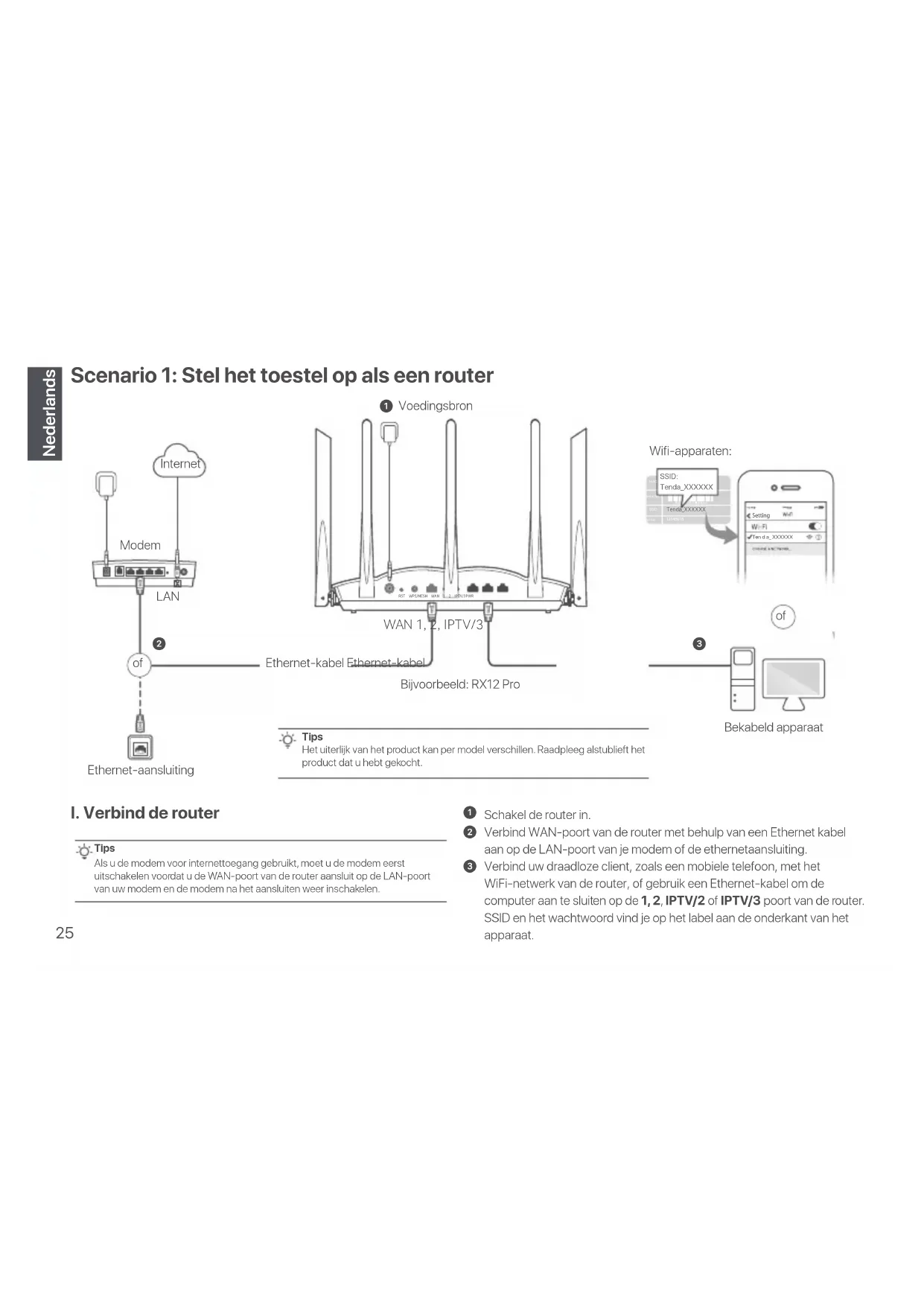
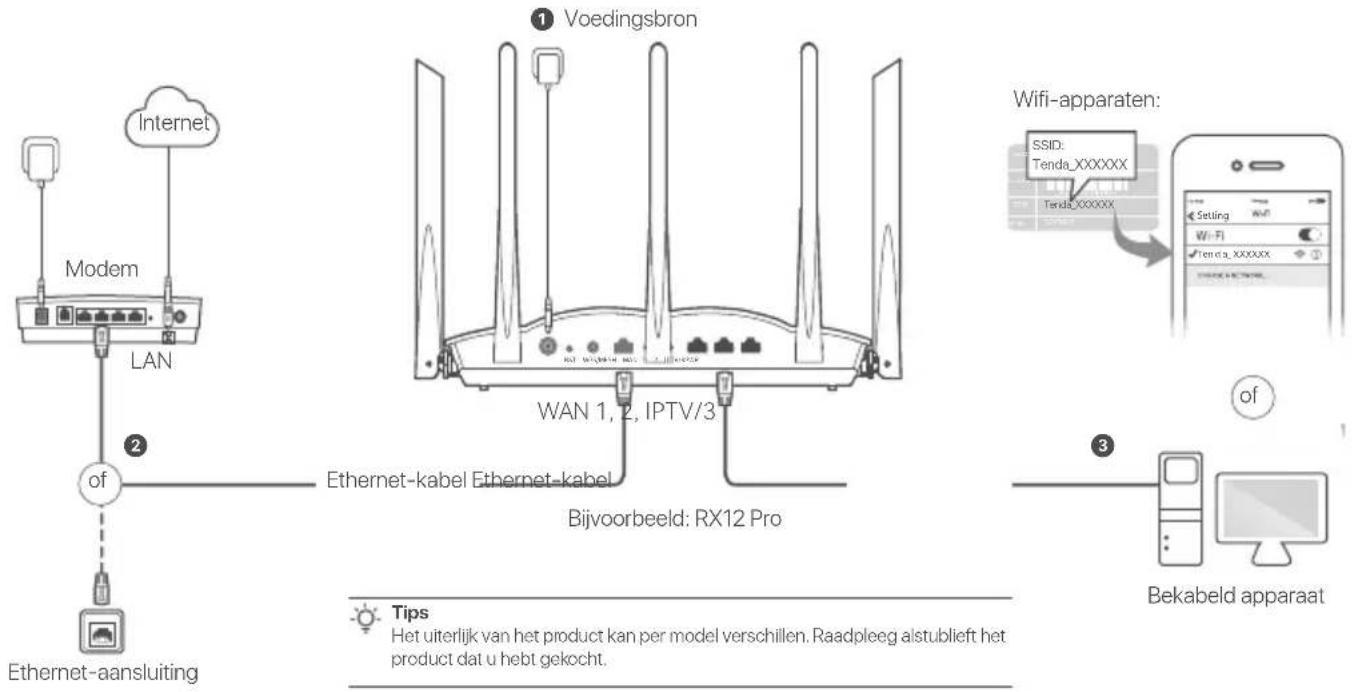
Scenario 1: Stel het toestel op als een router
I. Verbind de router
Tips
Als u de modemoor intermettoegang gebruikt, moet u de modem eerstuitschakenenvoordatu de WAN-poort van der router aansluit op de LAN-poort van uw modem en de modem na het aansluiuten weer inschaken.
1 Schakel derouter in.
2 Verbind WAN-poort van de router met behulp van een Ethernet kabel aan op de LAN-poort van je modem of de ethernetaansluiting.
Verbind uw draadloze client, Zoals een mobiele telefoon, met het WiFi-network van de router, of gebruik een Ethernet-kabel om de computer aan te sluiten op de 1,2, IPTV/2 of IPTV/3 poort van de router. SSD en het wachtwoord vind je op het label aan de onderkant van het apparatus.
II. Verbind de router met het internet
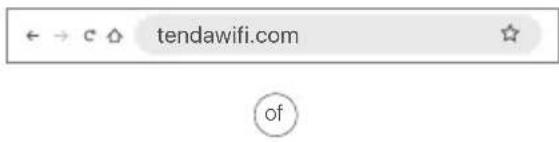
- Start een browser op de client en voer tendawifi.com in op de adresbalk om toegang te kriijgen tot de web UI, of start de Tenda WiFi app.
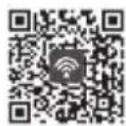
Download Tenda WiFi-app
- Voer de handelingen UIT zoals gesvaagd.
Gereed.
Om toegang te krijgen tot het internet met:
- WiFi-apparaten: Maak verbinding met het WiFi-network met de WiFi-naam en het wachtwoord dat je hebt ingesteld.
Bedrade appapraten: Maak verbinding met een LAN-poort (1, 2, IPTV/2 of IPTV/3) van de router met behulp van een Ethernet-kabel.

Als u de configuories met behulp van de Tenda WiFi App hebt voltooid en het netwerk vanop afstand wilt beheren, tikt u op de startup vagina van de App en gebruikt u uw account om in te loggen.
Scenario 2: Opstellen als een add-on knooppunt
Tips
Zorg ervoor dat de router nooit werk gebruikt. Zo Niet, reset het dan eerst. Momenteel konnen RX9, TX9, RX12 Pro, TX12 Pro, RX27 Pro, TX27 Pro, Mesh6X, Mesh12X, Mesh 15XP en Mesh21XEP met elkaar in een netwerk worden opgenommen.
- Plaats de router op een verhoogde en open positie binnen 3 meter van je bestaande knooppunt.
- Gebruik de Stroom adapter om de router te verbinden met een stroombron en wacht tot diens led-indicator traag groen knippert.
- Druk onceveer 1 tot 3 seconden op de WPS of WPS/MESH-knop van het knoopunt. De LED-indicator knippert snel groen. Druk binnen 2 minutes op de MESH/WPS-knop van het knoopunt van het bestaande network voor 1 tot -3 seconden om met dit knoopunt te onderhandelen.
Als de led-indicator van de router ononderbroken groen brandt, is het netwerken succesvol en worden de router een secundair knooppunt in het network. Nu kunt u de router verplaatsen aan de hand van de volgende verhuistips:
Zorg dat de afstand:tussen twee knooppunten onderling minder dan 10 meter is.
Houd je knooppunten uit de buurt van electronica met een sterke straling, zoals een magnetron, inductiekookplaten, en koelkast.
- Plaats de knooppunten op een hogeplaats met zo min möglich obstkels.
Gereed.
Om toegang te krijgen tot het internet met:
- Bedrade apparaten: Sluit aan op de LAN-poorten van je knoopputen.
- Draadloze apparaten: Maak verbinding met je WiFi-network via de WiFi-naam en het wachtwoord van je bestaande WiFi-network.
Veelgesteldevragen
Q1: Ik kan nicht inloggen op de web UI door tendawifi.com te bezoeken. Wat moet ik doeon?
A1: Probeer de volgende oplossingen:
- Als u een draadloos apparaat gebruikt, zoals een smartphone:
- Zorg ervoor dat het verbinding maakt met het WiFi-network van de router.
- Zorg ervoor dat het mobiele network (mobiele data) van de client is uitgeschakeld.
- Als u een apparataat met kabel gebruikt, Zoals een computer:
- Zorg ervoor dat tendawffl.com correct is ingevoerd in de adresbalk, in plaats van de zoekbalk van de webbrowser.
-Zorg ervoor dat de computer correct is aangesloten op een LAN-poort van derouter met behulp van een Ethernet-kabel. - Controleer dat de computer is ingesteld op Automatisch een IP-adres verzkrijgen en Automatisch een DNS-serveradres verzkrijgen.
Als het probleem zich blij voordoen, reset u de router volgens Q2 en probeert u het opnieuw.
Q2: Hoe zet ik mijn apparaat terug maar de fabrieksinstellungen?
A2: Als uw apparaat goed werkt, houdt u de RST- of Resetten-knop van uw apparaat ongeveeer 8 seconden ingedrukt met een naaldachtig voorwerp (zoals een spelid) en laat u delez los wanner de LED-indicator snel rood knippert. Wanner de LED-indicator continu groen brandt, is uw apparaat succesvol gereset.
Q3: Wannerik het product als router gebruik, kan ik na het configureren geen toegang krijgen tot internet. Wat moet ik doe?
A3.Probeer de volgende oplossingen:
- Controller of de WAN-poort van de router goed is aangesloten op een modem of Ethernet-aansluiting.
- Log in op de web UI van de router en navigeer waar de pagina Internetinstellungen. Volg de instructies op de pagina om het probleem op te loseen. Als het probleem aanhoudt, probeer dan de volgende oplossingen:
- Wifi-apparaten:
- Controller of Wi-Fi-apparaten verbonden zijn met het WiFi-networkk van de router.
- Ga waar tendawifi.com om in te loggen op de web UI en wijzig uw WiFi-naam en WiFi-wachtwoord op de WiFi-instelleningen pagina. Probeer het dan opnieuw.
Voor bedrade apparaten:
- Controller of uw bedrade apparaat goed is aangesloten op een LAN-poort.
- Controleer of het bedrade apparaat is ingesteld op Automatisch een IP-adres verzkrilgen en Automatisch een DNS-serveradres verzkrilgen.
Nederlands:Veiligheidsmaatregelen
Voordat u een handeling ultvoert, dient u de bedieningsinstrumentes en de te nemen voorzorgsmaatregelen te lezen en op te volgen om ongelukken te voorkomen. De waarschuwingen en gevaren in andere documenten omvatten nicht alle verilgheidsmaatregelen die in ache mtopen worden genomen. Zij vormen slechts aanvullende informatie, en het installatione- en onderhoudspersoneel moet de te nemen fundamentele verilgheidsmaatregelen begrijpen.
-Het apparaat is alleen voor gebruik binnenshuis.
- Voor desktopmontage moet het apparaat horizontaal worden gemonteerd voor veilig gebruik.
- Als het apparaat wandmontage ondersteunt, is het apparaat alleen geschikt voor montage op een hoogte ≤ 2 m.
- Gebruik het apparaat Niet op een plaats waar draadloze apparaten Niet zijn toegestaan.
- Gebruik de meegeleverde voedingsadapter.
- De netstekker worden gebruikt als ontkoppelingsapparaat en moet gemakkelijk bedienhaar bijven.
-Bedrjfsomgeving: Temperatuur: 0 C -40 C; Vochtigkeit: (10% - 90%) RH, Niet-condenserend; Opsiagomgeving: Temperatuur: -40 C -70 C; Vochtigkeit: (5% - 90%) RH, Niet-condenserend.
- Gebruik de voedingsadapter Niet als de stekker of het snoer beschadigd is.
- Het demonteren of wijzigen van het apparaat of de accessoires zonder toestemming maakt de garantie ongeldig en kan veiligheidsrisico's met zich meebrengen.
Voor de meest recente verilgheidsmaatregelen, zie Safety and Regulatory Information op www.tendacn.com.
Senario 1: Aygiti router olarak ayarla
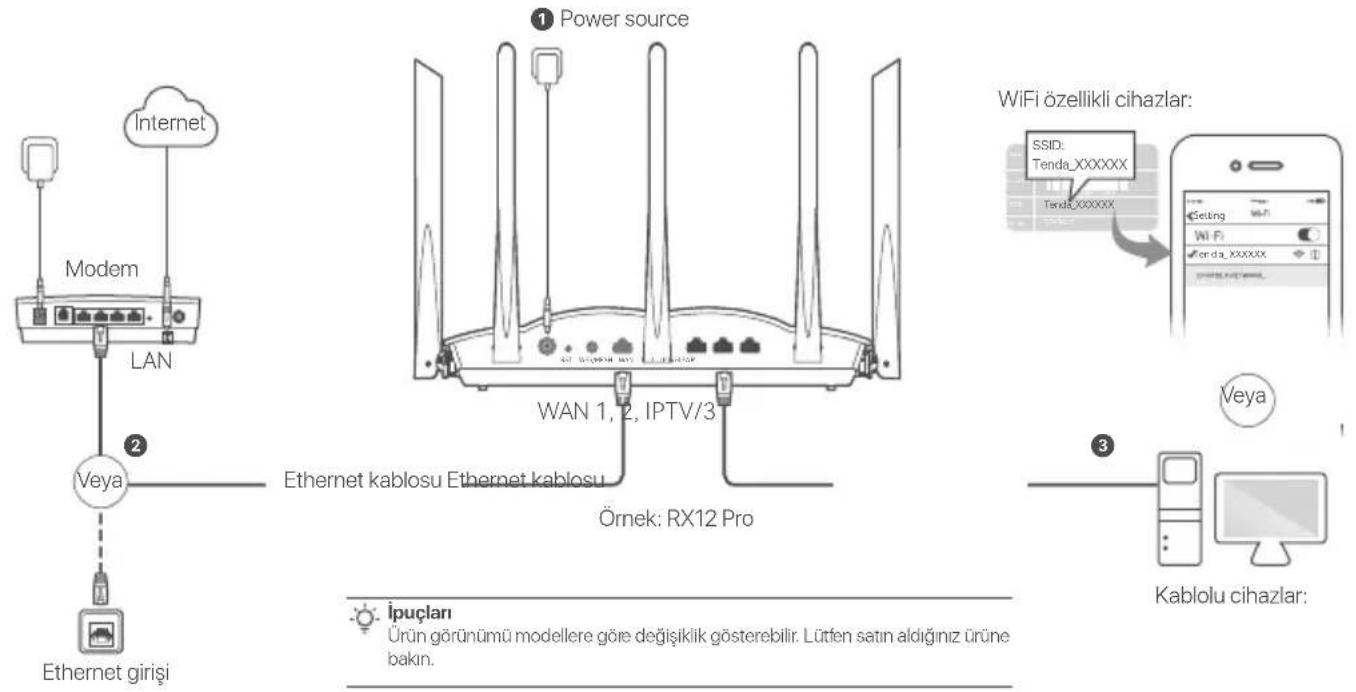
I. Router'1 bagla
ipuclari
Hierbij verkaart SHENZHEN TENDA TECHNOLOGY CO., LTD. dat het toestel Richtiglij 2014/53/EU naleeft.
De volledige tekst van de EU-conformiteitsverklaring kan worden geraadpleegd op het volgende internetadres: https://www.tendacn.com/download/list-9.html
Cestina
ZJEDNODUÖENÉ EU PROHLAOENIO SHODC
Tinto SHENZHEN TENDA TECHNOLOGY CO., LTD. prohlasej, ze zaifenje v souladusmeic 2014/53/EU.
Uplne znDni EU prohlOen o shoDj ek disposzici na teto internetov adre: https://www.tendacn.com/download/list-9.html
Româna
DECLARATIA UE DE CONFORMITATE SIMPLICATICÄ
Prin prezenta, SHENZHEN TENDA TECHNOLOGY CO., LTD. declaring a dispositivul este in conformitate cu Directa 2014/53/UE. Textul integral al declaratjel UE de conformitate este disponibil la urmatoarea adresa internet:
https://www.tendacn.com/download/list-9.html
Portugues
DECLARACAO UE DE CONFORMIDADE SIMPLIFICADA




