Tenda RX12 Pro - Рутер

RX12 Pro - Рутер Tenda - Безплатно ръководство за потребителя

Намерете безплатно ръководството на устройството RX12 Pro Tenda в PDF формат.

📄 60 страници Български BG 💬 AI въпрос
Notice Tenda RX12 Pro - page 42
Асистент за ръководство
Задвижвано от ChatGPT
Изчакване на вашето съобщение
Информация за продукта

Марка : Tenda

Модел : RX12 Pro

Категория : Рутер

Изтеглете инструкциите за вашия Рутер в PDF формат безплатно! Намерете ръководството си RX12 Pro - Tenda и вземете отново електронното си устройство в ръце. На тази страница са публикувани всички документи, необходими за използването на вашето устройство. RX12 Pro на марката Tenda.

РЪКОВОДСТВО ЗА ПОТРЕБИТЕЛЯ RX12 Pro Tenda

Снабдете се с помощ при поддръжка и услуги За тенически спецификации, ръководства за потребителя и повече информация, моля, посетете продуктовата страница или страницата за услуги на www.tendacn.com. Налични са множество езици. Можете да видите името и модела на продукта на етикета на продукта.

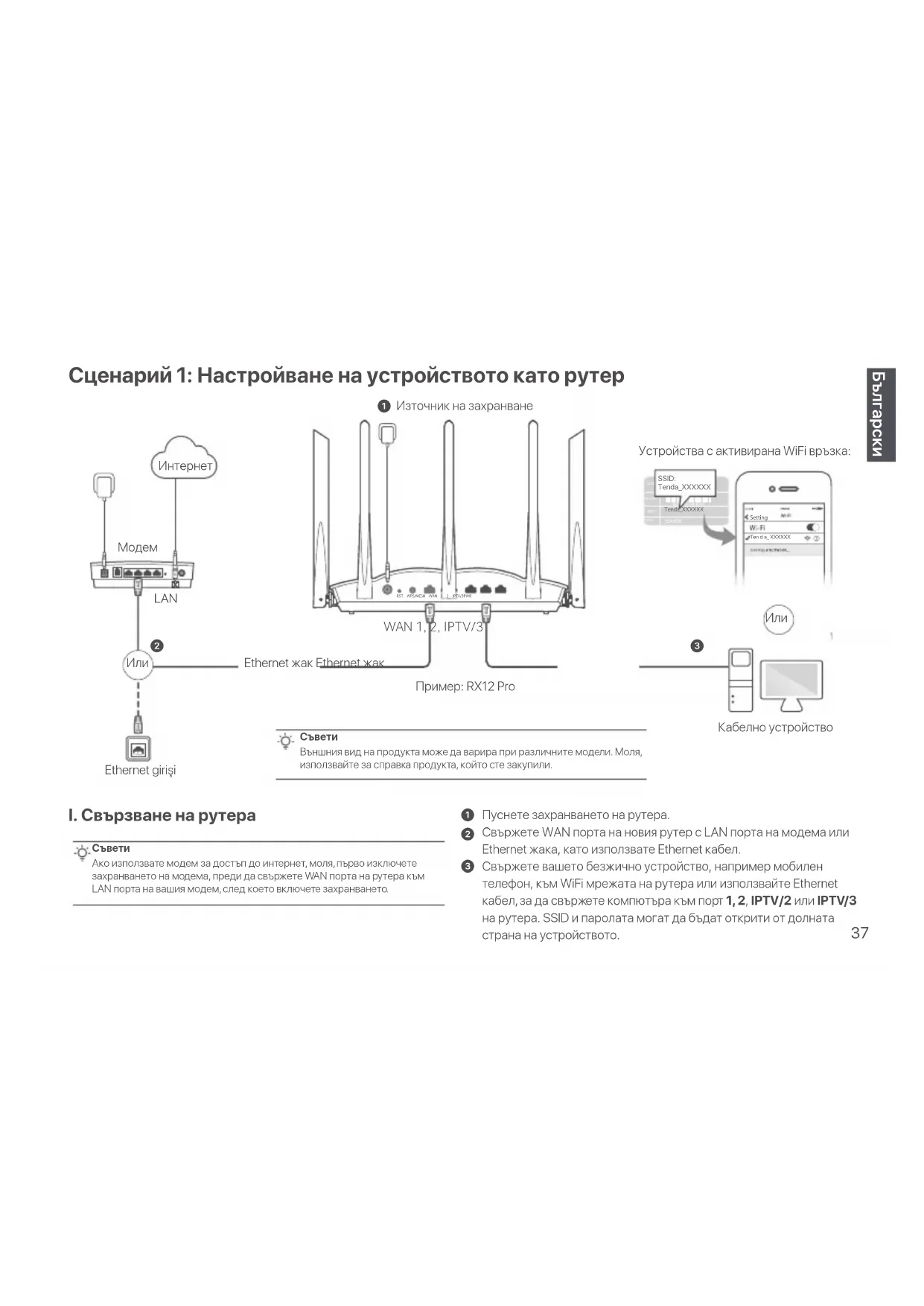
Сценарий 1: Настройване на устройството като рутер

Кабелно устройство Ten d a_ XXXXXX Set ting Устройства с активирана WiFi връзка: 12345678Serial No. SSID Pin No. MAC Tenda_XXXXXX SSID: Tenda_XXXXXX

Източник на заранване

Ethernet жак Ethernet жак Пуснете заранването на рутера. Свържете WAN порта на новия рутер с LAN порта на модема или Ethernet жака, като използвате Ethernet кабел. Свържете вашето безжично устройство, например мобилен телефон, към WiFi мрежата на рутера или използвайте Ethernet кабел, за да свържете компютъра към порт 1, 2, IPTV/2 или IPTV/3 на рутера. SSID и паролата могат да бъдат открити от долната страна на устройството. Външния вид на продукта може да варира при различните модели. Моля, използвайте за справка продукта, който сте закупили.

Ако използвате модем за достъп до интернет, моля, първо изключете заранването на модема, преди да свържете WAN порта на рутера към LAN порта на вашия модем, след което включете заранването.

I. Свързване на рутера

Изтеглете приложението за WiFi на Tenda tendawifi.com

За достъп до интернет:

  • Устройства с активирана WiFi връзка: Свържете се към WiFi мрежата, като използвате зададените от вас WiFi име и парола.
  • Кабелни устройства: Свържете към LAN порта (1, 2, IPTV/2 или IPTV/3) на рутера с помощта на Ethernet кабел.

II. Свържете рутера към интернет

1. Стартирайте браузър на устройството и въведете tendawifi.com в

адресната лента, за да достъпите потребителския уеб интерфейс или стартирайте приложението Tenda WiFi.

За достъп до интернет: - Кабелни устройства: Свържете към LAN портовете на вашите възли. - Безжични устройства: Свържете към вашата WiFi мрежа, използвайки WiFi името и паролата на вашата съществуваща WiFi мрежа. Сценарий 2: Настройка като един допълнителен възел Ако сте направили конфигурирането с помощта на приложението Tenda WiFi и искате да управлявате мрежата дистанционно, докоснете на началната страница на приложението и използвайте вашия акаунт, за да се впишете.Съвети • Моля, уверете се, че рутерът никога не е бил използван. В противен случай първо го нулирайте. • В момента RX9, TX9, RX12 Pro, TX12 Pro, RX27 Pro, TX27 Pro, Mesh6X, Mesh12X, Mesh 15XP и Mesh21XEP могат да бъдат свързани в мрежа един с друг.Съвети

1. Поставете рутера на високо и открито място в рамките на 3

метра от вашия съществуващ възел.

2. Използвайте заранващия адаптер, за да свържете рутера към

източник на заранване и изчакайте, докато неговият LED индикатор започне да мига бавно в зелено.

3. Натиснете бутона WPS или WPS/MESH на рутера за около 1–3

секунди. LED индикаторът мига бързо зелено. В рамките на 2 минути натиснете бутона MESH/WPS на възела на съществуващата мрежа за 1–3 секунди, за да преговаряте с този рутер. Когато LED индикаторът на рутера започне да свети постоянно в зелено, свързването в мрежа е успешно и рутерът става второстепенен възел в мрежата. Сега можете да преместите рутера, като се обърнете към следните съвети за преместване: Artık aşağıdaki yer değiştirme ipuçlarına başvurarak router'ın yerini değiştirebilirsiniz:

  • Уверете се, че разстоянието между всеки два възела е по-малко от 10 метра.
  • Съранявайте своите възли далеч от електроника със силни смущения, като микровълнови фурни, индукционни котлони и
  • Поставете възлите на високо място с малко препятствия.

2. Изпълнете действията, както се изисква.

Български: Мерки за безопасност Преди да извършите операция, прочетете инструкциите за работа и предпазните мерки, които трябва да се вземат, и ги следвайте, за да предотвратите инциденти. Елементите за предупреждение и опасност в други документи не покриват всички предпазни мерки за безопасност, които трябва да се спазват. Те са само допълнителна информация и персоналът по монтажа и поддръжката трябва да разбере основните предпазни мерки за безопасност, които трябва да се вземат. − Устройството е само за употреба на закрито. − За настолен монтаж устройството трябва да бъде оризонтално монтирано за безопасна употреба. − Ако устройството поддържа стенен монтаж, устройството е пододящо само за монтаж на височина ≤ 2 m. − Не използвайте устройството на място, където безжичните устройства не са

− Моля, използвайте включения заранващ адаптер. − Щепселът се използва като устройство за изключване и трябва да остане готов

− Работна среда: Температура: 0℃ - 40℃; Влажност: (10% - 90%) относителна влажност, без кондензация; Среда за съранение: Температура: -40℃ - 70℃; Влажност: (5%–90%) RH, не кондензиращи. − Не използвайте заранващия адаптер, ако щепселът или кабелът му са

− Разглобяването или модифицирането на устройството или неговите аксесоари без разрешение анулира гаранцията и може да причини опасности за безопасността. За най-новите предпазни мерки вижте Safety and Regulatory Information на www.tendacn.com. В.1. Не мога да вляза в уеб интерфейса, като посетя tendawifi.com. Какво да направя? О.1. Опитайте следните решения:

  • Ако използвате устройство с активиран WiFi, като например смартфон: − Уверете се, че се свързва с WiFi мрежата на рутера. − Уверете се, че клетъчната мрежа (мобилни данни) на клиента е деактивирана.
  • Ако използвате кабелно устройство, като например компютър: − Уверете се, че tendawifi.com е въведен правилно в адресната лента, а не в лентата за търсене на уеб браузъра. − Уверете се, че компютърът е правилно свързан към LAN порт на рутера с помощта на Ethernet кабел. − Уверете се, че компютърът е настроен на Автоматично получаване на IP адрес и Автоматично получаване на адрес на DNS сървър. Ако проблемът продължава, нулирайте рутера, като се позовавате на B.2, и опитайте отново. В.2. Как да възстановя устройството си до фабрични настройки? О.2. Когато вашето устройство работи правилно, задръжте натиснат бутона RST или Hулиране (Reset) на вашето устройство, като използвате подобен на игла предмет (като карфица) за около 8 секунди и го освободете, когато LED индикаторът мига червено бързо. Когато LED индикаторът свети постоянно в зелено, вашето устройство е нулирано успешно. В3: Когато използвам продукта като рутер, не мога да вляза в интернет след конфигурацията. Какво трябва да направя? О.3: Опитайте следните решения:
  • Проверете дали WAN портът на рутера е свързан правилно към модем или Ethernet жак.
  • Влезте в уеб потребителския интерфейс на рутера и отворете страницата с интернет настройки. Следвайте инструкциите на страницата, за да разрешите проблема. Ако проблемът продължава, опитайте следните решения:
  • Устройства с активирана WiFi връзка: − Проверете дали вашите устройства с WiFi са свързани към WiFi мрежата на

− Посетете tendawifi.com, за да влезете в уеб интерфейса и да промените вашето WiFi име и парола за WiFi на страницата с настройки за WiFi. След това опитайте отново.

  • За кабелни устройства: − Проверете дали вашето кабелно устройство е свързано правилно към LAN порт. − Проверете дали кабелното устройство е настроено на Автоматично получаване на IP адрес и Автоматично получаване на адрес на DNS сървър.40

ОПРОСТЕНА ЕС ДЕКЛАРАЦИЯ ЗА СЪОТВЕТСТВИЕ С настоящото SHENZHEN TENDA TECHNOLOGY CO., LTD. декларира, че устройството е в съответствие с Директива 2014/53/ЕС. Цялостният текст на ЕС декларацията за съответствие може да се намери на следния интернет адрес:https://www.tendacn.com/download/list-9.html Polski