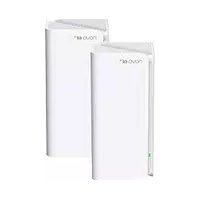
MX15 Pro - WiFi антена Tenda - Безплатно ръководство за потребителя
Намерете безплатно ръководството на устройството MX15 Pro Tenda в PDF формат.
Въпроси на потребители за MX15 Pro Tenda
0 въпрос за това устройство. Отговорете на тези, които знаете, или задайте свой въпрос.
Задайте нов въпрос за това устройство
Изтеглете инструкциите за вашия WiFi антена в PDF формат безплатно! Намерете ръководството си MX15 Pro - Tenda и вземете отново електронното си устройство в ръце. На тази страница са публикувани всички документи, необходими за използването на вашето устройство. MX15 Pro на марката Tenda.
РЪКОВОДСТВО ЗА ПОТРЕБИТЕЛЯ MX15 Pro Tenda
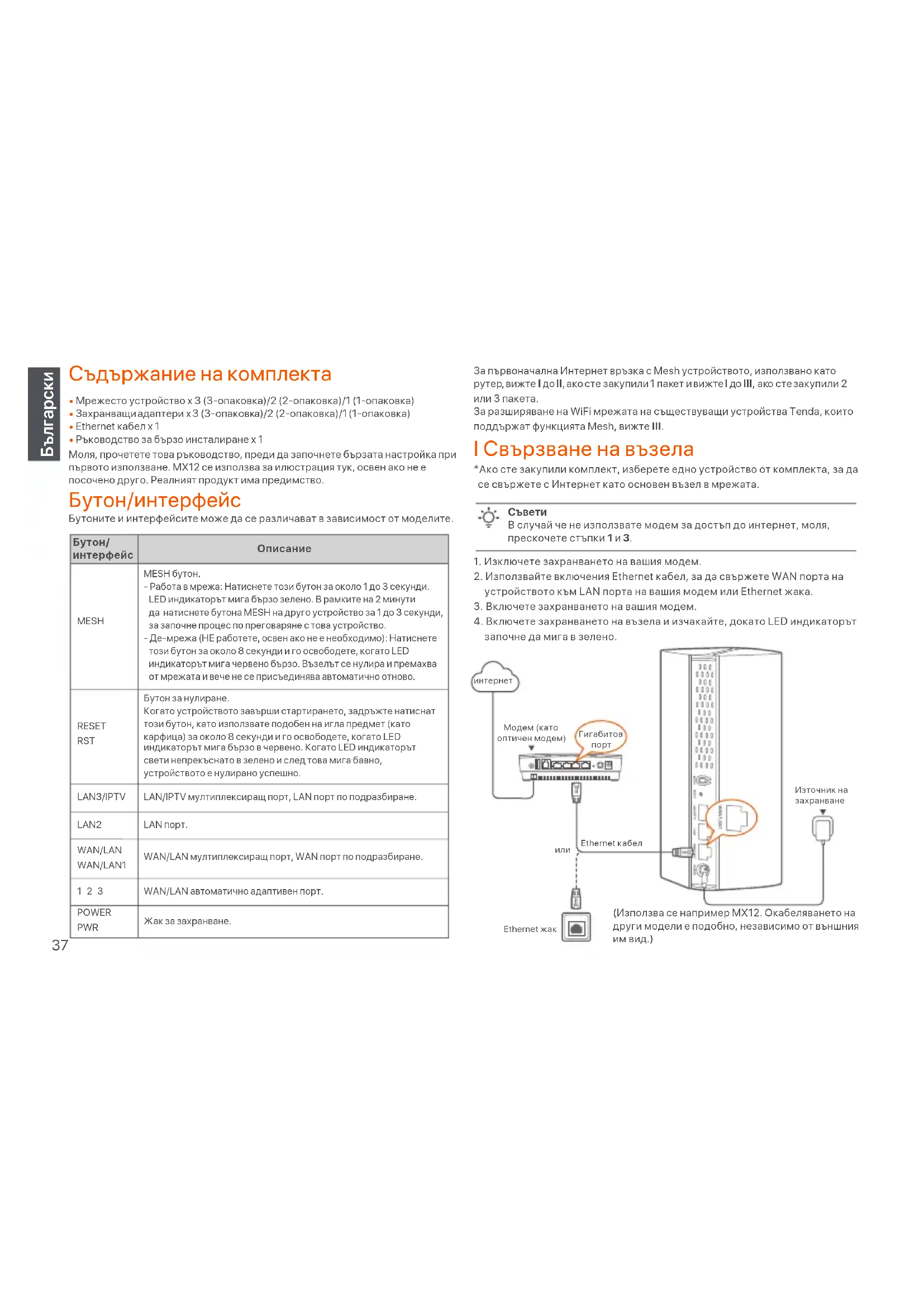
I Свързване на възела
1. Изключете заранването на вашия модем.
2. Използвайте включения Ethernet кабел, за да свържете WAN порта на
устройството към LAN порта на вашия модем или Ethernet жака.
3. Включете заранването на вашия модем.
4. Включете заранването на възела и изчакайте, докато LED индикаторът
започне да мига в зелено. *Ако сте закупили комплект, изберете едно устройство от комплекта, за да се свържете с Интернет като основен възел в мрежата. (Използва се например MX12. Окабеляването на други модели е подобно, независимо от външния
- Ръководство за бързо инсталиране x 1
В случай че не използвате модем за достъп до интернет, моля, прескочете стъпки 1 и 3. Бутоните и интерфейсите може да се различават в зависимост от моделите. интернетГигабитов
Модем (като оптичен модем)Ethernet жакEthernet кабелИзточник на заранване Съдържание на комплекта Бутон/интерфейс Моля, прочетете това ръководство, преди да започнете бързата настройка при първото използване. MX12 се използва за илюстрация тук, освен ако не е посочено друго. Реалният продукт има предимство. За първоначална Интернет връзка с Mesh устройството, използвано като рутер, вижте I до II, ако сте закупили 1 пакет и вижте I до III, ако сте закупили 2 или 3 пакета. За разширяване на WiFi мрежата на съществуващи устройства Tenda, които поддържат функцията Mesh, вижте III. MESH бутон. - Работа в мрежа: Натиснете този бутон за около 1 до 3 секунди. LED индикаторът мига бързо зелено. В рамките на 2 минути да натиснете бутона MESH на друго устройство за 1 до 3 секунди, за започне процес по преговаряне с това устройство. - Де-мрежа (НЕ работете, освен ако не е неободимо): Натиснете този бутон за около 8 секунди и го освободете, когато LED индикаторът мига червено бързо. Възелът се нулира и премава от мрежата и вече не се присъединява автоматично отново. Бутон за нулиране. Когато устройството завърши стартирането, задръжте натиснат този бутон, като използвате подобен на игла предмет (като карфица) за около 8 секунди и го освободете, когато LED индикаторът мига бързо в червено. Когато LED индикаторът свети непрекъснато в зелено и след това мига бавно, устройството е нулирано успешно. LAN/IPTV мултиплексиращ порт, LAN порт по подразбиране. LAN порт. WAN/LAN мултиплексиращ порт, WAN порт по подразбиране. WAN/LAN автоматично адаптивен порт. Жак за заранване.38
II Свързване на основния възел към интернет
1. Свържете смартфона към WiFi мрежата на основния възел и ще бъдете
автоматично пренасочени към уеб потребителския интерфейс на устройството. SSID и паролата могат да бъдат открити от долната страна на устройството.
2. Следвайте инструкциите на екрана, за да свържете устройството към
Интернет. След като рутерът бъде свързан към Интернет, неговият LED индикатор светва за постоянно в зелено.
- Смартфон използван например Ако използвате устройството като единичен рутер, сега сте завършили настройките и имате достъп до Интернет с: - Безжични устройства: Свържете към вашата WiFi мрежа, като използвате зададените от вас WiFi име и парола. - Кабелни устройства: Свържете към порт LAN на вашия възел.
Ако уеб интерфейсът не се показва, отворете браузър на вашия смартфон и посетете tendawifi.com в адресната лента. Ако все още не можете да влезете в уеб интерфейса, вижте В.1 в ЧЗВ.
Ако нямате достъп до Интернет, вижте В.2 в ЧЗВ. MX12 използван например www.tendacn.comMade in ChinaNOVA_XXXX_XXPassword:SSID:NOVA_XXXX_XXPassword: III Разширяване на мрежата Поставете другите устройства в комплекта в рамките на 3 метра от основния възел и ги включете. Изчакайте около 3 минути. Когато LED индикаторите на тези устройства светят постоянно в зелено, осъществяването на мрежа е успешно и тези устройства стават вторични възли в мрежата.
1. Поставете рутера на високо и открито място в рамките на 3 метра от
вашия съществуващ възел.
2. Използвайте заранващия адаптер, за да свържете възела към източник
на заранване. Изчакайте около 40 секунди. Възелът приключва стартирането, когато LED индикаторът започне да мига бавно в зелено.
3. Натиснете бутона MESH на възела за около 1 до 3 секунди. LED
индикаторът мига бързо зелено. В рамките на 2 минути натиснете бутона MESH на възела на съществуващата мрежа за 1 до 3 секунди, за да стартира процесът по преговаряне с този възел. Когато LED индикаторът на възела започне да свети постоянно в зелено, свързването в мрежа е успешно и възелът става второстепенен възел в
1. Вижте следните съвети за преместване, за да позиционирате рутера
- Уверете се, че разстоянието между всеки два възела е по-малко от 10
- Съранявайте своите възли далеч от електроника със силни смущения, като микровълнови фурни, индукционни котлони и ладилници.
- Поставете възлите на високо място с малко препятствия.
2. Включете отново вторичните възли, докато тези LED индикатори мигат
бавно в зелено. Стъпка 1: Работа в мрежата За 2 и 3 пакета: Стъпка 2: Преместете възела За 1 опаковка:
- Проверете дали основният възел е свързан с Интернет с активирана функция MESH бутон и новият възел е възстановен до фабричните настройки. - Ако свързването в мрежа е неуспешно, свържете се с теническата поддръжка на Tenda.Български
3. Наблюдавайте LED индикатора на вторичните възли, докато LED
индикаторът светне в един от следните цветове:
За достъп до интернет: - Безжични устройства: Свържете към вашата WiFi мрежа, използвайки зададените SSID и парола. (Всички възли споделят едни и същи SSID и парола) - Кабелни устройства: Свържете към LAN портовете на вашите възли.
Ако LED индикаторът на вторичен възел продължава да мига бавно в зелено за повече от 3 минути, преместете вторичния възел по-близо до основния възел. Постоянно зелено Отлично качество на връзката. Постоянно жълто Слаба връзка. Постоянно червено Лошо качество на връзката. Преместете го според стъпка 2 в III Разширяване на мрежата, за да получите оптимално качество на връзката. LED индикатор Приблизително 40 секунди след заранването на рутера, системата приключва настройката. Статусът на LED индикатора е показан в следващата таблица. Постоянно зелено Свързано към Интернет. Постоянно жълто Успешно свързване в мрежа. Слаба връзка. Постоянно червено Успешно свързване в мрежа. Лошо качество на връзката. Мига бавно зелено Свързване с други възли или изчакване за свързване с други възли. Мига бързо зелено Свързване в мрежа чрез бутон MESH. Мига бавно червено Неуспешно свързване с Интернет.
В.1. Не мога да вляза в уеб интерфейса, като посетя tendawifi.com. Какво да направя? О.1. Опитайте следните решения:
- Уверете се, че вашето мобилно устройство е свързано към WiFi мрежата на възела.
- Уверете се, че клетъчната мрежа (мобилни данни) на мобилното устройство е деактивирана.
- Нулирайте възела, като се обърнете към Бутон/Интерфейс и опитайте
В.2. Не мога да вляза в Интернет след конфигурацията. Какво да
О.2. Първо опитайте следните решения:
- Проверете дали WAN портът на възела е свързан правилно към модем или Ethernet жак.
- Влезте в уеб потребителския интерфейс на възела и отворете страницата с Интернет настройки. Следвайте инструкциите на страницата, за да разрешите проблема. Ако проблемът продължава, опитайте следните решения:
- За безжични устройства: − Проверете дали вашето безжично устройство е свързано към WiFi мрежата на възела. − Влезте в уеб потребителския интерфейс и променете вашето WiFi име и парола за WiFi на страницата WiFi Настройки > WiFi Име и Парол. След това опитайте отново.
- За кабелни устройства: − Проверете дали вашето кабелно устройство е свързано правилно към LAN порт. − Проверете дали кабелното устройство е настроено на Автоматично получаване на IP адрес и Автоматично получаване на адрес на DNS сървър. ЧЗВ40 Svenska I Anslut noden
ЛеснаИнструкция