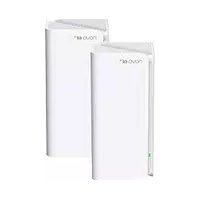
MX15 Pro - Antenne WiFi Tenda - Notice d'utilisation et mode d'emploi gratuit
Retrouvez gratuitement la notice de l'appareil MX15 Pro Tenda au format PDF.


| Caractéristiques techniques | Antennes WiFi à haut gain, technologie MIMO, bande passante 2.4GHz et 5GHz, vitesse de transmission jusqu'à 3000 Mbps. |
|---|---|
| Utilisation | Idéal pour les foyers et les bureaux, permet de connecter plusieurs appareils simultanément sans perte de performance. |
| Maintenance et réparation | Vérifier régulièrement les mises à jour du firmware, nettoyer les antennes pour un meilleur signal. |
| Sécurité | Supporte les protocoles de sécurité WPA/WPA2, possibilité de configurer un réseau invité. |
| Informations générales | Compatibilité avec la plupart des routeurs, installation facile via l'application mobile dédiée. |
FOIRE AUX QUESTIONS - MX15 Pro Tenda
Questions des utilisateurs sur MX15 Pro Tenda
0 question sur cet appareil. Repondez a celles que vous connaissez ou posez la votre.
Poser une nouvelle question sur cet appareil
Téléchargez la notice de votre Antenne WiFi au format PDF gratuitement ! Retrouvez votre notice MX15 Pro - Tenda et reprennez votre appareil électronique en main. Sur cette page sont publiés tous les documents nécessaires à l'utilisation de votre appareil MX15 Pro de la marque Tenda.
MODE D'EMPLOI MX15 Pro Tenda
Veuillez dire ce guide avant de commencer la configuration rapide durant la première utilisation. Le MX12 est utilisé ici à titre d'illustration sauf indication contraire. Le produit réel prévaut.
Bouton/Interface
Les boutons et les interfaces peuvent varier suivant les modèles.
| Bouton/ Interface | Description |
| MESH | Bouton MESH. - Réseautage: Appuyez sur ce bouton pendant environ 1 à 3 secondes. Levoyant LED clignote rapidement en vert. Dans les 2 minutes, appuyez sur lebouton de MESH d'un autre apparéil pendant 1 à 3 secondes pour négocier avec cet apparéil. - Réseautage (NE PAS utiliser sauf si nécessaire): Appuyez sur ce bouton pendant environ 8 secondes et relâchéz-le lorsque le voyant LED clignote rapidement en rouge. Le nœud est réinitialisé et supprimé du réseau et ne se joint plus automatiquement. |
| RESET RST | Bouton réinitialiser. Lorsque le démarriage de l' apparéil est terminé, gardez ce bouton appuyé en utilisant un élément en forme d'alguille ( comme une épingle) pendant environ 8 secondes, puis relâchéz-le lorsque le voyant LED clignote rapidement en rouge. Lorsque le voyant LED s'allume en vert puis clignote lentement, l' apparéil est réinitialisé avec succès. |
| LAN3/IPTV | Port de multiplexage LAN/IPTV, port LAN par défaut. |
| LAN2 | Port LAN. |
| WAN/LAN WAN/LAN1 | Port de multiplexage WAN/LAN, port WAN par défaut. |
| 1 2 3 | Port auto-adaptatif WAN/LAN. |
| POWER PWR | Prise d'alimentation. |
Pour la connexion Internet initiale avec le dispositif Mesh utilisé comme routeur, lisez à lll sivous avez achetele 1-pack et lisez à lll si vous avez achete le 2-pack ou 3-pack. Pour etendre le reseau WiFi des péripériques Tenda existants prénant en charge la fonction Mesh, lisez III.
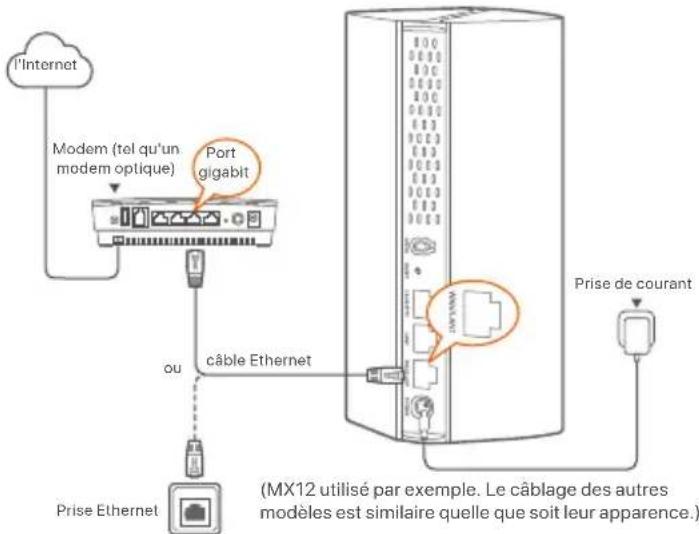
I Connecter le noeud
*Si vous avez achete un kit, choisissez un appareil du kit pour vous connecter à Internet comme nœud principal du réseau.

Astuces
Si vous n'utilise pas de modem comme source d'accès à Internet, ignorez les étapes 1 et 3.
- Éteignez votre modem.
- Utilisez le cable Ethernet fourni pour connecter le port WAN de l'appareil au port LAN de votre modem ou à la prise Ethernet.
- Allumer donne modem.
- Allumez le nceud et attendez que le voyant LED clignote en vert.
II Connecter le nœud primaire à Internet
- Smartphone utilisé par exemple
- Connectez le smartphone au réseau WiFi du nœud principal et vous serez automatiquement redirige(e) à l'interface utilisé Web de l'appareil. Le SSID et le mot de passée se trouvent sur l'étiquette au dos de l'appareil.
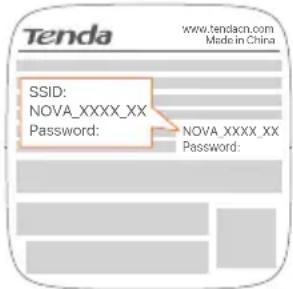
MX12 utilise par exemple
- Suívez les instructions à l'écran pour connecter l'appareil à Internet. Une fois que le neud est connecté à Internet, son voyant LED s'allume en vert fixe.

Conseils
Si l'interface utilisateur Web ne s'affiche pas, ouvrez un navigateur sur votre smartphone et visitez tendawifi.com dans la barre d'adresse. Si vous ne parvenez pas à vous connecter à l'interface utilisateur Web, lisez Q1 dans FAQ.
Si vous utilisez l'appareil comme routeur unique, vous avez terminé les paramètres et vous pouvez acceder à Internet avec :
- Un apparéil sans fil : Connectez l'apparéil au réseau Wi-Fi en utilisant le Nom du Wi-Fi et le mot de passer que vous avez configurés.
- Un apparéil câblé : Connectez l' apparéil au port LAN d'un noéd.

Astuces
Si vous ne parvenez pas acceder à Internet, lisze la Q2 dans la FAQ.
III Étendre le réseau
Étape 1: Réseautage
Pour les 2-pack et 3-pack :
Placez les autres apparèils du kit à moins de 3 mètres du nœud primaire pour les allumer. Attendez environ 3 minutes. Une fois les voyageants LED de ces apparèils allumés fixement en vert, la mise en réseau aura réussi et ces apparèils deviennent des nœuds secondaires du réseau.
Pour 1-pack :

Astuces
- Vérifiez que le nœud principal est connecté à Internet avec la fonction du bouton MESH activée et assurez-vous que le nouveau nœud a été restauré aux paramètres d'usine.
-
Si la mise en réseau a échoué, contactez le support technique de Tenda.
-
Placez le nœud en position élevée et ouverte à moins de 3 mètres de votre nœud existant.
- Utilisez l'adaptateur d'alimentation pour connecter le nœud à une source d'alimentation. Patienter environ 40 secondes. Le nœud termine le démarrage lorsque sonvoyant LED clignote lentement en vert.
- Appuyez sur le bouton MESH du nœud entre 1 et 3 secondes. Levoyant LED clignote rapidement en vert. Dans les 2 minutes, appuyez sur le bouton MESH du nœud du réseau existant entre 1 à 3 secondes pour négocier avec ce nœud. Lorsque le voyant LED du nœud s'allume en vert fixe, la mise en réseau est reussie et le nœud devient un nœud secondaire du réseau.
Étape 2: Déplacer le noéud
- Veuillez vous reférer aux conseils suivants pour repositionner les nœuds secondaires dans une position appropriée :
Assurez-vous que la distance entre deux nœuds soit moins de 10 metres.
Garder vos nœuds à l'ecart des composants électroniques représentant de fortes interférences, tels que les micro-ondes, cuisinières à induction et les réfrigerateurs.
- Placez les nœuds en hauteur dans un endroit degage.
2.Rallumez les nœuds secondaires et jusqu'à ce que les voyants LED clignotent lentement en vert.

Astuces
Sile voyant LED d'un œud secondaire continue à clignoter lentement en vert après plus de 3 minutes, rapprochez-le du œud primaire.
- Observe les voyants LED des nœuds secondaires jusqu'à ce qu'ils s'allument en l'une des couleurs suivantes :
| Vert fixe Excellente qualité de connexion. |
| Jaune fixe Qualité de connexion moyenne. |
| Rouge fixe Qualité de connexion médiocre. Déplacez-le en suivant l'étape 2 dans III Étendre le réseau pour obtenir une qualité de connexion optimale. |
Terminé.
Pour acceder à Internet avec :
- Un apparéil sans fil : Connectez l'appareil au réseau Wi-Fi en utilisant le SSID et le mot de passer que vous avez configurés. (Tous les nœuds partagent le même SSID et mot de passer)
- Un appareil cable: Connectez I'appareil au port LAN d'un nœud.
Indicateur LED
Une fois l'appareil allumé pendant environ 40 secondes, le système termine le démarrage. L'état de l'indicateur LED est indiqué dans le tableau suivant.
| Statut duvoyant LED | Description |
| Vert fixe Connecté à l'Internet. | |
| Jaune fixe Mise en réseau au roussie. Qualité de connexion moyenne. | |
| Rouge fixe Mise en réseau au roussie. Qualité de connexion médiocre. | |
| Vert clignotant lentement | Se connecter à d'autres nœuds ou attendre de se connecter à d'autres nœuds. |
| Clignotement rapide en vert | Réseautage avec le bouton MESH. |
| Clignotement lent en rouge | Échec de connexion à Internet. |
FAQ
Q1: Je ne parviens pas à me connecter à l'IU Web en visitant tendawifi.com. Que faire?
A1: Essayez les solutions suivantes :
Assurez-vous que votre apparéil mobile est connecté au réseau WiFi du nœud.
Assurez-vous que le réseau cellulaire (données mobiles) del'appareil mobile est désactisé.
- Réinitialisez le noeud en vous reférant à Bouton/Interface puis réessayez.
Q2: Je ne peux pas acceder à Internet après la configuration. Que faire?
A2: Essayez d'abord les solutions suivantes :
- Vérifiez si le port WAN du nœud est correctement connecté à un modem ou à une prise Ethernet.
- Connectez-vous à l'interface utilisateur Web du tableau et accédez à la page Paramétres Internet. Suive les instructions sur la page pour résoudre le problème.
Si le problème persiste, essayez les solutions suivantes :
-
Pour les apparèils sans fil :
-
Vérifiez si vous apparaill sans fil est connecté au réseau WiFi du nœud.
- Connectez-vous à l'interface utilisateur Web et modifiez votre nom de WiFi et votre mot de passer WiFi sur la page Réglages du WIFI >
Nom etmot depasseWiFi.Puis reessayez.
-
Pour les apparèels filaires :
-
Vérifiez si vous appareil filaire est correctement connecté à un port LAN.
- Vérifiez si l'appareil filaire est paramétré sur Obtenir une adresse IP automatiquement et Obtenir une adresse de serveur DNS automatiquement.
Verpakkings inhoud
Mesh apparaat x3 (3-pak)/2 (2-pak)/1 (1-pak)
- Ethernet-kabel x 1
Stroomadapters x3 (3-pak)/2 (2-pak)/1 (1-pak)
II Conecte o no primário à Internet
Para aceder à Internet com:
Obtenir de l'aide et des services
Pour plus d'informations, veuillez visitor www.tendacn.com ou scanner le code QR.
Vos pouvez voir le nom et le modele du produit sur I'etiquette du produit.
Nederlands
Pode ver o nome do produits e o Modelo na etiqueta do produits.
Romaná
Obtinei aslstenta sl servicii
Pentru mal multe informatji, va rugam sa vizitatw www.tendacn.com sa sa scanat codul QR.