
MX15 Pro - WiFi anténa Tenda - Bezplatný návod na obsluhu
Nájdite návod k zariadeniu zdarma MX15 Pro Tenda vo formáte PDF.


| Značka | Tenda |
| Model | MX15 Pro |
| Typ produktu | WiFi Mesh systém (WiFi anténa) |
| Konektivita | WiFi, Ethernet |
| Porty | 1x WAN/LAN, 1x LAN, 1x LAN/IPTV (auto-adaptívny) |
| Tlačidlá ovládania | MESH (spárovanie 1-3s, reset siete 8s), RESET (obnovenie továrenských nastavení 8s) |
| LED indikátor | Stála zelená (pripojený k internetu), Stála žltá (priemerné pripojenie), Stála červená (slabé), Pomalé blikanie zelenej (prebieha pripojenie), Rýchle blikanie zelenej (spárovanie), Pomalé blikanie červenej (zlyhanie internetu) |
| Napájanie | Sieťový adaptér súčasťou balenia |
| Príslušenstvo v balení | Ethernet kábel, sieťový adaptér (podľa balenia 1, 2 alebo 3) |
| Mesh funkcie | Áno, rozšírenie WiFi tlačidlom MESH, zdieľanie SSID a hesla medzi uzlami |
| Počet uzlov v balení | 1, 2 alebo 3 (podľa nákupu) |
| Konfigurácia | Cez mobilnú aplikáciu alebo webové rozhranie tendawifi.com |
| Rozšírenie siete | Kompatibilné s inými Tenda zariadeniami kompatibilnými s Mesh |
| Prostredie použitia | Interiér, mimo silného rušenia |
| Reset | Tlačidlo RESET podržané 8s špendlíkom |
Často kladené otázky - MX15 Pro Tenda
Otázky používateľov k MX15 Pro Tenda
0 otázka o tomto zariadení. Odpovedzte na tie, ktoré poznáte, alebo položte vlastnú.
Položte novú otázku o tomto zariadení
Stiahnite si návod pre váš WiFi anténa vo formáte PDF zadarmo! Nájdite svoj návod MX15 Pro - Tenda a vezmite svoje elektronické zariadenie späť do rúk. Na tejto stránke sú zverejnené všetky dokumenty potrebné na používanie vášho zariadenia. MX15 Pro značky Tenda.
NÁVOD NA OBSLUHU MX15 Pro Tenda
| Nepržušovaná zelená Vynikajíć kvalita prípojení. | |
| Nepržušovaná Žlute Dostacujíci kvalita prípojení. | |
| Nepržušovaná Červená | Śpatné kvalita prípojení. Přemistěte jej podle kroku 2 v.czasti III Rozsǐřeni sítě, abyste získali optimálné kvalitu prípojení. |
Hotovo.
- Vypnite modem.
- Pomocou prilozeného ethernetového kábla pripoje port WAN zariadenia k portu LAN vasho modemu alebo ethernetovému konektoru.
- Zapnite modem.
- Zapnite uzol a počkajte, kým LED indikátor nezačné blikat na zeleno.
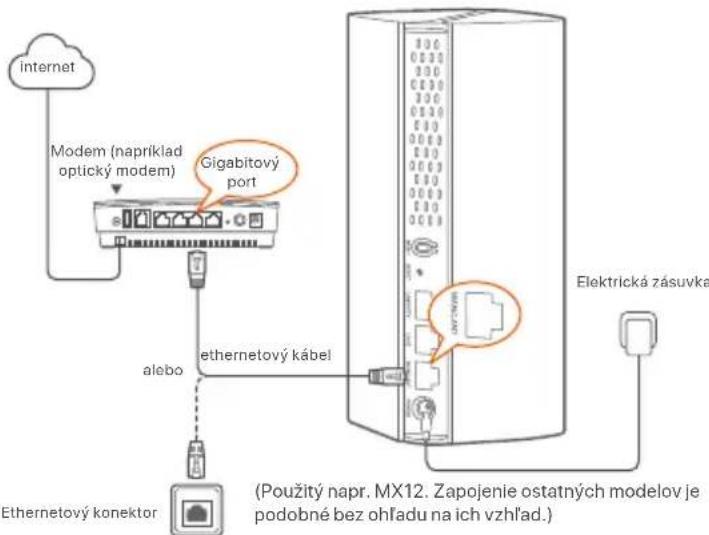
II Pripojte primárny uzol k internetu
-
Smartfon použivaný pre tento priklad
-
Pripojte smartfon k WiFi sieti primarneho uzla a budete automatickypresmerovani na webové pouzivatelské Rozhranie zariadenia. SSID a heslonajdete na spodnom stitku zariadenia.
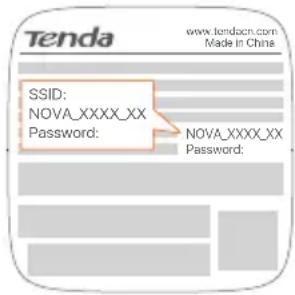
MX12 pouzivanynapr
- PodfaPokynov na obravokve pripojte zariadenie k internetu.Ked'je zariadenie pripojenek internetu, jeho LED indicator bude svietif nepruserovane na zeeleno.

Tipy
Ak nemate pristup na internet, pozrite si Otazku 2 v sekci
Ccasto kladenych otazok.
III Rozsírenie siete
Krok 1: Vytváranie sietí
Pre balenie 2 ks a balenie 3 ks:
Ostatné zariadienia v suprave umiestnite do 3 metrov od primárneho uzla a zapnite ich. Pockajte asi 3 minuty. Ked'LED indicatory tychto zariadiení svietia neprurušovane na zeleno, siej je uspesne nastavená, a tieto zariadienia sa stanú sekundárnymi uzlami v sieti.
Pre balenie 1 ks:

Tipy
-
Skontrolujte, Či je primárny uzol pripojený k internetu aktivovanou funkciou tlacidla MESH a Či bol novy uzol obnoveny na vyrobné nastavenia.
-Ak sief zlyhala, kontaktujte technicku podporu spolochnosti Tenda. -
Umiestnite uzol do vyvysenej a otvorenej polohy vzdialenej maximalne 3 metre od vasho existujuceho uzla.
- Pomocou napajacieho adaptera pripojte uzol k zdroju napajania. Pockajte asi 40 sekund. Uzol dokonci spustenie, kad'jeho indikator LED pomaly bliká nazeleno.
- Stlăcte a podrțte tlačidlo MESH uzla na približne 1 až 3 sekundy. LED indikátor rychloblika na zeleno. Do 2 minut stlăcte tlačidlo MESHuzla existujúcejsiete na 1 až 3 sekundy, aby ste ju zladili s tymto uzlom.
Ked LED indicator uzla svieti neprerusovane na zeleno, siej je uspešne nastavená, a uzol sa stane sekundárnym uzlom v sieti.
-
Ak chcete umiestnif sekundárne uzly do správnéj polohy, pozrite si nasledujúce tipy na premiestnenie:
-
Uistite sa,Že vzdialenost' medzi akýmikol'vek dvoma uzlami je mensia ako 10 metrov.
Udrzujte uzly mimo dosahu elektroniky so silnym ruşenim, aka su mikrovinne rúry, indukné varné dosky a chladnicky. -
Umiestnite uzly do vysokej polohy s malym poctom prekazok.
-
Znova zapnite sekundárne uzly, kým tieto indikátry LED pomaly nezačné blikat na zeleno.

Tipy
Ak LED indicator sekundárneho uzla pomaly bliká na zeleno dlhšie ako 3 minúty, premiestnite sekundárný uzol a presuţe ho blizšie k primárnemu uzlu.
- Sledujte LED indicator sekundárnych uzlov, kým LED indicator nezasvieti jegnou z nasledujúcich farieb:
| Neprerušovane na zeleno Vynikajúca kvalita pripojenia. | |
| Neprerušovane naŽltó Slušná kvalita pripojenia. | |
| Neprerušovane načerveno | Zlá kvalita pripojenia. Premiestnite ho podla kroku 2 v Častili Rozžirít sief, aby ste dosiahli optimálnu kvalitu pripojenia. |
Hotovo.
Na pristup k internetu pomocou:
- Bezdrótrového zariadenia: Pripojte sa k svojej WiFi sieti pomocou SSID a hesla, ktoré ste nastavili. (Vsetky uzhy maju rovnaké SSID a heslo)
-Káblóve zariadenia: Pripojte k LAN portom vašich uzlov.
LED indikáto
Po zapnuti zariadenia na priblizne 40 sekund sa system spusti. Stav indicatoria LED je uvedeny v nasledujucej tabul'ke.
| Popis indicátora LED | Popis |
| Neprurušovane na zeleno | Pripojené k internetu. |
| Neprurušovane naŽlto Vytváranie sietí je ćspeřné. Služná kvalita pripojenia. | |
| Neprurušovane svieti na Červeno | Vytváranie sietí je ćspeřné. Zlá kvalita pripojenia. |
| Pomaly bliká na zeleno | Pripája sa k iným uzlo m alebo Čaká na pripojenia k iným uzlo. |
| Rýchlo bliká na zeleno | Vytváranie sietí pomocou tlačidla MESH. |
| Pomaly bliká na Červeno | Pripojenie na internet zlyhalo. |
- Skontrolujte, Či je mobilné zariadenie pripojené k Wi-Fi sieti uzla.
- Skontrlujte, Č je mobilá siet (mobilné data) mobilného zariadenia vypnutá.
- Obnovte uzol podla tlačidla/rozhrania a skúste to znova.
- Skontrolujte, Či je port WAN uzla správné pripojený k modemu alebo ethernetovému konektoru.
- Priháste sa do webového používatěského rozhrania uzla a prejdite na stránku Nastavenia Internetu. Pri riešeníproblému postupujte podl'apokynov na stránke.
Ak problem pretrváva, vyskúšajte nasledujúce riesenia:
Pre bezdrotové zariadenia:
-Skontrolujte,ci je bezdrotové zariadenie pripojenek Wi-Fi sieti uzla.
- Prihlaste sa do webového použivatel'ského rozhrania a zmeinte meno a heslo siete Wi-Fi na stranke Nastavenla Wi-Fi> Názov a heslo Wi-Fi. Potom to skúste znova.
-
Pre zariadenia s kablovym pripojenim:
-
Skontrolujte, Čje vaše káblove zariadenie správné priopojené k portu LAN.
- Skontrolujte, Čje vás počitačnastavený na Automaticke ziskanie adres IP a Automaticke ziskanie adresy servera DNS.
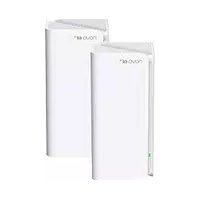

Značka : Tenda
Model : MX15 Pro
Kategória : WiFi anténa