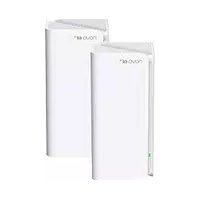
MX15 Pro - WiFi-antenne Tenda - Gratis gebruiksaanwijzing en handleiding
Vind de handleiding van het apparaat gratis MX15 Pro Tenda in PDF-formaat.


Gebruikersvragen over MX15 Pro Tenda
0 vraag over dit apparaat. Beantwoord die u kent of stel uw eigen vraag.
Stel een nieuwe vraag over dit apparaat
Download de handleiding voor uw WiFi-antenne in PDF-formaat gratis! Vind uw handleiding MX15 Pro - Tenda en neem uw elektronisch apparaat weer in handen. Op deze pagina staan alle documenten die nodig zijn voor het gebruik van uw apparaat. MX15 Pro van het merk Tenda.
GEBRUIKSAANWIJZING MX15 Pro Tenda
- Snelleinstallatie gidsx1
Gelieve deze gids te lezen voordat u begint met de snelle installment bij het eerste gebruik. MX12 worden hier alleen ter illustratie gebruikt, tenzij anders vermeld. Het eigenlijke product prevaleert.
Knop/Interface
De knoppen en interfaces können per model verschillen.
| Knop/ Interface | Beschrijlving |
| MESH | MESH-knop. - Netwerken: Houd deze knop ongeveer 1 tot 3 seconden ingedrukt. De LED-indicator knippert snel groen. Druk binnen de 2 minutes 1 tot 3 seconden op de MESH-knop van een ander apparaat om met dit apparaat te onderhandelen. - De-netwerken (NIET gebruiken tenzijoodvakelijk): Houd deze knop ongeveer 8 seconden ingedrukt en LAST deze verzolgens los wanner de led-indicator snel rood knippert. Het knooppunt worden geseset en uit het netwerk verwijderd en voegt zich nicht meer automatisch in. |
| RESET RST | Resetknop. Wanner het apparaat het opstarten heeft voltooid, houdt u deze knop met een naaldachtig voorwerp (zoals een spelid) ongeveer 8 seconden ingedrukt, en LAST u hem los wanner de LED-indicator snel rood knippert. Wanner de LED-indicator ononderbroken groen oplicht en verzolgens langzaam knippert, is het apparaat succesvol geseset. |
| LAN3/IPTV | LAN/IPTV multiplexing-poort, standard LAN-poort. |
| LAN2 | LAN-poort. |
| WAN/LAN WAN/LAN1 | WAN/LAN multiplexing-poort, standard WAN-poort. |
| 1 2 3 | WAN/LAN auto-adaptieve poort. |
| POWER PWR | Voedingsaansluiting. |
Zie voor de eerste internetverbinding met het Mesh-apparaat dat als router worden gebruikt, I tot II als ueen 1-pak hebt gekocht en ziel tot III als ueen 2-pak of 3-pak hebt gekocht.
Voor het uitbreiden van het WiFi network van bestaande Tenda apparaten die de Mesh functie ondersteunen, zie III.
I Sluit het knooppunt aan
*Als u een kit besteht gekocht, kiest u eén apparaatuit de kit om met het internet te verbinden als primair knooppunt in het netwerk.

Tips
Als je geen modem gebruikt voor internettoegang sla dan stap 1 en 3 over.
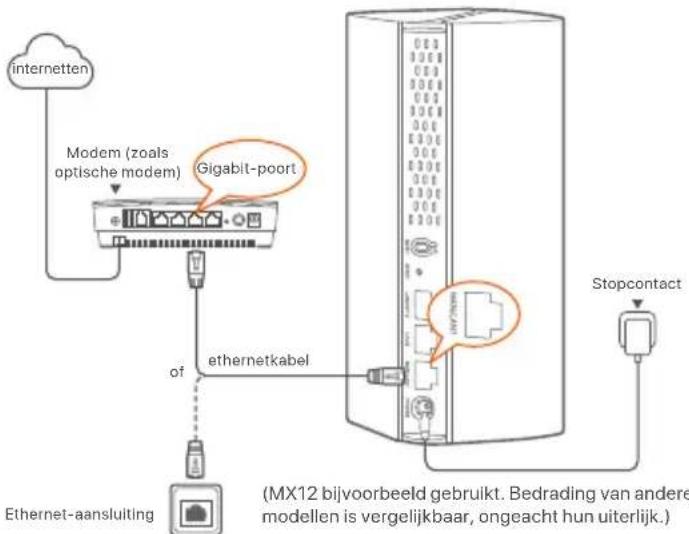
- Zet je modemuit.
- Gebruik de meegeleverde Ethernetkabel om de WAN-poort van het apparaat aan te sluiten op de LAN-poort van uw modem of de Ethernet-aansluiting.
- Zet je modem aan.
- Zet het knooppunt aan, en wacht tot de LED indicator groen knippert.
II Verbind het hoofdpunt (node) met internet
-
Smartphone gezubrukt als voorbeeld
-
Verbind de smartphone met het WiFi-network van het primaire knooppunt, en u wordt automatisch doorgestuurd maar de web UI van het apparaat. SSID en het wachtwoord vind je op het label aan de onderkant van het apparaat.
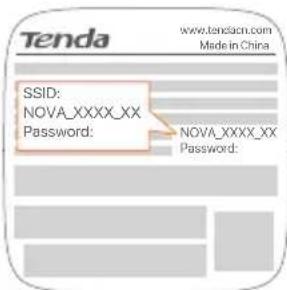
MX12 gebruikt bijvoorbeeld
- Volg de instructies op het scherm om het apparaat met het internet te verbinden. Nadat het knoopunt verbonden is met het internet, brandt de led-indicator groen.

Tips
Als de web UI Niet worden weergegeven, open dan een browser op uw smartphone enga waar tendawifi.com in deadresbalk. Als je nogsteeds nicht kan inloggenop de web UI, raadpleeg dan Q1 in FAQ.
Als u het apparaat als een enkele router gebruikt, heb t u nu de instellenen voltooid en kut u het internet op met:
- Draadloze apparaten: Maak verbinding met je WiFi-network met de WiFi-naam en het wachtwoord dat je heb ingesteld.
Bedrade apparaten: Sluit aan op de LAN-poort van je knooppunten.

Tips
Als ugeen toegang heeft tot het internet,zie Q2 in FAQ.
III Breid networkuit
Stap 1:Netwerken
Voor 2-pak en 3-pak:
Plaats de andere apparaten in de kit binnen 3 meter van het primaire knooppunt enzetzaan.Wacht ongeveer 3 minuten. Als de LED Indicators van deze apparaten groen worden is het netwerk succesvol tot stand gebracht, dit zich nu de secundaire punten in het netwerk.
Voor 1-pak:

Tips
- Controller of het primaire knooppunt verzbinden is met het internet met de MESH-knopfunctie ingeschakeld en of de fabrieksinstallingen van het neue knooppunt hersteld zijn.
-
Als het netwerken Niet gelukt is, neem dan contact op met de technische ondersteuning van Tenda.
-
Plaats het knoopunt op een verhoogde en open positie binnen 3 meter van uw bestand knoopunt.
- Gebruik de stroom adapter om het knooppunt op een voedingsbron aan te sluiten. Wacht ongeveer 40 seconden. Het knooppunt voltooit het opstarten als de LED-indicator langzaam groen knippert.
3.Druk ongeveer 1 tot 3 seconden op de MESH-knop van het knoopunt. De LED-indicator knippert snugroen. Druk binnen 2minutes op de MESH-knop van het knoopunt van het bestaande netwerk voor 1 tot 3 seconden om met dit knooppunt te onderhandelen.
Als de LED-indicator van het knooppunt ononderbroken groen brandt, is het netwerken succesvol en wordt het knooppunt een secundair knooppunt in het netwerk.
Stap 2: Verplaats het knooppunt
- Raadpleeg de volgende tips voor het verplaatsen van de secundaire knooppunten maar een juiste positie:
Zorg dat de afstand tussen twee punten onderling minder dan 10 meter is.
Houd je knoop Punten uit de buurt van electronica met een sterke straling, zoals een magnetron, inductiekookplaten, en koelkast.
- Plaats de knooppunten op een hoge plaats met zo min mogelijk obstkels.
- Schakel de secundaire knooppunten opniew in totdat.Deze LED-indicatoren langzaam groen knipperen.

Tips
Als de LED indicator van het secundaire punt langzaam groen blijft knipperen voor meer dan 3 minutes,zet hem dan richter bij het hoofdpunt
- Kijk waar de LED indicator van het secundaire punt tot die een van de volgende kleuren heeft:
| Groen Uitstekende verbindingskwaliteit. | |
| Geel Redelijkke verbindingskwaliteit. | |
| Rood | Slechte verbindingskwaliteit, Verplaats het volgens stap 2 in III Network uitbreiden om een optimale verbindingskwaliteit te kriijgen. |
Gereed.
Om toegang te krijgen tot het internet met:
Draadloze apparaten: Sluit aan op je WiFi netwerk door SSID en het wachtwoord te gebruiken die je hebt ingesteld. (Alle punten hebben bezelfde SSID en wachtwoord).
- Bedrade apprapraten: Sluit aan op de LAN aansluitingen van je punten.
Led-indicator
Nadat het apparaat ongeveer 40 seconden is ingeschakeld, is het opstarten van het systeme voltooid. De status van de LED-indicator worden in de volgende babel weergegeven.
| Status led-Indicator | Beschrljving |
| Ononderbroken groen | Verbonden met het internet. |
| Geel Aansluiten netwerk lukt. Redelijkke verbindingskwaliteit. | |
| Ononderbroken rood Aansluiten netwerk lukt. Slechte verbindingskwaliteit. | |
| Langzaam groen knipperen | Verbinding makes met andere knoopputen of wachten om verbinding te makes met andere knoopputen. |
| Snel groen knipperend | Netwerken via MESH-knop. |
| Langzaam rood knipperend | Kan geen verbinding makes met het internet. |
Veelgesteldevragen
Q1: Ik kan niet Inloggen op de web UI door tendawifi.com te bezoeken. Wat moet ik doeon?
A1: Probeer de volgende oplossingen:
Zorg ervoor dat uw mobiele apparaat verbonden is met het WiFi-network van het knoopunt.
- Zorg ervoor dat het mobiele netwerk (mobiele data) van het mobiele apparaat is uitgeschakeld.
- Reset het knoopunt door Knop/Interface te raadplegen en probeer het opnieuw.
Q2: Ik heb geen toegang tot het internet na de configuratie. Wat moet ik doeen?
A2:Probeer erst de volgende oplossingen:
- Controller of de WAN-poort van het knooppunt goed is aangesloten op een modem of Ethernet-aansluiting.
Log in op de web UI van het knooppunt en navigeer maar de pagina Internetinstellungen.Volg de instructtries op de pagina om het probleem op te losesten.
Als het probleem aanhoudt, probeer dan de volgende oplossingen:
-
Voor draadloze apparaten:
-
Controller of uw draadloze apparaat verbonden is met het WiFi-network van het knoopunt.
-
Log in op de web UI en wijzig uw WiFi-naam en WiFi-wachtwoord op de pagina WiFi-installlingen >WiFi-naam en wachtwoord. Probeer het dan opnieuw.
Voor bedrade apparaten:
- Controller of uw bedrade apparaat goed is aangesloten op een LAN-poort.
- Controller of het bedrade apparaat is ingesteld op Automatisch een IP-adres verwirjlgen en Automatisch eenDNS-serveradres verwrijngen.
Obsah balení
-
ZafizenMesh x 3 (3 ksv baleni)/2 (2 ksv baleni)/1 (1 ksv baleni) - Kabelsite Ethernet x 1
-
Napajeciadapetyx3(3ksvbaleni)/2(2ksvbaleni)/1(1ksvbaleni) -Navod kpuozitix
Prcteite si prosim tento navod, nez pri prvnim pouziti zacnete s rychlym nestavenim. MX12 se zde pouziva pro ilustraci,Pokud neni uvedeno jinak. Skutecny produkt prevazuje.
Tlacitko/rozhrani
Butoanele 山 interfeetele pot varia in functie de model.
Ondersteuning en diensten verkrijgen
Ga voor meer informatieaar www.tendacn.com of scan de QR-code.
U vindt de productnaam en het model op het productetiket.