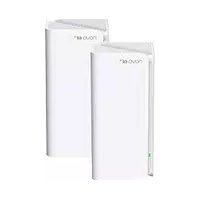
MX21 Pro - WiFi-antenne Tenda - Gratis gebruiksaanwijzing en handleiding
Vind de handleiding van het apparaat gratis MX21 Pro Tenda in PDF-formaat.



| Producttype | WiFi Mesh-systeem (kit van 2 of 3 nodes) |
| Merk | Tenda |
| Model | MX21 Pro |
| Afmetingen (per node) | Ongeveer 10 × 10 × 3 cm |
| Gewicht (per node) | Ongeveer 100 g |
| Voeding | Netadapter (meegeleverd, 5V/1A typisch) |
| Interfaces | 3 Ethernet-poorten (10/100/1000 Mbps) per node |
| Draadloze connectiviteit | WiFi dubbele band (2,4 GHz en 5 GHz), standaard 802.11ac |
| Belangrijkste functies | Uitbreiding van WiFi-netwerk, creëren van een mesh-netwerk, internetverbinding via modem of Ethernet-aansluiting |
| Configuratie | Via Tenda WiFi-app (iOS/Android) of webinterface (tendawifi.com) |
| LED-indicator | Groen vast (goede verbinding), geel vast (matig), rood vast (slecht) |
| Onderhoud en reiniging | Reinigen met een zachte, droge doek. Geen chemische middelen gebruiken. |
| Veiligheid | Niet demonteren, vermijd water en vuur, gebruik de meegeleverde adapter, ontkoppelen bij onweer |
| Onderdelen en repareerbaarheid | Netadapters en Ethernet-kabel meegeleverd. Reparatie alleen door erkende service. |
| Bedrijfstemperatuur | 0 °C tot 40 °C |
| Luchtvochtigheid tijdens gebruik | 10 % tot 90 % RV (zonder condensatie) |
| Certificeringen | Conform de Europese richtlijn 2014/53/EU |
Veelgestelde vragen - MX21 Pro Tenda
Gebruikersvragen over MX21 Pro Tenda
0 vraag over dit apparaat. Beantwoord die u kent of stel uw eigen vraag.
Stel een nieuwe vraag over dit apparaat
Download de handleiding voor uw WiFi-antenne in PDF-formaat gratis! Vind uw handleiding MX21 Pro - Tenda en neem uw elektronisch apparaat weer in handen. Op deze pagina staan alle documenten die nodig zijn voor het gebruik van uw apparaat. MX21 Pro van het merk Tenda.
GEBRUIKSAANWIJZING MX21 Pro Tenda
Sluit het hoofdpunt aan
* Kies een apparaat van de kit om contact te maken met het internet als het hoofdpunt (node) in het netwerk.

Tips
Als je geen modem niet gebruikt voor internettoegang, sla dan stap 1 en 3 over.
- Zet je modem uit.
- Geebruik de bijgevoegde Ethernetkabel om de 1, 2 of 3 poort te verbinden met uw modem of de Ethernetingang.
- Zet je modem aan.
- Zet het hoofdpunt (node) aan, en wacht tot de LED indicator groen knippert.
Verbind het hoofdpunt (node) met internet
Methode 1: Aansluiten via de Tenda WiFi App
- Download de Tenda WiFi-app op je mobiel toestel door de QR-code te scannen of door te zoeken naar Tenda WiFi in Google Play of de App Store. Installeer de Tenda WiFi-app.
-
Verbind de mobiele telefoon met het WiFi netwerk of het hoofdpunt. SSID en het wachtwoord vind je op het label aan de onderkant van het apparaat.
-
Zet Tenda WiFi App aan en volg de instructies op het scherm om het apparaat verbinding te laten maken met internet. Als het apparaat verbinding heeft met internet zal de LED indicator groen kleuren en het apparaat het hoofdpunt worden in het netwerk.
Methode 2: Aansluiten via web interface
- Verbind het apparaat met het hoofdpunt.
Methode 1: Verbind de draadloze client, zoals een mobieltje, met het WiFi netwerk van het primaire knooppunt. SSID en het wachtwoord vind je op het label aan de onderkant van het apparaat.
Methode 2: Gebruik een Ethernet kabel om de computer te verbinden met de 1, 2 of 3 aansluiting van het hoofdpunt.
- Start een browser op de cliënt en voer tendawifi.com in op de adresbalk om toegang te krijgen tot de web interface, volg vervolgens de instructies op het scherm om het apparaat aan te sluiten op het internet.

Tips
Als je niet kan inloggen op de web interface, bekijk dan Q3 in FAQ.
Breed netwerk uit
- Plaats andere apparaten uit de kit binnen 3 meter van je hoofdpunt en zet ze aan. Wacht ongeveer 3 minuten. Als de LED indicators van deze apparaten groen worden is het netwerk succesvol tot stand gebracht, dit zijn nu de secundaire punten in het netwerk.
-
Bekijk de volgende tips om de secundaire punten juist te plaatsen:
-
Zorg dat de afstand tussen twee punten onderling minder dan 10 meter is.
- Houd je knooppunten uit de buurt van electronica met een sterke straling, zoals een magnetron, inductiekookplaten, en koelkast.
-
Plaats de knooppunten op een hoge plaats met zo min mogelijk obstakels.
-
Zet de secundaire punten weer aan totdat je de LED indicators groen ziet knipperen. De MX15 Pro (3-pack) nemen we hier als voorbeeld.

Tips
Als de LED indicator van het secundaire punt langzaam groen blijft knipperen voor meer dan 3 minuten, zet hem dan dichter bij het hoofdpunt
- Kijk naar de LED indicator van het secundaire punt tot die een van de volgende kleuren heeft:
| Groen Aansluiten netwerk was succesvol. Uitstekende verbindingskwaliteit. | |
| Geel Aansluiten netwerk was succesvol. Redelijke verbindingskwaliteit. | |
| Rood Aansluiten netwerk was succesvol. Slechte kwaliteit. |
- Als de LED indicator van het secundaire punt rood wordt, verplaats hem dan volgens stap 2 in Breid netwerk uit.
Gereed.
- Om toegang te krijgen tot het internet met:
- Bedrade appapraten: Verbind met de 1,2 of 3 poorten van uw nodes.
- Draadloze apparaten: Sluit aan op je WiFi netwerk door SSID en het wachtwoord te gebruiken die je hebt ingesteld. (Alle punten hebben dezelfde SSID en wachtwoord).
- Als je de punten configureert met de Tenda WiFi App en je wil het netwerk op afstand aanpassen, klik 🔒 dan op de home page van de App en gebruik je account om in te loggen.
Комплект поставки
Hierbij verklaart SHENZHEN TENDA TECHNOLOGY CO., LTD. dat het toestel Richtlijn 2014/53/EU naleeft.
De volledige tekst van de EU-conformiteitsverklaring kan worden geraadpleegd op het volgende internetadres:
https://www.tendacn.com/download/list-9.html




