MX21 Pro - Antenne WiFi Tenda - Notice d'utilisation et mode d'emploi gratuit
Retrouvez gratuitement la notice de l'appareil MX21 Pro Tenda au format PDF.



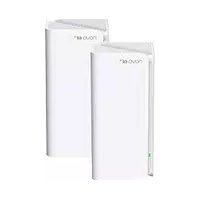
| Type de produit | Système WiFi Mesh (kit de 2 ou 3 nœuds) |
| Marque | Tenda |
| Modèle | MX21 Pro |
| Dimensions (par nœud) | Environ 10 × 10 × 3 cm |
| Poids (par nœud) | Environ 100 g |
| Alimentation | Adaptateur secteur (fourni, 5V/1A typique) |
| Interfaces | 3 ports Ethernet (10/100/1000 Mbps) par nœud |
| Connectivité sans fil | WiFi double bande (2.4 GHz et 5 GHz), norme 802.11ac |
| Fonctions principales | Extension de réseau WiFi, création d’un réseau maillé, connexion Internet via modem ou prise Ethernet |
| Configuration | Via application Tenda WiFi (iOS/Android) ou interface Web (tendawifi.com) |
| Indicateur LED | Vert fixe (bonne connexion), jaune fixe (moyenne), rouge fixe (médiocre) |
| Entretien et nettoyage | Nettoyer avec un chiffon doux et sec. Ne pas utiliser de produits chimiques. |
| Sécurité | Ne pas démonter, éviter l’eau et le feu, utiliser l’adaptateur fourni, débrancher en cas d’orage |
| Pièces détachées et réparabilité | Adaptateurs secteur et câble Ethernet fournis. Réparation par service agréé uniquement. |
| Température de fonctionnement | 0 °C à 40 °C |
| Humidité de fonctionnement | 10 % à 90 % HR (sans condensation) |
| Certifications | Conforme à la directive européenne 2014/53/EU |
FOIRE AUX QUESTIONS - MX21 Pro Tenda
Questions des utilisateurs sur MX21 Pro Tenda
0 question sur cet appareil. Repondez a celles que vous connaissez ou posez la votre.
Poser une nouvelle question sur cet appareil
Téléchargez la notice de votre Antenne WiFi au format PDF gratuitement ! Retrouvez votre notice MX21 Pro - Tenda et reprennez votre appareil électronique en main. Sur cette page sont publiés tous les documents nécessaires à l'utilisation de votre appareil MX21 Pro de la marque Tenda.
MODE D'EMPLOI MX21 Pro Tenda
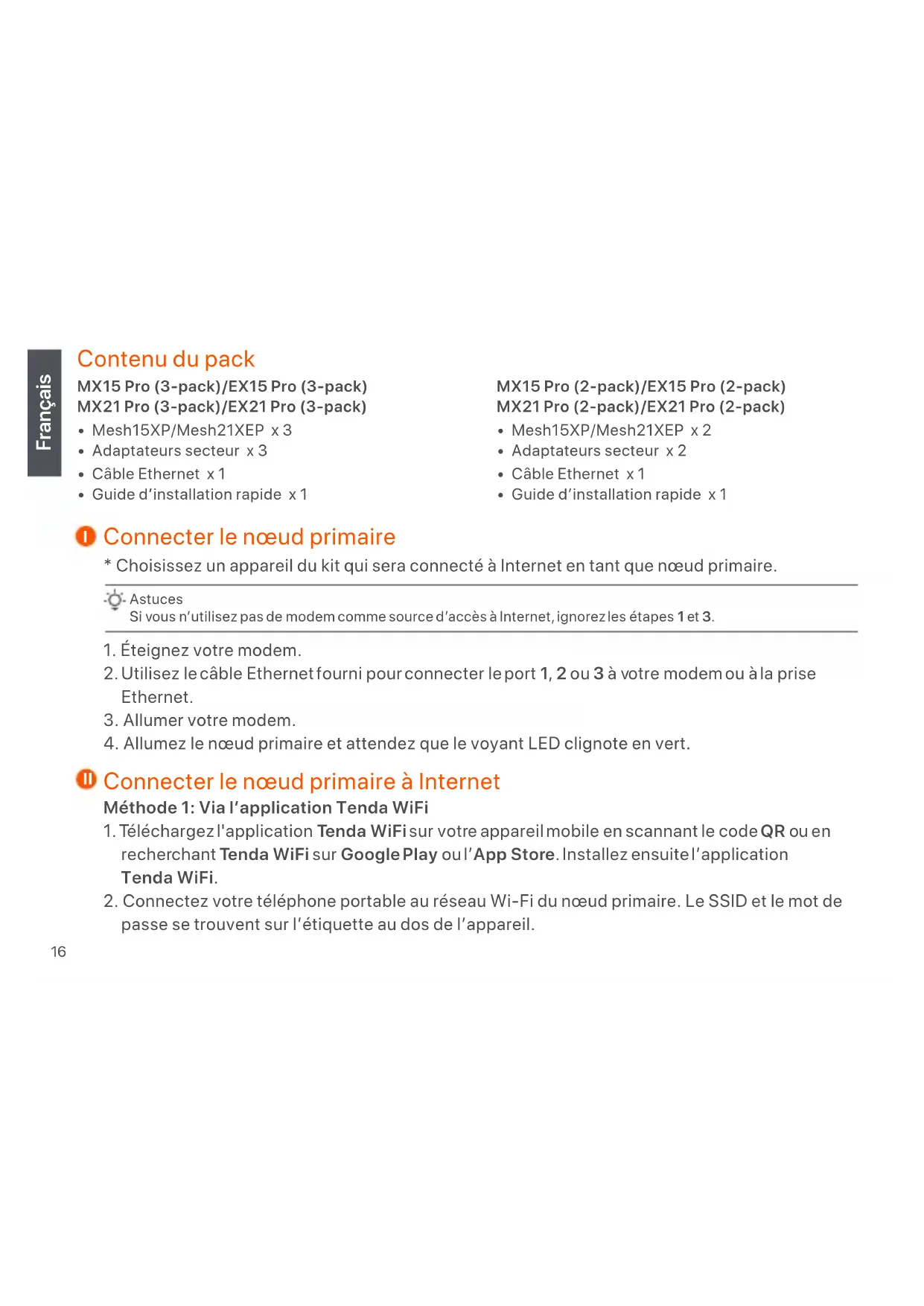
- Mesh15XP/Mesh21XEP x 3
- Adaptateurs secteur x 3
- Câble Ethernet x 1
• Guide d'installation rapide x 1
- Mesh15XP/Mesh21XEP x 2
- Adaptateurs secteur x 2
- Câble Ethernet x 1
• Guide d'installation rapide x 1
Connecter le nœud primaire
* Choisissez un appareil du kit qui sera connecté à Internet en tant que nœud primaire.

Astuces
Si vous n'utilisez pas de modem comme source d'accès à Internet, ignorez les étapes 1 et 3.
- Éteignez votre modem.
- Utilisez le câble Ethernet fourni pour connecter le port 1, 2 ou 3 à votre modem ou à la prise Ethernet.
- Allumer votre modem.
- Allumez le nœud primaire et attendez que le voyant LED clignote en vert.
Connecter le nœud primaire à Internet
Méthode 1: Via l'application Tenda WiFi
- Téléchargez l'application Tenda WiFi sur votre appareil mobile en scannant le code QR ou en recherchant Tenda WiFi sur Google Play ou l'App Store. Installez ensuite l'application Tenda WiFi.
-
Connectez votre téléphone portable au réseau Wi-Fi du nœud primaire. Le SSID et le mot de passe se trouvent sur l'étiquette au dos de l'appareil.
-
Lancez l'application Tenda WiFi et suivez les instructions à l'écran pour connecter l'appareil à Internet. Une fois l'appareil connecté à Internet, le voyant LED s'allumera fixement en vert, et l'appareil deviendra le nœud primaire du réseau.
Méthode 2: Via l'interface utilisateur Web
- Connectez le client au nœud primaire.
Méthode 1: Connectez le client sans fil tel qu'un téléphone portable auréseau Wi-Fi du nœud primaire. Le SSID et le mot de passe se trouvent sur l'étiquette au dos de l'appareil. Méthode 2: Utilisez un câble Ethernet pour connecter un ordinateur au port 1, 2 ou 3 du nœud primaire.
- Ouvrez un navigateur sur le client et saisissez tendawifi.com dans la barre d'adresse pour accéder à l'interface utilisateur Web, puis suivez les instructions à l'écran pour connecter l'appareil à Internet.

Astuces
Si vous neparvenez pas à vous connecter à l'interface utilisateur Web, référez-vous à la Q3 de la FAQ.
Étendre le réseau
- Placez les autres appareils du kit à moins de 3 mètres du nœud primaire pour les allumer. Attendez environ 3 minutes. Une fois les voyants LED de ces appareils allumés fixement en vert, la mise en réseau aura réussi et ces appareils deviendront des nœuds secondaires du réseau.
-
Veuillez vous référer aux conseils suivants pour positionner les nœuds secondaires dans un endroit adéquat :
-
Assurez-vous que la distance entre deux nœuds soit de moins de 10 mètres.
- Gardervos nœuds à l'écart des composants électroniques présentant de fortes interférences, tels que les micro-ondes, cuisinières à induction et les réfrigérateurs.
-
Placez les nœuds en hauteur dans un endroit dégagé.
-
Rallumez les nœuds secondaires et attendez que les voyants LED clignotent lentement en vert. Le MX15 Pro (3-pack) est pris ici à titre d'exemple.

Astuces
Si le voyant LED d'un nœud secondaire continue à clignoter lentement en vert après plus de 3 minutes, rapprochez-le du nœud primaire.
- Observez les voyants LED des nœuds secondaires jusqu'à ce qu'ils s'allument en l'une des couleurs suivantes :

Vert fixe Mise en réseau réussie. Excellente qualité de connexion.

Jaune fixe Mise en réseau réussie. Qualité de connexion moyenne.

Rouge fixe Mise en réseau réussie. Qualité de connexion médiocre.
- Si le voyant LED d'un nœud secondaire s'allume fixement en rouge, repositionnez-le en vous référant à l'étape 2 dans III Étendre le réseau afin d'obtenir une qualité de connexion optimale.
Terminé.
- Pour accéder à Internet avec :
- Un appareil câblé : Connectez-vous aux ports 1, 2 ou 3 de vos nœuds.
- Un appareil sans fil : Connectez l'appareil au réseau Wi-Fi en utilisant le SSID et le mot de passe que vous avez configurés. (Tous les nœuds partagent le même SSID et mot de passe)
- Sivous configurez les nœuds à l'aide de l'application Tenda WiFi et que souhaitez configurer le réseau à distance, tapez sur @ sur la page d'accueil de l'application et connectez-vous à votre compte.
- Para aceder à Internet com:
Par la présente, SHENZHEN TENDA TECHNOLOGY CO., LTD. déclare que cet appareil est en conformité avec la directive 2014/53/EU.
Le texte complet de la déclaration UE de conformité est disponible à l'adresse internet suivante:
https://www.tendacn.com/download/list-9.html
Italiano
Précautions de sécurité
Avant d'effectuer une opération, lisez les instructions d'utilisation et les précautions à prendre, et suivez-les rigoureusement afin d'éviter les accidents. Les rubriques d'avertissement et de danger figurant dans d'autres documents ne couvrent pas toutes les précautions à prendre en matière de sécurité. Elles ne constituent que des informations complémentaires. Le personnel
d'installation et de maintenance doit être conscient des précautions de sécurité de base à adopter.
- L'appareil doit être monté horizontalement pour être utilisé en toute sécurité.
- N'utilisez jamais l'appareil dans un endroit où les appareils sans fil ne sont pas autorisés.
- Utilisez l'adaptateur secteur fourni par le fabricant.
- La fiche de secteur est utilisée comme dispositif de déconnexion et doit rester facilement accessible.
- La prise de courant doit être installée à proximité de l'appareil et être facilement accessible.
- Conditions d'exploitation : Température : 0 °C - 40 °C ; Humidité : (10% - 90%) RH, sans condensation ; Conditions de stockage : Température : - 40 °C - 70 °C ; Humidité : (5% - 90%) RH, sans condensation.
- Tenez l'appareil éloigné de l'eau, du feu, de champs électriques et magnétiques de forte intensité, et d'articles inflammables et explosifs.
- Débranchez l'appareil et déconnectez tous les câbles en cas d'orages ou d'inutilisation prolongée.
- N'utilisez pas l'adaptateur secteur si la fiche ou le cordon est endommagé.
- Si des phénomènes tels que de la fumée, un son ou une odeur anormaux surviennent lorsque vous utilisez l'appareil, cessez immédiatement de l'utiliser, débranchez la source d'alimentation ainsi que tous les câbles connectés et contactez le service après-vente.
- Le démontage ou la modification de l'appareil ou des accessoires sans autorisation entraînera l'annulation de la garantie et peut compromettre votre sécurité.