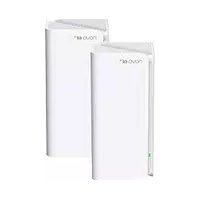
MX21 Pro - WiFi anténa Tenda - Bezplatný návod k obsluze
Najděte návod k zařízení zdarma MX21 Pro Tenda ve formátu PDF.



| Typ produktu | WiFi Mesh systém (sada 2 nebo 3 uzlů) |
| Značka | Tenda |
| Model | MX21 Pro |
| Rozměry (na uzel) | Přibližně 10 × 10 × 3 cm |
| Hmotnost (na uzel) | Přibližně 100 g |
| Napájení | Síťový adaptér (součástí balení, typicky 5V/1A) |
| Rozhraní | 3 ethernetové porty (10/100/1000 Mbps) na uzel |
| Bezdrátové připojení | Dvoupásmové WiFi (2,4 GHz a 5 GHz), standard 802.11ac |
| Hlavní funkce | Rozšíření WiFi sítě, vytvoření mesh sítě, připojení k internetu přes modem nebo ethernetovou zásuvku |
| Konfigurace | Pomocí aplikace Tenda WiFi (iOS/Android) nebo webového rozhraní (tendawifi.com) |
| LED indikátor | Stálá zelená (dobré připojení), stálá žlutá (průměrné), stálá červená (špatné) |
| Údržba a čištění | Čistěte měkkým suchým hadříkem. Nepoužívejte chemické prostředky. |
| Bezpečnost | Nerozebírejte, vyhýbejte se vodě a ohni, používejte dodaný adaptér, při bouřce odpojte |
| Náhradní díly a opravitelnost | Součástí balení jsou síťové adaptéry a ethernetový kabel. Opravy pouze autorizovaným servisem. |
| Provozní teplota | 0 °C až 40 °C |
| Provozní vlhkost | 10 % až 90 % RV (bez kondenzace) |
| Certifikace | V souladu s evropskou směrnicí 2014/53/EU |
Často kladené otázky - MX21 Pro Tenda
Dotazy uživatelů ohledně MX21 Pro Tenda
0 otázka o tomto zařízení. Odpovězte na ty, které znáte, nebo položte vlastní.
Položte novou otázku o tomto zařízení
Stáhněte si návod pro váš WiFi anténa ve formátu PDF zdarma! Najděte svůj návod MX21 Pro - Tenda a vezměte svůj elektronický přístroj zpět do rukou. Na této stránce jsou zveřejněny všechny dokumenty potřebné k používání vašeho zařízení. MX21 Pro značky Tenda.
NÁVOD K OBSLUZE MX21 Pro Tenda
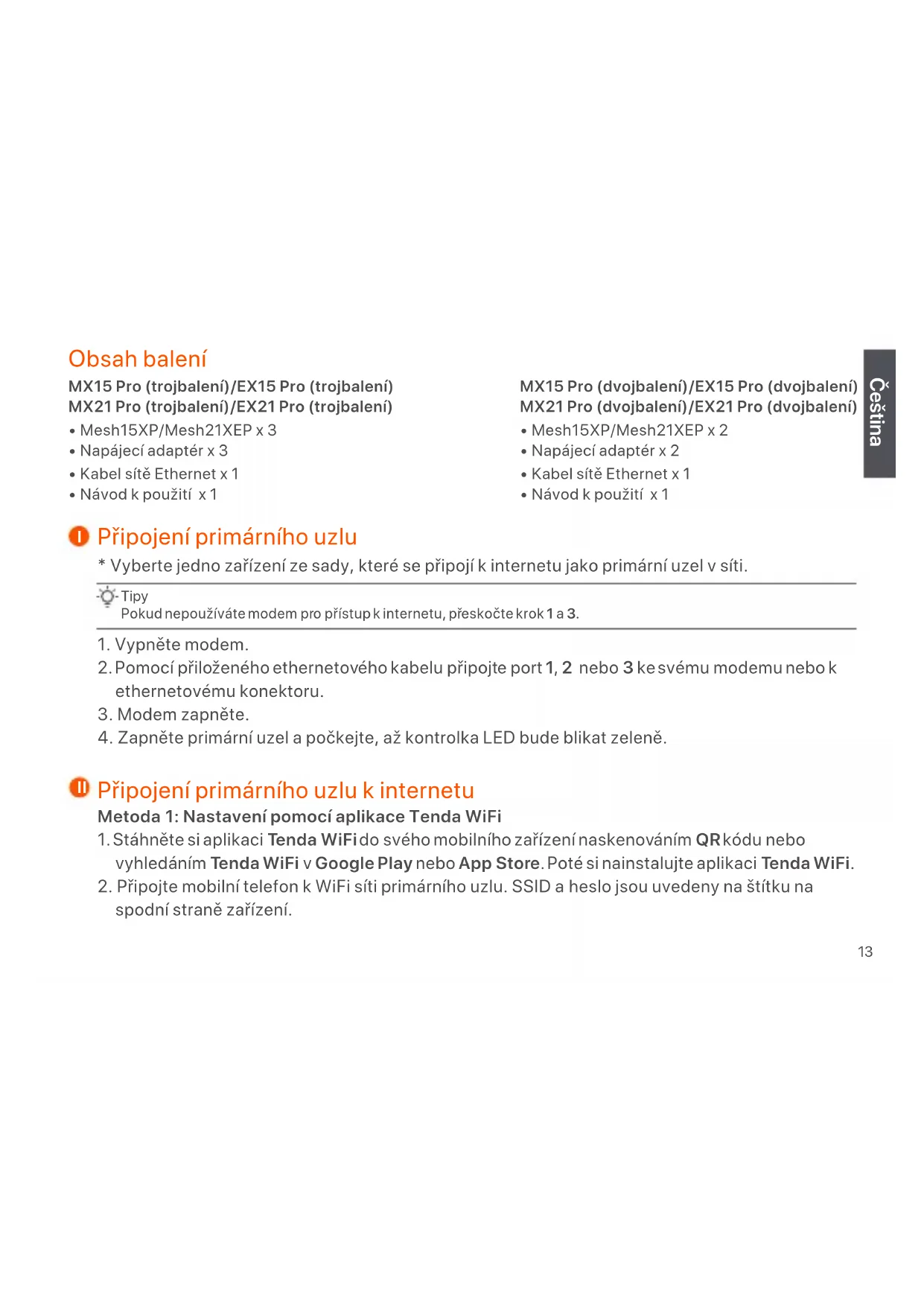
- Mesh15XP/Mesh21XEP x 3
- Napájecí adaptér x 3
• Kabel sítě Ethernet x 1
• Návod k použití x 1
MX15 Pro (dvojbalení)/EX15 Pro (dvojbalení) MX21 Pro (dvojbalení)/EX21 Pro (dvojbalení)
- Mesh15XP/Mesh21XEP x 2
- Napájecí adaptér x 2
• Kabel sítě Ethernet x 1
• Návod k použití x 1
Připojení primárního uzlu
* Vyberte jedno zařízení ze sady, které se připojí k internetu jako primární uzel v síti.

Tipy
Pokud nepoužíváte modem pro přístup k internetu, přeskočte krok 1 a 3.
- Vypněte modem.
- Pomocí přiloženého ethernetového kabelu připojte port 1, 2 nebo 3 ke svému modemu nebo k ethernetovému konektoru.
- Modem zapněte.
- Zapněte primární uzel a počkejte, až kontrolka LED bude blikat zeleně.
II Připojení primárního uzlu k internetu
Metoda 1: Nastavení pomocí aplikace Tenda WiFi
- Stáhněte si aplikaci Tenda WiFi do svého mobilního zařízení naskenováním QRkódu nebo vyhledáním Tenda WiFi v Google Play nebo App Store. Poté si nainstalujte aplikaci Tenda WiFi.
-
Připojte mobilní telefon k WiFi síti primárního uzlu. SSID a heslo jsou uvedeny na štítku na spodní straně zařízení.
-
Spust'te aplikaci Tenda WiFi a pro připojení k internetu postupujte dle pokynů na obrazovce. Po připojení zařízení k internetu se jeho LED kontrolka rozsvítí zeleně. To značí, že se zařízení stalo primárním uzlem v síti.
Metoda 2: Nastavení prostřednictvím webového uživatelského rozhraní
- Připojte klienta k primárnímu uzlu.
Metoda 1: Připojte bezdrátové zařízení, jako je mobilní telefon, k WiFi síti primárního uzlu. SSID a heslo jsou uvedeny na štítku na spodní straně zařízení.
Metoda 2: K připojení počítače k 1, 2 nebo 3 portu primárního uzlu použijte ethernetový kabel.
- Spustte prohlížeč na koncovém zařízení a do adresního řádku zadejte tendawifi.com. Nyní jste ve webovém uživatelském rozhraní a podle pokynů na obrazovce připojte zařízení k internetu.

Tipy
Pokud se nemůžete přihlásit k webovému uživatelskému rozhraní, přečtěte si otázku 3 v Odpovědích na časté dotazy.
Rozšíření sítě
- Umístěte ostatní zařízení ze sady do 3 metrů od primárního uzlu a zapněte je. Počkejte asi 3 minuty. Když kontrolky LED těchto zařízení svítí zeleně, propojení je úspěšné a tato zařízení se stávají sekundárními uzly v síti.
-
Chcete-li najít správnou polohu pro sekundární uzly, podívejte se na následující tipy pro přemístění:
-
Ujistěte se, že vzdálenost mezi dvěma uzly je menší než 10 metrů.
- Udržujte uzly v bezpečné vzdálenosti od elektroniky se silným rušením, jako jsou mikrovlnné trouby, indukční vařiče a chladničky.
-
Umístěte uzly do vysoké polohy s málo překážkami.
-
Zapněte sekundární uzly znovu, dokud tyto kontrolky LED neblikají zeleně a pomalu. Jako příklad je zde uveden model MX15 Pro (trojbalení).

Tipy
Pokud LED kontrolka sekundárního uzlu stále bliká zeleně po dobu delší než 3 minuty, přemístěte sekundární uzel blíže k primárnímu uzlu.
- Pozorujte LED kontrolku uzlu, dokud se nerozsvítí jednou z následujících barev:
| Nepřerušovaná zelená Propojení je úspěšné. Vynikající kvalita připojení. | |
| Nepřerušovaná žlutá Propojení je úspěšné. Dostačující kvalita připojení. | |
| Nepřerušovaná červená Propojení je úspěšné. Špatná kvalita připojení. |
- Pokud LED kontrolka sekundárního uzlu svítí červeně, přemístěte jej podle kroku 2 v části II. Rozšíření sítě, abyste získali optimální kvalitu připojení.
Hotovo.
- Přístup na internet:
- Drátová zařízení: Připojte je k portům 1, 2 nebo 3 svých uzlů.
- Bezdrátová zařízení: Připojte se k WiFi síti pomocí nastaveného SSID a hesla. (Všechny uzly sdílejí stejné SSID a heslo)
- Pokud uzly nakonfigurujete pomocí aplikace Tenda WiFi a chcete sit' spravovat vzdáleně, klepnutím na vstoupíte na domovskou stránku aplikace, kde se přihlaste do svého účtu.
Contenu du pack
Tímto SHENZHEN TENDA TECHNOLOGY CO., LTD. prohlašuje, že zařízení je v souladu se směrnící 2014/53/EU. Úplné znDní EU prohláOení o shodD je k dispozici na této internetové adrese: https://www.tendacn.com/download/list-9.html



