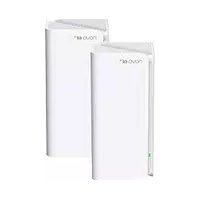
MX21 Pro - WiFi антенна Tenda - Бесплатное руководство пользователя
Найдите руководство к устройству бесплатно MX21 Pro Tenda в формате PDF.


| Тип продукта | Система WiFi Mesh (комплект из 2 или 3 узлов) |
| Бренд | Tenda |
| Модель | MX21 Pro |
| Размеры (на узел) | Примерно 10 × 10 × 3 см |
| Вес (на узел) | Примерно 100 г |
| Питание | Сетевой адаптер (в комплекте, 5В/1А типичный) |
| Интерфейсы | 3 порта Ethernet (10/100/1000 Мбит/с) на узел |
| Беспроводное подключение | Двухдиапазонный WiFi (2.4 ГГц и 5 ГГц), стандарт 802.11ac |
| Основные функции | Расширение сети WiFi, создание ячеистой сети, подключение к Интернету через модем или Ethernet-розетку |
| Настройка | Через приложение Tenda WiFi (iOS/Android) или веб-интерфейс (tendawifi.com) |
| Светодиодный индикатор | Зеленый постоянный (хорошее соединение), желтый постоянный (среднее), красный постоянный (плохое) |
| Уход и очистка | Протирать мягкой сухой тканью. Не использовать химические средства. |
| Безопасность | Не разбирать, избегать воды и огня, использовать прилагаемый адаптер, отключать при грозе |
| Запасные части и ремонтопригодность | Сетевые адаптеры и Ethernet-кабель в комплекте. Ремонт только в авторизованном сервисном центре. |
| Рабочая температура | от 0 °C до 40 °C |
| Рабочая влажность | от 10 % до 90 % относительной влажности (без конденсации) |
| Сертификаты | Соответствует европейской директиве 2014/53/EU |
Часто задаваемые вопросы - MX21 Pro Tenda
Вопросы пользователей о MX21 Pro Tenda
0 вопрос об этом устройстве. Ответьте на те, что знаете, или задайте свой.
Задать новый вопрос об этом устройстве
Скачайте инструкцию для вашего WiFi антенна в формате PDF бесплатно! Найдите своё руководство MX21 Pro - Tenda и возьмите своё электронное устройство обратно в руки. На этой странице опубликованы все документы, необходимые для использования вашего устройства. MX21 Pro бренда Tenda.
РУКОВОДСТВО ПОЛЬЗОВАТЕЛЯ MX21 Pro Tenda
MX15 Pro (Комплект из 3 устройств)
EX15 Pro (Комплект из 3 устройств)
MX21 Pro (Комплект из 3 устройств)
EX21 Pro (Комплект из 3 устройств)
- Mesh15XP/Mesh21XEP — 3 шт.
- Адаптеры питания — 3 шт.
• Кабель Ethernet — 1 шт. - Руководство по быстрой установке — 1 шт.
MX15 Pro (Комплект из 2 устройств)
EX15 Pro (Комплект из 2 устройств)
MX21 Pro (Комплект из 2 устройств)
EX21 Pro (Комплект из 2 устройств)
- Mesh15XP/Mesh21XEP — 2 шт.
- Адаптеры питания — 2 шт.
• Кабель Ethernet — 1 шт. - Руководство по быстрой установке — 1 шт.
Подключите основной блок
* Выберите одно устройство из набора для подключения к Интернету в качестве основного блока сети.

Советы
Если выне используетемодем для доступа в Интернет, пропустите шаги 1 и 3.
- Выключите модем.
- Используйте прилагаемый кабель Ethernet, чтобы подключить порт 1, 2 или 3 к Вашему модему или разъему Ethernet.
- Включите модем.
- С помощью прилагаемого блока питания подключите основной узел к источнику питания и подождите, пока его индикатор не начнет мигать зеленым светом.
Подключите основной узел к Интернет
Метод 1: Настройка через приложение Tenda WiFi
- Загрузите приложение Tenda WiFi на Ваше мобильное устройство, отсканировав QR-код или выполнив поиск Tenda WiFi в Google Play или App Store. Затем установите приложение Tenda WiFi.
-
Перейдите к списку сетей Wi-Fi на своем мобильном устройстве, выберите Wi-Fi сеть (SSID) основного узла и введите его ключ. SSID и ключ по умолчанию указаны на нижней этикетке блока.
-
Запустите приложение Tenda WiFi и следуйте инструкциям на экране, чтобы настроить основной узел для доступа в Интернет. После подключения основного узла к Интернету его индикатор должен гореть зеленым.
Метод 2: настройка через веб-интерфейс
- Подключите клиента к основному узлу.
Подключите беспроводное устройство, например мобильный телефон, к сети Wi-Fi основного узла. SSID и пароль можно найти на нижней этикетке устройства.
Или подключите проводное устройство, например, компьютер, к порту 1, 2 или 3 основного узла при помощи помощью кабеля Ethernet.
- Запустите браузер на клиенте и введите в адресной строке tendawifi.com, чтобы получить доступ к веб-интерфейсу, и следуйте инструкциям на экране, чтобы подключить устройство к Интернету.

Советы
Если выне можете выполнить вход в веб-интерфейс, см. Вопрос3 в разделе Часто задаваемыевопросы.
III Масштабирование сети
- Разместите другие устройства из набора на расстоянии 3 метров от основного блока и включите их. Подождите около 3 минут. Сетевое подключение будет установлено и устройства заработают как дополнительные блоки сети после того, как их световые индикаторы загорятся зеленым цветом.
- Воспользуйтесь следующими советами по размещению вторичных узлов в правильном положении:
• Убедитесь, что расстояние между любыми двумя узлами меньше 10 метров.
- Расположите узлы подальше от электрического оборудования с сильными помехами, такого как микроволновые печи, индукционные плиты и холодильники.
- Разместите узлы на возвышении, в открытом месте в зоне покрытия существующей сети NOVA Wi-Fi.
- Снова включите вторичные узлы на их новых местах, подождите, пока их индикаторы не начнут медленно мигать зеленым.

Советы
Если индикатор вторичного узла продолжает медленно мигать зеленым цветом более 3 минут, переместите вторичный узел ближе к первичному узлу.
- Наблюдайте за индикатором вторичного узла, пока он не загорится одним из следующих цветов:

Зеленый Подключение выполнено. Отличное качество связи

Желтый Подключение выполнено. Хорошее качество связи

Красный Подключение выполнено. Плохое качество связи
- Если индикатор вторичного узла горит красным, переместите его в соответствии с шагом 2 в разделе III . Расширение сети для оптимизации качества подключения.
Настройка завершена.
• Для доступа в Интернет:
- Проводные устройства: Подключитесь кпортам 1,2 или 3 Ваших узлов.
- Безпроводные устройства: Подключите их к сети Wi-Fi с помощью заданных имени SSID и пароля. (Имя SSID и пароль для всех блоков одинаковые)
- Для удаленного управления сетью при настройке блоков через приложение Tenda WiFi нажмите 📄 на главную страницу приложения и используйте свой аккаунт для входа.
Conteúdo do pacote
MX15 Pro (Pacote de 3)/EX15 Pro (Pacote de 3) MX21 Pro (Pacote de 3)/EX21 Pro (Pacote de 3)
MX15 Pro (3 части) & EX15 Pro (3 части) MX21 Pro (3 части) & EX21 Pro (3 части)
MX15 Pro (2 части) & EX15 Pro (2 части) MX21 Pro (2 части) & EX21 Pro (2 части)
Декларация соответствия
Настоящим, SHENZHEN TENDA TECHNOLOGY CO., LTD. заявляет, что устройство соответствует Директиве 2014/53/EU.
Полный текст декларации соответствия ЕС доступен по следующему интернет-адресу:
https://www.tendacn.com/download/list-9.html
Português
ОПРОСТЕНА ЕС ДЕКЛАРАЦИЯ ЗА СЪОТВЕТСТВИЕ




