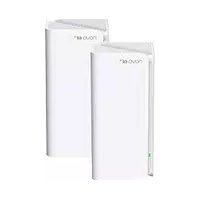
MX21 Pro - Antenna WiFi Tenda - Bezpłatna instrukcja obsługi
Znajdź bezpłatnie instrukcję urządzenia MX21 Pro Tenda w formacie PDF.



| Typ produktu | System WiFi Mesh (zestaw 2 lub 3 węzłów) |
| Marka | Tenda |
| Model | MX21 Pro |
| Wymiary (na węzeł) | Około 10 × 10 × 3 cm |
| Waga (na węzeł) | Około 100 g |
| Zasilanie | Zasilacz sieciowy (w zestawie, 5V/1A typowo) |
| Interfejsy | 3 porty Ethernet (10/100/1000 Mbps) na węzeł |
| Łączność bezprzewodowa | WiFi dwuzakresowe (2,4 GHz i 5 GHz), standard 802.11ac |
| Główne funkcje | Rozszerzenie sieci WiFi, tworzenie sieci mesh, połączenie internetowe przez modem lub gniazdo Ethernet |
| Konfiguracja | Przez aplikację Tenda WiFi (iOS/Android) lub interfejs webowy (tendawifi.com) |
| Wskaźnik LED | Stały zielony (dobra łączność), stały żółty (średnia), stały czerwony (słaba) |
| Konserwacja i czyszczenie | Czyścić miękką, suchą ściereczką. Nie używać środków chemicznych. |
| Bezpieczeństwo | Nie demontować, unikać wody i ognia, używać dołączonego zasilacza, odłączyć podczas burzy |
| Części zamienne i naprawialność | Zasilacz i kabel Ethernet w zestawie. Naprawa wyłącznie przez autoryzowany serwis. |
| Temperatura pracy | 0 °C do 40 °C |
| Wilgotność pracy | 10 % do 90 % RH (bez kondensacji) |
| Certyfikaty | Zgodne z dyrektywą europejską 2014/53/UE |
Często zadawane pytania - MX21 Pro Tenda
Pytania użytkowników dotyczące MX21 Pro Tenda
0 pytanie dotyczące tego urządzenia. Odpowiedz na te, które znasz, lub zadaj własne.
Zadaj nowe pytanie dotyczące tego urządzenia
Pobierz instrukcję dla swojego Antenna WiFi w formacie PDF za darmo! Znajdź swoją instrukcję MX21 Pro - Tenda i weź swoje urządzenie elektroniczne z powrotem w ręce. Na tej stronie opublikowane są wszystkie dokumenty niezbędne do korzystania z urządzenia. MX21 Pro marki Tenda.
INSTRUKCJA OBSŁUGI MX21 Pro Tenda
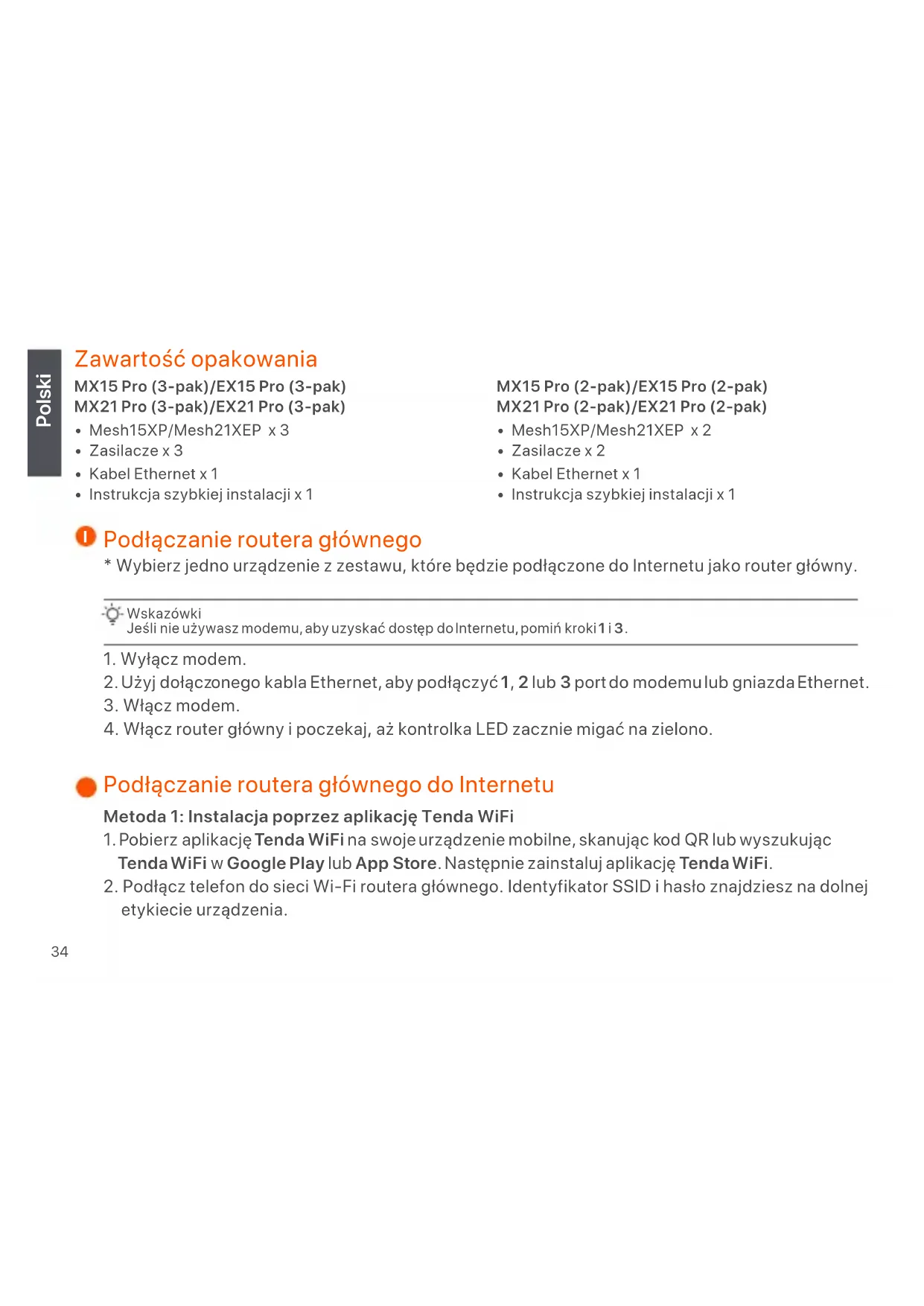
Zawartość opakowania
MX15 Pro (3-pak)/EX15 Pro (3-pak) MX21 Pro (3-pak)/EX21 Pro (3-pak)
- Mesh15XP/Mesh21XEP x 3
- Zasilacze x 3
- Kabel Ethernet x 1
- Instrukcja szybkiej instalacji x 1
MX15 Pro (2-pak)/EX15 Pro (2-pak) MX21 Pro (2-pak)/EX21 Pro (2-pak)
- Mesh15XP/Mesh21XEP x 2
- Zasilacze x 2
- Kabel Ethernet x 1
- Instrukcja szybkiej instalacji x 1
Podłączanie routera głównego
* Wybierz jedno urządzenie z zestawu, które będzie podłączone do Internetu jako router główny.

Wskazówki
Jeśli nie używasz modemu, aby uzyskać dostęp do Internetu, pomiń kroki 1 i 3.
- Wyłącz modem.
- Użyj dołączonego kabla Ethernet, aby podłączyć 1, 2 lub 3 port do modemu lub gniazda Ethernet.
- Włącz modem.
- Włącz router główny i poczekaj, aż kontrolka LED zacznie migać na zielono.
Podłączanie routera głównego do Internetu
Metoda 1: Instalacja poprzez aplikację Tenda WiFi
- Pobierz aplikację Tenda WiFi na swoje urządzenie mobilne, skanując kod QR lub wyszukując Tenda WiFi w Google Play lub App Store. Następnie zainstaluj aplikację Tenda WiFi.
-
Podłącz telefon do sieci Wi-Fi routera głównego. Identyfikator SSID i hasło znajdziesz na dolnej etykiecie urządzenia.
-
Uruchom aplikację Tenda WiFi, a następnie kieruj się instrukcjami wyświetlonymi na ekranie, aby podłączyć urządzenie do Internetu. Po podłączeniu urządzenia do Internetu kontrolka LED zaświeci się na zielono, a urządzenie stanie się routerem głównym w sieci.
Metoda 2: Instalacja poprzez internetowy interfejs użytkownika
- Podłącz klienta do routera głównego.
Metoda 1: Podłącz bezprzewodowego klienta, takiego jak telefon komórkowy, do sieci Wi-Fi routera głównego. Identyfikator SSID i haśło znajdziesz na dolnej etykiecie urządzenia.
Metoda 2: Użyjkabla Ethernet, aby podłączyć komputer do portu 1, 2 lub 3 routera głównego.
- Uruchom przeglądarkę na kliencie i wpisz tendawifi.com w pasku adresu, aby uzyskać dostęp do internetowego interfejsu użytkownika, a następnie postępuj zgodnie z instrukcjami na ekranie, aby połączyć urządzenie z Internetem.

Wskazówki
Jeśli niemożesz sięzalogować do internetowego interfejsu użytkownika, zapoznaj się z Q3w FAQ.
Wzmacnianie sieci
- Umieść pozostałe urządzenia z zestawu w odległości nie większej niż 3 metry od routera głównego, aby je włączyć. Odczekaj około 3 minut. Gdy kontrolki LED tych urządzeń zaświecą się na zielono, połączenie sieciowe zakończy się sukcesem, a urządzenia staną się routerami drugorzędnymi w sieci.
-
Zapoznaj się z poniższymi wskazówkami, aby umieścić routery drugorzędne w odpowiednim miejscu:
-
Upewnij się, że odległość między routerami jest mniejsza niż 10 metrów.
- Umieść routery z dala od urządzeń elektronicznych wytwarzających silne zakłócenia, takich jak mikrofalówka, kuchenka indukcyjna lub lodówka.
-
Umieść routery na wysokim miejscu z niewielką ilością przeszkód.
-
Włącz ponownie zasilanie routerów drugorzędnych, aż kontrolki LED zaczną powoli migać na zielono. MX15 Pro (3-pack) został użyty jako przykład.

Wskazówki
Jeśli kontrolka LED routera drugorzędnego miga powoli na zielono przez ponad 3 minuty, zmień lokalizację routera drugorzędnego i przenieś go bliżej routera głównego.
- Obserwuj wskaźnik LED routerów drugorzędnych, aż kontrolki LED zaświecą w jednym z następujących kolorów:

Ciągły zielony Połączenie sieciowe zakończone sukcesem. Doskonała jakość połączenia.

Ciągły żółty Połączenie sieciowe zakończone sukcesem. Dobra jakość połączenia.

Ciągły czerwony Połączenie sieciowe zakończone sukcesem. Słaba jakość połączenia
- Jeśli wskaźnik LED routera drugorzędnego świeci się na czerwono, przenieś go zgodnie z krokiem 2 w rozdziale 📄. Wzmacnianie sieci, aby uzyskać optymalną jakość połączenia.
Gotowe.
- Aby uzyskać dostęp do internetu:
- Urządzenia przewodowe: Podłącz do 1, 2 lub 3 portów w Twoich węzłach.
- Urządzenia bezprzewodowe: Podłącz się do sieci Wi-Fi za pomocą SSID i hasta. (Wszystkie routery mają te same SSID i hasta)
- Jeśli używasz aplikacji Tenda WiFi App do konfiguracji routerów i chcesz zdalnie zarządzać siecią, kliknij na stronie głównej aplikacji i użyj swojego konta, aby się zalogować.
Niniejszym firma SHENZHEN TENDA TECHNOLOGY CO., LTD. oświadcza, że sprzęt jest zgodny z dyrektywą 2014/53/UE.
Pełny tekst deklaracji zgodności UE jest dostępny pod następującym adresem internetowym:
https://www.tendacn.com/download/list-9.html
Română
DECLARATIA UE DE CONFORMITATE SIMPLIFICATĂ



