INSTRUKCJA OBSŁUGI TX2L Pro Tenda
Uzyskaj wsparcie i usługi
Specyfikacje techniczne, instrukcje obsługi i więcej informacji można znaleźć na stronie produktu lub stronie usługi w witrynie www.tendacn.com. Dostępnych jest wiele języków.
Nazwę i model produktu można zobaczyć na etykiecie produktu.
Română
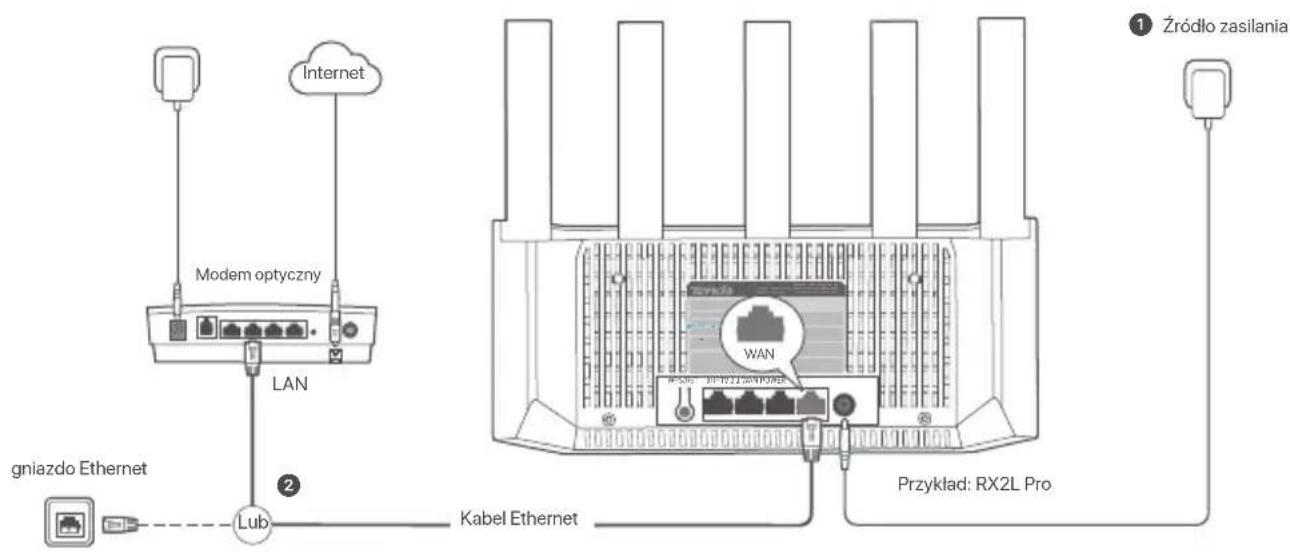
I. Podłączanie routera.
Wygląd produktu może się różnic w zależności od modelu. Zapoznaj się z zakupioną produktem.

Wskazówki
- Jeśli korzystasz z modemu w celu uzyskania dostępu do Internetu, wyłącz modem przed podłączeniem portu WAN routera do portu LAN modemu i włącz go po nawiązaniu połączenia.
- Zapoznaj się z poniższymi wskazówkami, aby umieścić router w odpowiednim miejscu:
- Umieść routery na wysokim miejscu z niewielką ilością przeszkód.
- Rozlóż antenę routera pionowo.
- Umieść routery z dala od urządzeń elektronicznych wytwarzających silne zakłócenia, takich jak mikrofalówka, kuchenka indukcyjna lub lodówka.
- Trzymaj router z dala od metalowych barier, takich jak skrzynki o słabym natężeniu prądu i metalowe ramy.
1 Włącz zasilanie routera.
2 Podłącz port WAN routera do portu LAN modemu lub gniazda Ethernet za pomocą kabla Ethernet.
II. Podłącz router do internetu
- Podłącz swój smartfon lub komputer do sieci Wi-Fi routera. Nazwę WiFi znajdziesz na dolnej etykiecie urządzenia.
- Uruchom przeglądarkę internetową i wpisz tendawifi.com w pasku adresu, aby uzyskać dostęp do internetowego interfejsu użytkownika routera.
- Aby podłączyć urządzenie do Internetu, postępuj zgodnie z instrukcjami wyświetlanymi na ekranie.
√ Gotowe. Gdy kontrolka LED będzie świecić światłem ciągłym, konfiguracja została zakończona pomyślnie.
Aby uzyskać dostęp do internetu:
- Urządzenia z obsługą Wi-Fi: Połącz się z nową ustawioną siecią Wi-Fi.
- Urządzenia przewodowe: Podłącz je do portu LAN routera za pomocą kabla Ethernet.
Kontrolka LED
| Kontrolka LED Scenariusz | Stan Opis |
| Kontrolka LED | | Ciągły zielonyUruchomienieSystem uruchamia się. |
| Połączenie internetowe | Ciągły zielony Router zostai podłączony do Internetu. |
| Powoli miga na zielono Nie skonfigurowano i router nie jest podłączony do Internetu. |
| Wolno migający na czerwono Skonfigurowano, ale router nie mógł połączyć się z Internetem. |
| Powoli miga na pomarańczowo Skonfigurowano, ale do portu WAN nie jest podłączony kabel Ethernet. |
| WPS | Szybko miga na zielono Oczokuje na lub przeprowadza nogocjację WPS (ważne w ciągu 2 minut) |
| Połączenie kablem Ethernet | Miga szybko na zielono przez 3 sekundy Urządzenie jest podłączone do portu Ethernet routera lub odłączone od niego. |
| Importowanie nazwy użytkownika i hasta PPPoE Miga szybko na zielono przez 8 sekundy | Nazwa użytkownika i hasta PPPoE zostały pomysímie zaimportowane. |
| Szybko miga na pomarańczowoResetowanie Przywracanie ustawień fabrycznych. |
Gniazdo, porty i przyciski
Gniazda, porty i przyciski mogą się różnić w zależności od modelu. Instrukcja rzeczywistego produktu ma pierwszeństwo.
| OpisGniazdo/port/przycisk |
| WPS/RST | Służy do włączania funkcji negocjacji WPS lub do reselowania routera.-WPS: Dzięki nogoęcijcjom WPS możesz połączyć się z siecią Wi-Fi routora bez podawania hasta.Instrukcja: Nacśnij przycisk, Wskaźnik LED zacznie szybko migać na zielono. W ciągu 2 minut włącz funkcję WPS innego urządzenia, które obsługuje tę funkcję, aby nawiązać połączenie WPS.- Sposób resetowania: Gdy router działa normalnie, przytrzymaj przycisk przez około 8 sekund i puść go, gdy wskaźnik LED zacznie szybko migać na pomarańczowo. W routerze zostaną przywrócone ustawionia fabryczno. |
| 3/IPTV | Gigabłowy port LAN/IPTV.Domyślne jest to port LAN. Jeśli funkcja IPTV jest włączona, działa jedynie jako port IPTV służący do połączenia z dekoderem |
| 1,2 | Gigabłowy port LAN.Służy do łączenia się z takimi urządzeniami jak komputery, przełączniki i automaty do gier. |
| WAN | Gigabłowy port WAN.Służy do połączenia z modemem lub gniazdem Ethernet w celu uzyskania dostępu do Internetu. |
| POWER | Gniazdo zesilania. |
Pytania i odpowiedzi
P1: Nie można zalogować się do internetowego interfejsu użytkownika, odwiedzając stronę tendawifi.com. Co zrobić?
01: Należy spróbować poniższych rozwiązań:
- Upewnij się, że Twój smartfon lub komputer jest podłączony do sieci Wi-Fi routera.
- Aby dokonać pierwszego logowania, podłącz nazwę Wi-Fi (Tenda_XXXXXX) na dolnej etykiecie urządzenia.XXXXXX to sześć ostatnich cyfr adresu MAC na etykiecie.
- Podczas ponownego logowania po ustawieniu użyj zmienionej nazwy Wi-Fi i hasła, aby połączyć się z siecią Wi-Fi.
- Jeśli korzystasz ze smartfona, upewnij się, że sieć komórkowa (mobilna transmisja danych) klienta jest wyłączona.
- Jeśli używasz urządzenia przewodowego, takiego jak komputer:
- Upewnij się, że adres tendawifl.com jest wpisany poprawnie w pasku adresu, a nie w pasku wyszukiwania przeglądarki internetowej.
- Upewnij się, że komputer jest ustawiony na Uzyskaj adres IP automatycznie i Uzyskaj adres serwera DNS automatycznie.
Jeśli problem będzie się powtarzał, zresetuj router, korzystając z P3, i spróbuj ponownie.
P2: Nie mogę uzyskać dostępu do Internetu po zakończeniu konfiguracji. Co zrobić?
02: Wypróbuj następujące rozwiązania:
- Upewnij się, że port WAN routera jest prawidłowo podłączony do modemu lub gniazda Ethernet.
- Zaloguj się do internetowego interfejsu użytkownika routera i przejdź do strony Ustawienia internetowe. Postępuj zgodnie z instrukcjami na stronie, aby rozwiązać problem. Jeśli problem będzie się powtarzać, wypróbuj następujące rozwiązania:
- W przypadku urządzeń obsługujących Wi-Fi:
- Upewnij się, że urządzenia obsługujące Wi-Fi są podłączone do sieci Wi-Fi routera.
- Odwiedź tendawifi.com, aby zalogować się do internetowego interfejsu użytkownika i zmienić nazwę sieci Wi-Fi oraz hasło Wi-Fi na stronie Ustawienia Wi-Fi. Następnie spróbuj ponownie później.
• W przypadku urządzeń przewodowych:
- Sprawdź, czy urządzenie przewodowe jest prawidłowo podłączone do portu LAN.
- Upewnij się, że w urządzeniach przewodowych ustawiono opcję Uzyskaj adres IP automatycznie i Uzyskaj adres serwera DNS automatycznie.
P3: Jak przywrócić urządzenie do ustawień fabrycznych?
03: Gdy urządzenie działa prawidłowo, przytrzymaj przycisk resetowania (oznaczony jako RST, Reset lub RESET) na swoim urządzeniu przez około 8 sekund i zwolnij go, gdy wskaźnik LED zacznie szybko migać na pomarańczowo. Po około 1 minucie router został pomyślnie zresetowany i ponownie uruchomiony. Możesz ponownie skonfigurować router.
P4: Urządzenie nie zostało wykryte przez aplikację Tenda WIFI przy pierwszym użycłu. Co zrobić?
Q4: Wypróbuj następujące rozwiązania:
- Upewnij się, że Twój smartfon jest podłączony do domyślnej sieci Wi-Fi urządzenia.
- Upewnij się, że uprawnienia sieciowe aplikacji Tenda WiFi są włączone. Możesz przejść do Ustawienia > Tenda WiFi, aby je włączyć.
Jeśli problem będzie się powtarzał, zresetuj router, korzystając z P3, i spróbuj ponownie.






