MANUAL DE UTILIZARE TX2L Pro Tenda
Obțineți asistență și servicii
Pentru specificații tehnice, ghiduri de utilizare și mai multe informații, vă rugăm să vizitați pagina produsului sau pagina de service de pe www.tendacn.com. Sunt disponibile mai multe limbi.
Puteți vedea numele și modelul produsului pe eticheta produsului.
Nederlands
I. Conectați routerul
Aspectul produsului poate varia în funcție de model. Vă rugăm să consultați produse pe care ați achiziționat-o.

Sfaturi
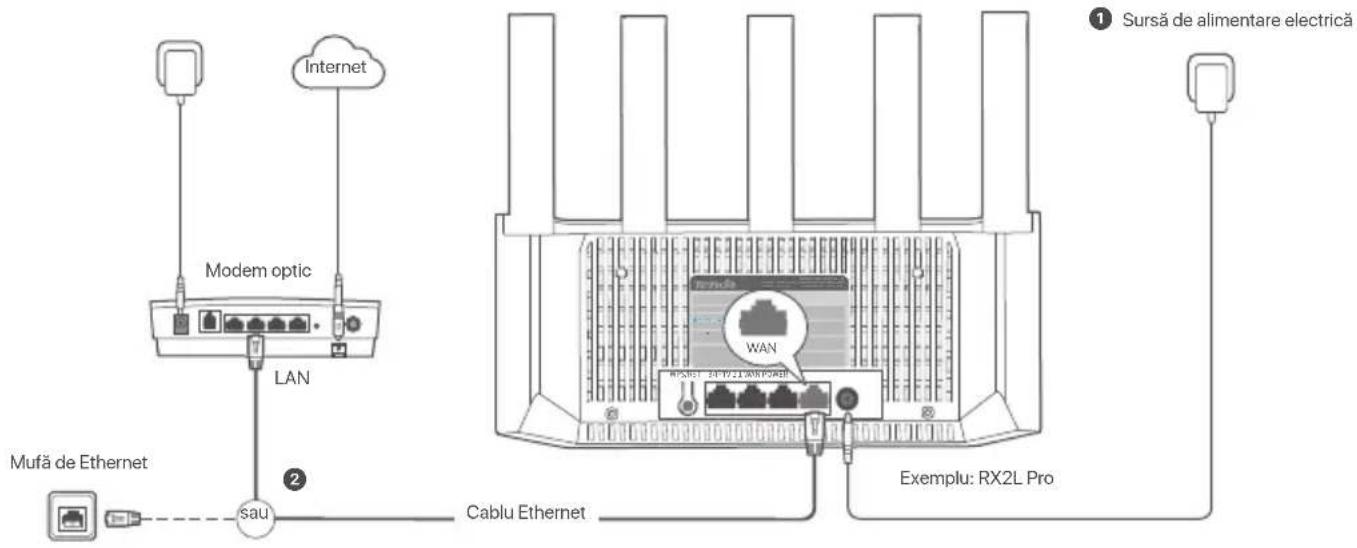
- Dacă utilizati modemul pentru acces la internet, opriți mai întâi modemul înainte de a conecta portul WAN al routerului la portul LAN al modemului și porniti-I după conexiune.
-
Consultați următoarele sfaturi de relocare, pentru a poziționa router într-o locatie potrivită:
-
Aşezati router într-o pozitie la înălțime, cu puține obstacole în jur.
- Desfaceti vertical antena routerului.
- Router trebuie situate la distanță de echipamentele electronice care cauzează interferențe puternice, precum cuptorul cu microunde, mașina de gătit cu inductie și frigiderul.
- Tineți routerul departe de barierele metalice, cum ar fi cutii de curent slab și rame metalice.

Porniti routerul.

Conectați portul WAN al routerului la portul LAN al modemului sau mufa Ethernet folosind un cablu Ethernet.
II. Utilizat pentru conectarea acestui routerul la internet
- Conectați-vă smartphone-ul sau computerul la rețeaua WiFi a routerului. Numele WiFi poate fi găsit pe eticheta de jos a dispozitivului.
- Porniți un browser web și introduceti tendawifi.com în bara de adrese pentru a accesa interfața de utilizare web a routerului.
- Urmati expertul de configurare de pe ecran pentru a conecta routerul la internet.

Efectuat. Atunci când indicatorul LED rămâne aprins de culoare verde, Conectare este finalizată cu succes.
Pentru a accesa Internetul:
- Dispositive cu WiFi: Conectați-vă la noua rețea WiFi pe care o setați.
- Dispositive cu fir: Conectați-vă la un port LAN port al routerului folosind un cablu Ethernet.
Indicator cu LED
| Indicator cu LED Scenariul | Stare Descriere | |
| Indicator cu LED | | Verde continuuLansare | Sistemul pornește. |
| Conexiune la Internet | Verde continuu Routerul este conectat la internet |
| Verde intermitent încet Nu este configurat și routerul nu este conectat la internet. |
| Rosul intermitent lent Configurat, dar routerul nu s-a conectat la internet. |
| Portocaliu clipește încet Configurat, dar niciun cablu Ethernet nu este conectat la portul WAN. |
| WPS | Verde intermitent rapid în așteptare sau în curs de negociere WPS (valabil în 2 minute) |
| Cablu Ethernet conectat | Verde intermitent rapid timp de 3 secunde | Un dispositiv este conectat sau deconectat de la un port Ethernet al routerului. |
| Importarea numelui de utilizator și a parolei PPPoE Verde intermitent rapid timp de 8 secunde | Numele de utilizator și parola PPPoE au fost importate cu succes. |
| Portocaliu clipește rapidResetare Revenirea la setările din fabrică. |
Mufe, porturi și butoane
Mufele, porturile și butoanele pot varia în funcție de model. Prevalează produsul real.
| DescriereMufă/port/buton |
| WPS/RST | Utilizat pentru pornirea procesului de negociere WPS sau pentru resetarea routerului.- WPS:Prin negocierea WPS,vi puteți conecta la rețeaua WiFi a routerului fără a introduce parola.Metodă:Apăsăți butonul,iar indicatorul LED clipește Verde rapid.În decurs de 2 minute, activați funcția WPS a celuilalt dispozitiv cu WPS pentru a stabili o conexiune WPS.- Metoda de resetare:Când routerul funcționează normal,monținoți butonul apăsat timp de 8 secundo și apoi eligorați-I când indicatorul LED clipeșto Portocaliu rapid. Routerul este resetat la setările din fabrică. |
| 3/IPTV | Port Gigabit LAN/IPTV.Este un port LAN implicit. Dacă funcția IPTV este activată,acesta funcționează numai ca port IPTV pentru conectarea la un receplor set-- top box. |
| 1,2 | Port Gigabit LAN.Folosit pentru a se conecta la dispozitive precum computere, comutatoare și mașini de jocuri. |
| WAN | Port Gigabit WAN.Utilizat pentru a conecta un modern sau o mufă Ethernet cu un cablu Ethernet pentru acces la internet. |
| POWER | Mufă de alimentare. |
Întrebări frecvente
Î1: Nu mă pot conecta la interfața de utilizare web vizitând tendawifi.com. Ce trebuie să fac?
A1: Încercați următoarele soluții:
- Asigurați-vă că-vă smartphone-ul sau computerul este conectat la rețeaua WiFi a routerului.
- Pentru prima conectare, conectați numele WiFi (Tenda_XXXXXX) pe eticheta de jos a dispozitivului. XXXXXX sunt ultimele șase cifre ale adresei MAC de pe etichetă.
- Când vă conectați din nou după setare, utilizati numele și parola WiFi modificate pentru a vă conecta la rețeaua WiFi.
- Dacă utilizati un smartphone, asigurati-vă că rețeaua celulară (date mobile) a clientului este dezactivată.
- Dacă utilizati un dispozitiv cu fir, cum ar fi un computer:
- Asigurati-vă că tendawifi.com este introdus corect în bara de adrese, nu în bara de căutare a browserului web.
- Verificati dacă dispozitivul cu fir este setat la Obține automat o adresă IP și Obține automat adresa serverului DNS.
Dacă problema persistă, resetați routerul, consultați î3 și încercați din nou.
Î2: Nu pot accesa internetul după configurare. Ce trebuie să fac?
A2: Încercați următoarele soluții:
- Asigurati-vă că dacă portul WAN al Router este conectat corect la un modern sau la mufa Ethernet.
- vă la interfața de utilizare web a Router și navigați la pagina Setări Internet. Urmati instrucțiunile de pe pagină pentru a rezolva problema.
Dacă problema persistă, încercați următoarele soluții:
- Dispositive cu WiFi:
- Asigurati-vă că dispozitivul dvs. mobil este conectat la reteaua WiFi a Router.
- Vizitați tendawlfi.com pentru a vă conecta la interfața de utilizare web și pentru a vă schimba numele și parola WiFi pe pagina Setări WiFi. Apoi încercați din nou.
- Pentru dispozitivele cu fir:
- Asigurati-vă că dispozitivele cu fir sunt conectate corect la un port LAN.
- Verificați dacă Dispozitive cu fir setat la Obține automat o adresă IP și Obține automat adresa serverului DNS.
Î3: Cum îmi revin dispozitivul la setările din fabrică?
A3: Când dispozitivul funcționează corect, țineți apăsat butonul de resetare (marcat RST, Reset sau RESET) al dispozitivului timp de aproximativ 8 secunde și eliberați-I când indicatorul LED clipește rapid portocaliu. După aproximativ 1 minut, routerul este resetat cu succes și repomit. Puteți configura din nou routerul.
Q4: Dispozitivul nu a putut fi detectat de aplicația Tenda WiFi la prima utilizare a dispozitivului. Ce trebuie să fac?
R4: Încercați următoarele soluții:
- Asigurati-vă că-vă smartphone-ul este conectat la rețeaua Implicit WiFi a Dispozitiv.
- Asigurati-vă că este activată permisiunea de retea a aplicatiei Tenda WiFi, puteti naviga la Setări > Tenda WiFi pentru ao activa.
Dacă problema persistă, resetați routerul, consultați Î3 și încercați din nou.






