NÁVOD NA OBSLUHU TX2L Pro Tenda
Technické špecifikácie, používatelské príručky a d'alšie informácie nájdete na stránke produktu alebo servisnej stránke www.tendacn.com. K dispozícii je viacero jazykov.
Názov a model produktu môžete vidieť na štítku produktu.
CONTENTS
01 / English 52 / Hrvatski
04 / Deutsch 54 / Dansk
07 / Čeština 57 / Suomi
10 / Italiano 60 / Eesti
13 / Français 63 / Latviešu
16 / Magyar 66 / Lietuvių
19 / Polski 69 / Svenska
22 / Română 72 / Slovenčina
25 / Nederlands
28 / Türkçe
31 / Español
34 / Português
37 / Български
40 / Ελληνικά
43 / Slovenščina
46 / عري
49 / Bahasa Indonesia
Vzhľad produktu sa môže lišit v závislosti od modelu. Pozrite si kameru, ktorú ste zakúpili.

Tipy
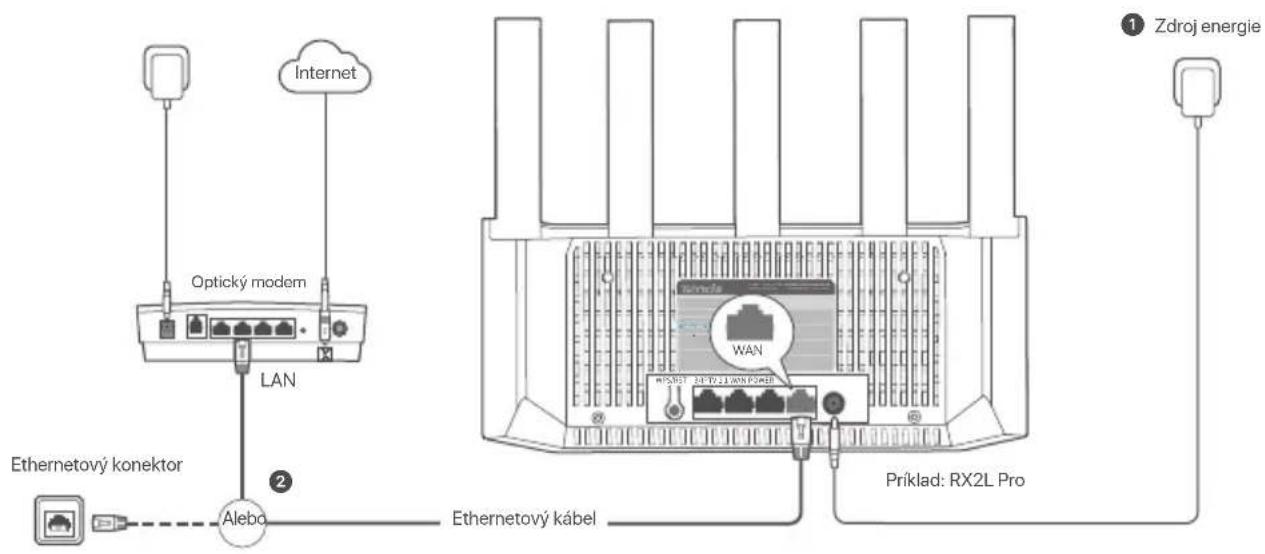
- Ak používate modem na prístup k internetu, najprv vypnite modem, potom pripojte WAN port smerovača k LAN portu vášho modemu a až potom ho zapnite.
- Ak chcete umiestnit' sekundárne uzly do správnej polohy, pozrite si nasledujúce tipy na premiestnenie:
- Umiestnite smerovač na výšku s minimálnym množstvom prekážok.
- Anténu smerovača rozložte vertikálne.
- Udržujte smerovač mimo dosahu elektroniky so silným rušením, ako sú mikrovlnné rúry, indukčné sporáky a chladničky.
- Udržujte smerovač mimo kovových prekázok, ako sú slaboprúdové skrinky a kovové rámy.
1 Zapnite smerovač.
2 Pripojte WAN port smerovača k LAN portu vášho modemu alebo k ethernetovému konektoru pomocou ethernetového kábla.
II. Pripojte smerovač k internetu
- Pripojte svoj smartfón alebo počítač k sieti WiFi smerovača. Názov WiFi siete nájdete na spodnom štítku zariadenia.
- Spustite webový prehliadač a zadajte tendawifi.com v paneli s adresou pre prístup k webovému používatel'skému rozhraniu smerovača.
- Postupujte podľa sprievodcu nastavením na obrazovke a pripojte smerovač k internetu.
√ Hotovo. Ked LED indikátor svieti na zeleno, sietové pripojenie je úspešné.
Na zaistenie prístupu k internetu:
- Zariadenia s podporou WiFi: Pripojte sa k novej sieti WiFi, ktorů ste nastavili.
- Káblové zariadenia: Pripojte sa k LAN portu smerovača pomocou ethernetového kábla.
LED indikátor
| LED indikátor Scenár | | Stav Popis | |
| LED indikátor | | Neprerušovane na zelenoZačiatok | Systém sa spúšta. |
| Pripojenie k internetu | Neprerušovane na zeleno Smerovač je pripojený k internetu. |
| Pomaly bliká na zelono Nio je nakonfigurovanó a smorovač nie jo pripojený k internetu.Pomaly bliká na čorveno Nakonfigurovanó, ale smerovaču sa nepodarilo pripojiť k internetu. |
| Pomaly bliká na oranžovo Nakonfigurovanó, ale k portu WAN nie jo pripojený žiocny othomatový kábcl. |
| WPS | Rýchlo bliká na zelono Čaká na alobo pročična vyjednávanic WPS (platné do 2 minůs) |
| Pripojonio othermotovým káblom | Rýchlo bliká na zelono po dobu 3 sekúnd Zariadenie jo pripojené alebo odpojené od othermotového portu smorovača. |
| Importovanje používatařského mena a hasla PPPoE Rýchlo bliká na zelono po dobu 8 sekúnd | Používatařské meno a hoslo PPPoE boli úspešne importované. |
| Rýchlo bliká oranžovoResetovanie Obnovenie továrenských nastavení. |
Konektor, porty a tlačidlá
Konektory, porty a tlačidlá sa môžu líšit' v závislosti od modelu. Prevažuje skutočný produkt.
| PopisKonektor/Port/Tlačidlo |
| WPSWPS/MESH | Použiva sa na spustenie procesu vyjednávania WPS alebo na resetovanie smerovača.- WPS: Prostrednictvom vyjednávania WPS sa možete pripojit k sieti WiFi smerovača bez zadania hesla.Metóda: Slačte tlačidlo a LED indikátor rýchlo bliká na zeleno. Do 2 minút povolte funkciu WPS na inorn zariadení podporujučom WPS, aby sa vytvorilo WPS pripojenie- Spôsob resetovania: Ked smerovač funguje normalne, podržte tlačidlo stlačené približne 8 sekúnd a potom ho uvolnite, ked LED indikátor rýchlo bliká na oranžovo. Smerovač sa obnovi na výrobné nastavonia. |
| 3/IPTV | Port Gigabit LAN/IPTV.Predvolene je to LAN port. Ked je povolená funkcia IPTV, može služit iba ako IPTV port na pripojenie k set-top boxu. |
| 1,2 | Gigabitový LAN port.Použiva sa na pripojenie k takým zarlaceniam, ako sú počitače, prepinače a hemé zariadenia. |
| WAN | Gigabitový WAN port.Použiva sa na pripojenie k modernu alebo ethernetovému konektoru pre prístup k internetu. |
| POWER | Napájací konektor. |
Odpoved'č. 1: Vyskúšajte nasledujúce riešenia:
- Uistite sa, že váš smartfón alebo počítač je pripojený k sieti Wi-Fi smerovača.
- Pri prvom prihlásení pripojte názov WiFi (Tenda_XXXXXX) na spodnom štítku zariadenia.XXXXXX je posledných šest' číslic MAC adresy na štítku.
- Pri opätovnom prihlásení po nastavení použite na pripojenie k WiFi sieti zmenené WiFi meno a heslo.
- Ak používate smartfón, uistite sa, že mobilná sieť (mobilné dáta) klienta je vypnutá.
- Ak používate káblové zariadenie, napríklad počítač:
- Skontrolujte či je tendawifi.com správne zadané do panela s adresou a nie do vyhladávacieho panela webového prehliadača.
Otázka č. 2: Po konfiguráclí sa nemôžem prípojit' k Internetu. Čo mám uroblt'?
Odpoved'č.2: Vyskúšajte nasledujúce riešenia:
- Uistite sa, že port WAN smerovača je správne pripojený k modemu alebo ethernetovému konektoru.
- Prihláste sa do webového používatel'ského rozhrania router a prejdite na stránku Nastavenia internetu. Pri riešení problému postupujte podla pokynov na stránke.
Ak problém pretrváva, vyskúšajte nasledujúce riešenia:
• Pre zariadenia s podporou WiFi:
- Skontrolujte, či sú vaše zariadenia s podporou WiFi pripojené k WiFi sieti smerovača.
- Navštívte stránku tendawifi.com, aby ste sa prihlásili do webového používatel'ského rozhrania a zmeňte svoje meno WiFi a heslo WiFi na stránke Nastavenia WiFi. Potom to skúste znova.
Otázka č. 3: Ako obnovit' výrobné nastavenia zariadenia?
Odpoved' č.3: Ked' vaše zariadenie funguje správne, podržte tlačidlo Reset (označené RST, Reset alebo RESET) na zariadení približne 8 sekúnd a uvolnite ho, ked' indikátor LED nýchlo bliká na oranžovo. Po približne 1 minúte sa router úspešne resetuje a reštartuje. Router môžete znova nakonfigurovat.
Otázka č. 4: Zariadenie sa nepodarilo rozpoznat' aplikáciou Tenda WiFi pri prvom použití zariadenia. Čo mám urobit'?
Odpoved'č. 4: Vyskúšajte nasledujúce riešenia:
- Uistite sa, že váš smartfón je pripojený k predvolenej sieti WiFi zariadenia.
- Uistite sa, že je povolené sietové povolenie aplikácie Tenda WIFI, môžete prejst do časti Nastavenia > Tenda WIFI a povolit ho.
Ak problém pretrváva, resetujte smerovač podľa Otázky č.3. a skúste to znova.
Technical Support
Shenzhen Tenda Technology Co., Ltd.






