
RH3-WCA - Bezpečnostná kamera Tenda - Bezplatný návod na obsluhu
Nájdite návod k zariadeniu zdarma RH3-WCA Tenda vo formáte PDF.


| Typ produktu | Bezpečnostná kamera |
| Značka | Tenda |
| Model | RH3-WCA |
| Rozlíšenie videa | 1080p Full HD |
| Pozorovací uhol | 360° panoramatický (horizontálne a vertikálne otáčanie) |
| Nočné videnie | Áno, s infračervenými LED a farebným režimom |
| Pripojiteľnosť | Wi-Fi 2,4 GHz, Ethernet port 10/100 Mbit/s |
| Napájanie | 12V DC cez priložený sieťový adaptér |
| Ukladanie | microSD karta (až 128 GB) a cloud cez predplatné |
| Zvuk | Vstavaný mikrofón a reproduktor |
| Detekcia pohybu | Áno, s push notifikáciami |
| Kompatibilita | Aplikácia TDSEE (iOS/Android), ONVIF, webové rozhranie |
| Inštalácia | Stena, strop alebo stĺpik (vrátane držiaka a tesniacej súpravy) |
| Prevádzková teplota | -10°C až 50°C |
| Prevádzková vlhkosť | ≤95% RH (bez kondenzácie) |
| Stupeň krytia | IP65 (odolný voči prachu a striekajúcej vode) |
| Údržba a čistenie | Utrite jemnou suchou handričkou. Nepoužívajte agresívne chemikálie. |
| Bezpečnosť | Predvolené heslo je potrebné zmeniť na zabezpečenie prístupu |
| Náhradné diely a opraviteľnosť | Sieťový adaptér, Ethernet kábel, montážny držiak k dispozícii; oprava autorizovaným servisom |
| Všeobecné informácie | 2-ročná záruka, technická podpora e-mailom (support.fr@tenda.cn) |
Často kladené otázky - RH3-WCA Tenda
Otázky používateľov k RH3-WCA Tenda
0 otázka o tomto zariadení. Odpovedzte na tie, ktoré poznáte, alebo položte vlastnú.
Položte novú otázku o tomto zariadení
Stiahnite si návod pre váš Bezpečnostná kamera vo formáte PDF zadarmo! Nájdite svoj návod RH3-WCA - Tenda a vezmite svoje elektronické zariadenie späť do rúk. Na tejto stránke sú zverejnené všetky dokumenty potrebné na používanie vášho zariadenia. RH3-WCA značky Tenda.
NÁVOD NA OBSLUHU RH3-WCA Tenda
Technické špecifikácie, používatel'ské príručky a d'alšie informácie nájdete na stránke produktu alebo servisnej stránke www.tendacn.com. K dispozícii je viacero jazykov. Názov a model produktu môžete vidieť na štítku produktu.
Vzhľad kamery sa líši v závislosti od modelu. Pozřite si kameru, ktorú ste zakúpili.
| 1 | Ethernetový port | Ethernetový port s automatickým vyjednávaním rýchlosti 10/100 Mbps, používaný na pripojenie zariadení, ako sú smerovač a prepínač. |
| 2 | Napájací konektor | Používa sa na pripojenie k priloženému napájaciemu adaptéru. |
| 3 | Hovorca | / |
| 4 5 | Naplňte svetlo | / |
| 6 | Indikátor LED | Neprerušovane svieti na červeno: Inicializácia a spustenie.Pomaly bliká na červeno: Odpojený z internetovej siete.Rýchlo bliká na červeno: Pripájanie k sieti.Neprerušovane svieti na modro: Pripojené k sieti.Pomaly bliká na modro: Aktualizácia.Rýchlo bliká na modro: Čakanie na pripojenie k sieti. |
| 7 | Mikrofón | / |
| 8 | Slot pre Micro SD kartu (za krytom) | Vložte Micro SD kartu pre ukladanie monitorovacích videí. |
| 9 | Tlačidlo Reset (za krytom) | Držte tlačidlo Reset stlačené približne 5 sekúnd a uvoľnite ho, ked' LED indikátor rýchlo bliká na modro alebo počujete zvukový signál. Kamera bola úspešne obnovená na továrenské nastavenia. |
| 10 | Koliesko na orientáciu (ak existuje) | Nastavte monitorovací uhol pre najlepší pohl'ad cez vašu kameru. |
Pridajte kameru do aplikácie TDSEE

Tipy
Pred pridaním kamery sa uistite, že smerovač je úspešne pripojený k internetu a funkcia filtra je vypnutá.
- Zppněte kapříkáciu TDSEE a postupujte podľa LED indikátor po zapnutí kamery neprerušovane svieti na červeno. Ked'LED indikátor rýchlo bliká na modro, znamená to, že kamera čaká na pripojenie k 2,4 Ghz WiFi sieti.
2.
mobilné zariadenie skenovaním QR kódu alebo vyhl'adajte TDSEE v obchode Google Play alebo App Store.

pokynov na dokončenie registrácie používatel'a. Vstúpte na domovskú stránku a klepnite na Add a device (Pridat' zariadenie) alebo + v pravom hornom rohu domovskej stránky.
Po dokončení nastavení môžete vidiet, že pridaná kamera je online na domovskéj stránke aplikácie TDSEE a kamera je spravovaná aplikáciou TDSEE.
Nainštalujte kameru

Tipy
- Uistite sa, že strop je dostatočne pevný na to, aby uniesol trojnásobok váhy kamery a základne.
- Pre inštaláciu budete možno potrebovať udarnú vítačku, vírtací nástavec (Priemer: 6 mm), skrutkovač a rebrík.
Montáž na strop alebo stenu
- Umiestnite šablónu na požadované miesto.
- Vyvrtajte otvory pre skrutky a vložte do nich hmoždinky.
(Priemer vrtáku: 6 mm; Híbka otvoru: 28-32 mm) - Upevnite držiak (ak existuje) na požadované miesto.
- Upevnite kameru pomocou skrutiek.
Montáž na stožiar
Môžete použit tento spôsob, ak je dodaný držiak.
- Prestrčte pásku (pripravenú vopred) cez otvory v držiaku a upevnite držiak na stožiar.
- Upevnite kameru pomocou skrutiek.
Nastavte uhol monitorovania
Uvolnite koliesko na orientáciu (ak existuje), upravte orientáciu kamery podl'a potreby a potom koliesko utiahnite.
Nainštalujte vodotesnú súpravu

Tipy
Dodaná vodotesná súprava nie je vhodná pre ethernetový kábel s ochranným krytom na kryštálovej hlavičke. Prezrite si príklad na pravej strane.
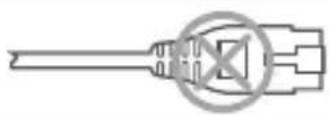
Vodotesnú súpravu môžete nainštalovať a podľa potreby oblepiť koniec vodotesnou páskou pre ethernetový port. Ked' pripojíte ethernetový kábel k ethernetovému portu kamery, kroky inštalácie vodotesnej súpravy sú nasledovné.
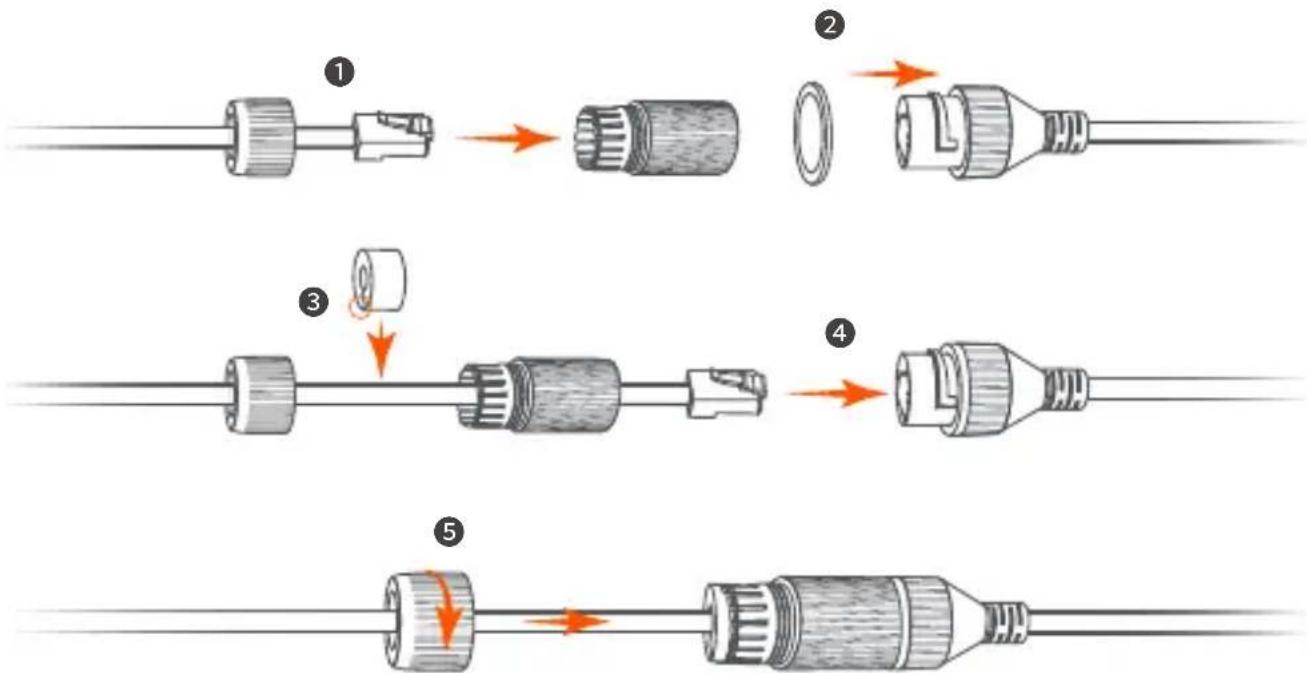
flowchart
graph TD
    A["①"] --> B["②"]
    B --> C["③"]
    C --> D["④"]
    D --> E["⑤"]
Zapnite kameru
Po nainštalovaní zapnite kameru. Ked' kamera dokončí štartovanie, automaticky sa pripojí k nastavenej WiFi sieti. Ked' LED indikátor kamery svieti neprerušene na modro, môžete kameru používať normálne.
Prihláste sa do webového rozhrania kamery
Po správnom fungovaní kamery môžete spravovat' kameru cez aplikáciu TDSEE alebo webové rozhranie (niektoré modely kamier to podporujú). (Naskenujte QR kód produktových dokumentov v tomto návode, aby ste získali príslušnú užívatel'skú príručku.)
Na prihlásenie sa do webového rozhrania:
- Pripojte počítač k smerovaču, ktorý je pripojený ku kamere.
- Nastavte IP adresu počítača na nepoužívanú adresu, ktorá patrí do rovnakého sietového segmentu ako IP adresa kamery, ale je odlišná od IP adresy kamery.
Štandardne je prihlasovacia IP adresa kamery 192.168.1.203 a funkcia DHCP je povolená. Ak existuje v sieti DHCP server, môže sa IP adresa kamery zmenit. Pozrite sa na skutočnú IP adresu pridelenú kamere DHCP serverom.
- Spustite internetový prehliadač a v adresnom riadku zadajte IP adresu kamery, aby ste sa dostali na prihlasovaciu stránku. Zadajte Login Username (Prihlasovacie meno) (predvolené: admin) a Login Password (Prihlasovacie Heslo) (predvolené: admin123456) a potom kliknite na Login (Prihlásit' sa).

Tipy
Z dôvodu bezpečnosti siete, po prihlásení do webového rozhrania si čo najskôr zmeňte svoje prihlasovacie meno a heslo.
Po úspešnom prihlásení môžete začat' nastavovat' kameru podl'a vašich požiadaviek.
FAQ
Otázka 1: Čo mám robit, ak sa mi nepodarilo pridat fotoaparát?
A1: Vyskúšajte nasledujúce riešenia:
- Uistite sa, že je smerovač úspešne pripojený k internetu.
- Kamera podporuje iba 2,4 GHz Wi-Fi siet'. Pri pridávaní fotoaparátu je potrebné pripojit smartfón k 2,4 GHz Wi-Fi sieti.
- Pri pridávaní kamery neskrývajte siet' Wi-Fi smerovača (Po úspešnom pridaní kamery môžete siet' Wi-Fi skryt').
- Skontrolujte, či indikátor LED na fotoaparáte rýchlo bliká na modro. Ak nie, resetujte kameru a znova ju nakonfigurujte.
Metóda resetovania: Podržte stlačené tlačidlo Reset na približne 5 sekúnd a uvol'nite ho, ked' indikátor LED rýchlo zabliká na modro alebo ked' budete počut' výstražný tón. Fotoaparát bol úspešne resetovaný.
Otázka 2: Čo mám robit', ked' ukážka videa nie je plynulá?
A2: Vyskúšajte nasledujúce riešenia:
- Skontrolujte, či je siet Wi-Fi smerovača plynulá.
- Posuňte smerovač bližšie ku kamere a nastavte uhol antény kamery tak, aby bol vertikálny.
- Pri prezeraní videa pomocou mobilných dát sa uistite, že internetové pripojenie smartfónu je plynulé.
- Auto (ak je podporovaná), Fluent a HD sú podporované pre ukážku videa. Jasnost' videa môžete prepínať podl'a stavu internetu.
Otázka 3: Ako uložit' video?
A3: Vyskúšajte nasledujúce metódy:
Metóda 1: Vložte kartu micro SD do fotoaparátu. Režim nahrávania na Micro SD kartu podporuje Alarm Recording (Nahrávanie alarmu) a All Day Recording (Celodenné nahrávanie). V predvolenom nastavení je režim nahrávania Alarm Recording (Nahrávanie alarmu), režim nahrávania môžete upravit podl'a skutočných podmienok.
Metóda 2: Prihláste sa na odber služby Cloud Storage Service (Služba cloudového úložiska) v aplikácii TDSEE. Postup: Spustite aplikáciu TDSEE, vyberte fotoaparát na domovskej stránke a potom klepnite na Cloud v l'avom dolnom rohu. Bezplatnú službu cloudového úložiska (7-dňový nepretržitý záznam detekcie) si môžete užívať po dobu 3 mesiacov od prvej aktivácie.
Metóda 3: Pripojte kameru k NVR. Kamera podporuje protokol ONVIF a môže byt' pridaná do NVR bud' káblovou alebo bezdrôtovou metódou na ukladanie záznamu. Predvolené používatel'ské meno a heslo kamery sú admin a admin123456 a heslo je možné zmenit' vo webovom používatel'skom rozhraní. Špecifická metóda konfigurácie NVR podlieha pokynom výrobcu.
Otázka 4: Ako získat' plnofarebné monitorovacie video cez kameru bez ohl'adu na deň alebo v noci?
A4: Nastavte Night Vision Mode (Režim nočného videnia) fotoaparátu na Full-color Mode (režim plnej farieb).
Spôsob: Spustite aplikáciu TDSEE, vyberte fotoaparát na domovskéj stránke, potom klepnite na Settings (Nastavenia) (v pravom hornom rohu) > Night Vision Mode (Režim nočného videnia) a vyberte Full-color Mode (režim plnej farieb).
A5: Ak vyberiete kartu Micro SD nainštalovanú vo fotoaparáte a prezeráte si videá z počítača, na prehrávanie videí sa odporúča použit VLC media player alebo Potplayer.
Kenmerken




- Pridajte kameru do aplikácie TDSEE
- Nainštalujte kameru
- Tipy
- Montáž na strop alebo stenu
- Montáž na stožiar
- Nastavte uhol monitorovania
- Nainštalujte vodotesnú súpravu
- Zapnite kameru
- Prihláste sa do webového rozhrania kamery
- Na prihlásenie sa do webového rozhrania:
- FAQ
- Otázka 1: Čo mám robit, ak sa mi nepodarilo pridat fotoaparát?
- Otázka 2: Čo mám robit', ked' ukážka videa nie je plynulá?
- Otázka 3: Ako uložit' video?
- Otázka 4: Ako získat' plnofarebné monitorovacie video cez kameru bez ohl'adu na deň alebo v noci?
- Kenmerken
Značka : Tenda
Model : RH3-WCA
Kategória : Bezpečnostná kamera