
RT3 - Bezpečnostná kamera Tenda - Bezplatný návod na obsluhu
Nájdite návod k zariadeniu zdarma RT3 Tenda vo formáte PDF.



Otázky používateľov k RT3 Tenda
0 otázka o tomto zariadení. Odpovedzte na tie, ktoré poznáte, alebo položte vlastnú.
Položte novú otázku o tomto zariadení
Stiahnite si návod pre váš Bezpečnostná kamera vo formáte PDF zadarmo! Nájdite svoj návod RT3 - Tenda a vezmite svoje elektronické zariadenie späť do rúk. Na tejto stránke sú zverejnené všetky dokumenty potrebné na používanie vášho zariadenia. RT3 značky Tenda.
NÁVOD NA OBSLUHU RT3 Tenda
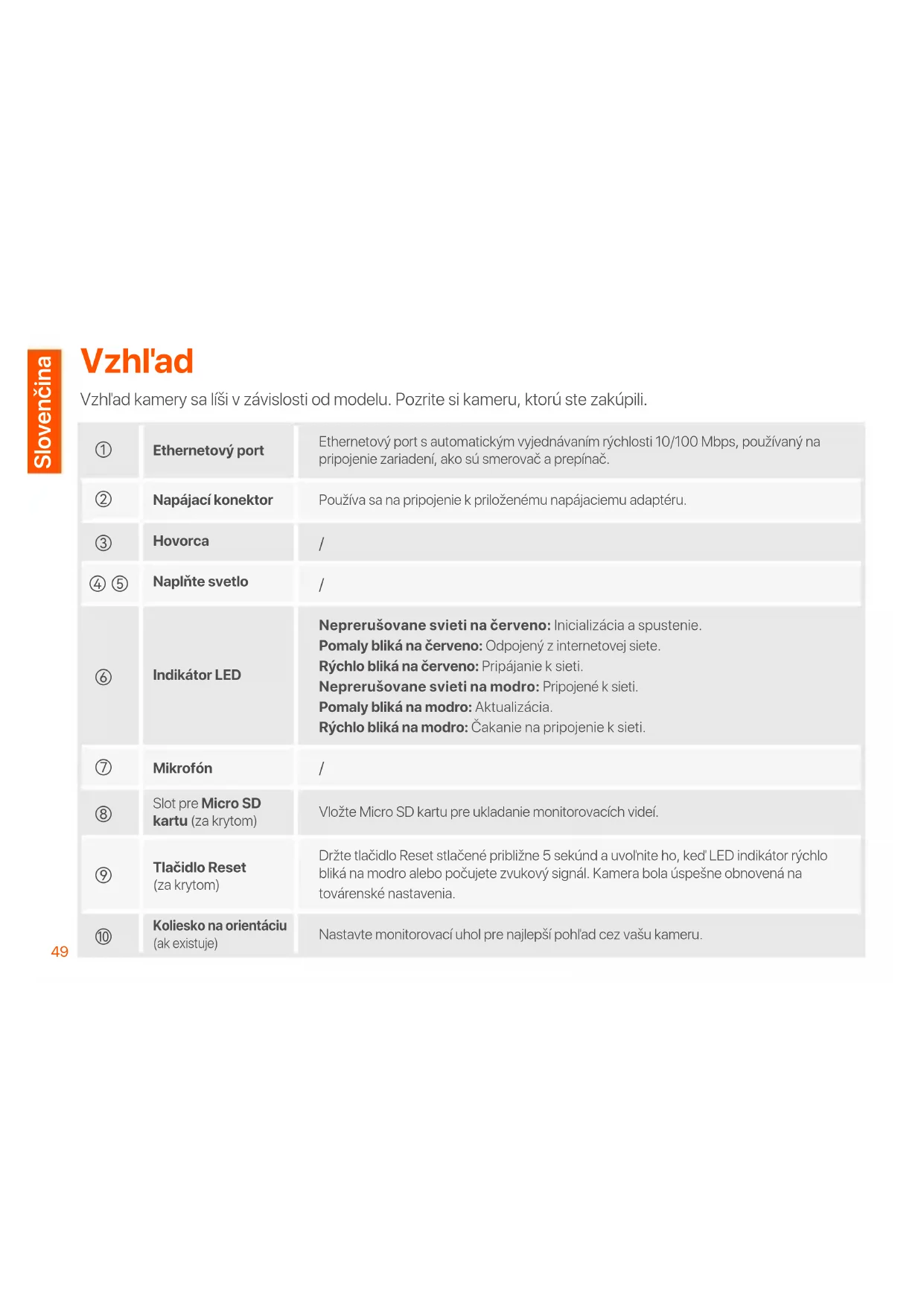
Vzh'ad kamery sa liši v závislosti od modelu. Pozrite si kameru, ktorú ste zakúpili.
| ① | Ethernetovy port | Ethernetovy port s automatickým vyjednávaním rychlosti 10/100 Mbps, použivaný na pripojenie zariadení, akó su smerovač a prepínač. |
| ② | Napájací konektor | Používa sa na pripojenie k prilozhenému napájaciemu adaptéru. |
| ③ | Hovorca | / |
| ④ ⑤ | Naplěte svetlo | / |
| ⑥ | Indikátor LED | Neprurušovane svieti na Červeno: Inicializácia a spustenie. Pomaly bliká na Červeno: Odpojený z internetovej siete. Rychlo bliká na Červeno: Pripájanie k sieti. Neprurušovane svieti na modro: Pripojené k sieti. Pomaly bliká na modro: Aktualizácia. Rychlo bliká na modro: Čakanie na pripojenie k sieti. |
| ⑦ | Mikrofón | / |
| ⑧ | Slot pre Micro SD kartu (za krytom) | Vložte Micro SD kartu pre ukladanie monitorovacích videí. |
| ⑨ | Tlačidlo Reset (za krytom) | Držte tlacidlo Reset stlačené priblžne 5 sekünd a uvolnite ho, ked' LED indicator rychlo bliká na modro alebo počujete zvukový signál. Kamera bola Úspešne obnová na továrenské nastavenia. |
| ⑩ | Koliesko na orientáciu (ak existuje) | Nastavte monitorovací uhol pre majlepsí pohlad cze vašu kameru. |
Pridajte kameru do applikácie TDSEE

Tipy
Pred pridanim kamery sa uistite, ze smerovač je uspesne pripojený k internetu a funkcia filtra je vypnutá.
- Zappitite kapiki ciu TDSEE a postupujte podla LED indicator po zapnuti kamery neprerusovane svieti na cerveno. Ked'LED indicator rychlo blika na modro, znamena to, ze camera caká na pripojenie k 2,4 Ghz WiFi sieti.
2.
mobilné zariadenie skenovaním QR kódu alebo vyhladajte TDSEE v obchode Google Play alebo App Store.
QR kód
3.
pokynov na dokončenie registrácie používatě. Vstúpte na domovskú stránku a klepnite na Add a device (Pridat zariadenie) alebo v pravom hornom rohu domovskej stránky.
Po dokončeni nastavení možete vidiet,Že pridaná camera je online na domovskej stránke aplikácie TDSEE a camera je spravovaná aplikáciu TDSEE.
Nainštalujte kameru

Tipy
-Uistite sa, ze strop je dostatočne pevný na to, aby uniesol trojinasobok váhy kamery a základne.
- Pre instalaci budete mozno potrebovat udarnu vrtacku, vrtacnastavec (Priemer: 6 mm), skrutkova a rebrik.
Montáž na strop alebo stenu
- Umiestnite šablónu na požadované miesto.
- Vyvrjate otvory pre skrutky a vlozte do nich hmozdinky. (Priemer vrtaku: 6 mm; Hlba k otvoru: 28-32 mm)
- Upevnite drziak (ak existuje) na požadované miesto.
- Upevnite kameru pomocou skrutiek.
Montáž na stožiar
Mózete použit tento spôsob, ak je dodany držiak.
- Prestré pásku (pripravenú vopred) cez otvory v držiaku a upevnite držiak na stožiar.
- Upevnite kameru pomocou skrutiek.
Nastavte uhol monitorovania
Uvol'nite koliesko na orientacioi (ak existuje), upravte orientacioi kamery podla potreby a potom koliesko utiahnite.
Nainštalujte vodotesné supravu

Tipy
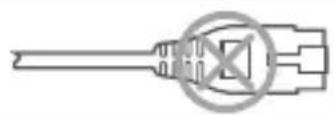
Dodana vodotesna suprava nie je vhodná pre ethernetový kabel s ochranným krytom na krystálovej hlavicke. Prezrite si priklad na pravej strane.
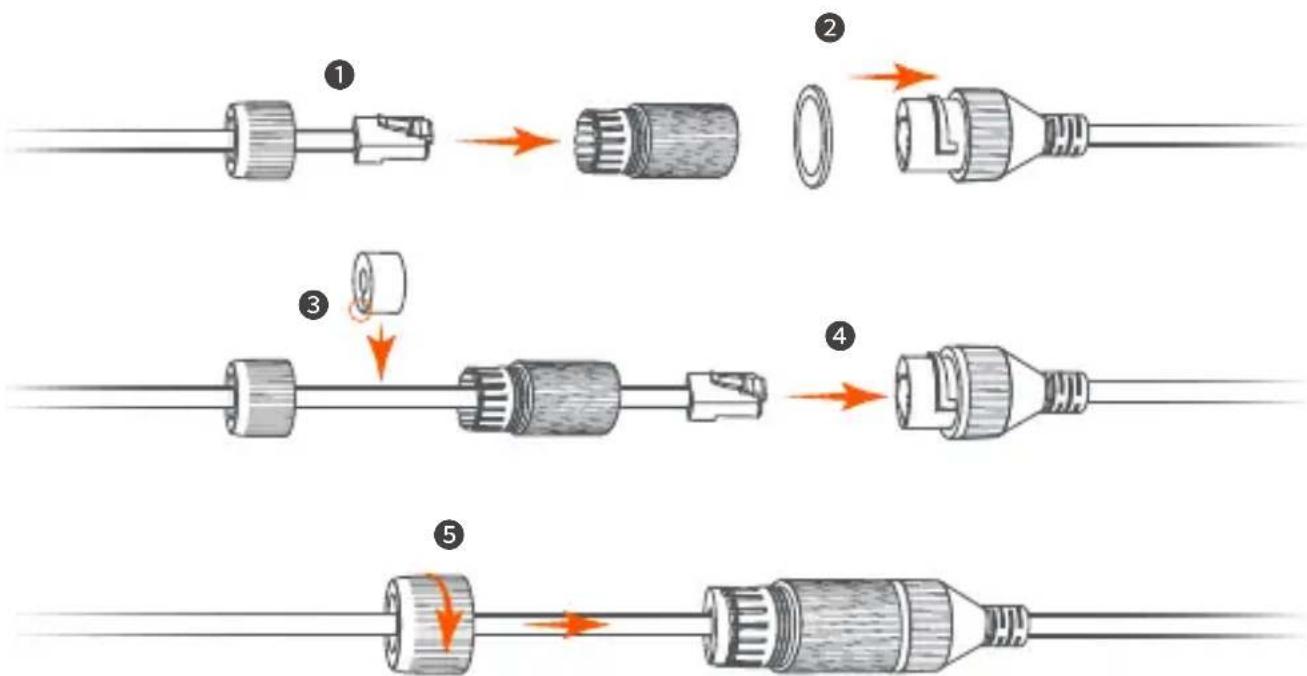
Vodotesnu supravu možete nainstalovat a podla potreby oblepit koniec vodotesnou paskou pre ethernetoty port. Ked pripjite ethernetotvý kabel k ethernetotovému portu kamery, kroky instalácie vodotesnej supravy su nasledovné.
Zapnite kameru
Po nainšalovani zapnite kameru. Ked' kamera dokončí šartovanie, automaticicky sa pripoji k nastavenej WiFi sieti. Ked' LED indicator kamery svieti neprerusene na modro, možete kameru používat' normalne.
Po správnom fungovani kamery možete spravovat kameru cz aplíkáciu TDSEE alebo webó rozhranie (niektó modely kamier to podporuju). (Naskenujte QR kód produktovych dokumentov v tomto námode, aby ste ziskali prislušné užívatel'skú príručku.)
Na prihlásenie sa do webového rozhrania:
- Pripojte počitač k smerovaču, ktorý je pripojený ku kamere.
- Nastavte IP adresu počitača na nepouživanú adresu, ktorá patri do rovnakého sietového segmentu ako IP adresa kamery, ale je odlišné od IP adresy kamery.
Štandardne je prihlasovacia IP adresa kamery 192.168.1.203 a funkcia DHCP je povolená. Ak existujev sieti DHCP server, može sa IP adresa kamery zmenit. Pozrite sa na skutočné IP adresu pridelné kamere DHCP serverom.
- Spustite internetovy prehliadač a v adresnom riadku zadajte IP adresu kamery, aby ste sa dostali na prihlasovaci stránku. Zadajte Login Nombre (Prihlasovacie meno) (predvolené: admin) a Login Password (Prihlasovacie Heslo) (predvolené: admin123456) a potom kliknite na Login (Prihlásit' sa).

Tipy
A1: Vyskúšajte nasledujúce riešenia:
Metóda resetovania: Podržte stlačené tlacidlo Reset na priblžne 5 sekünd a uvol'nite ho, ked' indikátor LED rychlo zabliká na modro alebo ked budete počut vystržný tón. Fotoaparát bol ulspešne resetovany.
A2: Vyskúšajte nasledujúce riešenia:
- Skontrolujte, Či je siet Wi-Fi smerovača plynulá.
- Posunte smerovač blizšie ku kamere a nastavte uhol anteny kamery tak, aby bol vertikány.
- Pri prezerani videa pomocou mobilnych dát sa uistite, ze internetové pripojenie smartfónu je plynule.
- Auto (ak je podporovana), Fluent a HD su podporované pre ukázku videoa. Jasnost' videa możete prepínat podla stavu internetu.
Otázka 3: Ako uložit' video?
A3: Vyskúšajte nasledujúće metódy:
Metóda 2: Prihláste sa na odber služby Cloud Storage Service (Služba cloudového uložiska) v aplikácii TDSEE. Postup: Spustite aplikáciu TDSEE, vyberte fotoparát na domovskej stránke a potom klepnite na Cloud v l'avom dolnom rohu. Bezplatné službu cloudového uložiska (7-dnový nepretržitý záznam detekcie) si možete užívat po dobu 3 mesiacov od prvej aktivácie.
Metóda 3: Pripojte kameru k NVR. Kamera podporuje protokol ONVIF a moze byt pridaná do NVR bud' káblovou alebo bezdròtovou metodou na ukladanie záznamu. Predvolené používatelskémeno a heslo kamery su admin a admin123456 a heslo je mozné zmenit' vo webovom používatelskom rozhraní. Špecifiká metodá konfiguración NVR podlieha pokynom vyrobcu.
Otázka 4: Ako získat' plnofarebné monitorovacie video cez kameru bez ohl'adu na deñ alebo v noci?
A4: Nastavte Night Vision Mode (Režim nočného videnia) Fotoaparátuna Full-color Mode (režim plnej farieb).
Spôsob: Spustite aplíkáciu TDSEE, vyberte fotoaparát na domovskej stránke, potom klepnite na Settings (Nastavenia) ( v pravom hornom rohu)> Night Vision Mode (Režim nočného videnia) a vyberte Full-color Mode (režim plnej farieb).
A5: Ak vyberiete kartu Micro SD nainstalovanú vo fotoparáte a prezeráte si videá z počítača, na prehrávanie videí sa odporúca použit VLC media player alebo Potplayer.




