
RT3 - Overvågningskamera Tenda - Gratis brugsanvisning og manual
Find enhedens vejledning gratis RT3 Tenda i PDF-format.



Brugerspørgsmål om RT3 Tenda
0 spørgsmål om dette apparat. Besvar dem du kender, eller stil dit eget.
Stil et nyt spørgsmål om dette apparat
Download vejledningen til din Overvågningskamera i PDF-format gratis! Find din vejledning RT3 - Tenda og tag din elektroniske enhed tilbage i hånden. På denne side er alle dokumenter nødvendige for brugen af din enhed offentliggjort. RT3 af mærket Tenda.
BRUGSANVISNING RT3 Tenda
For tekniske specifikationer, brugervejledninger og mere information, besog venligst produktsdien erler servicesiden pa www.tendacn.com. Flere sprog er tilgengelige. Du kan se Produktnavn og model på produitetiketten.
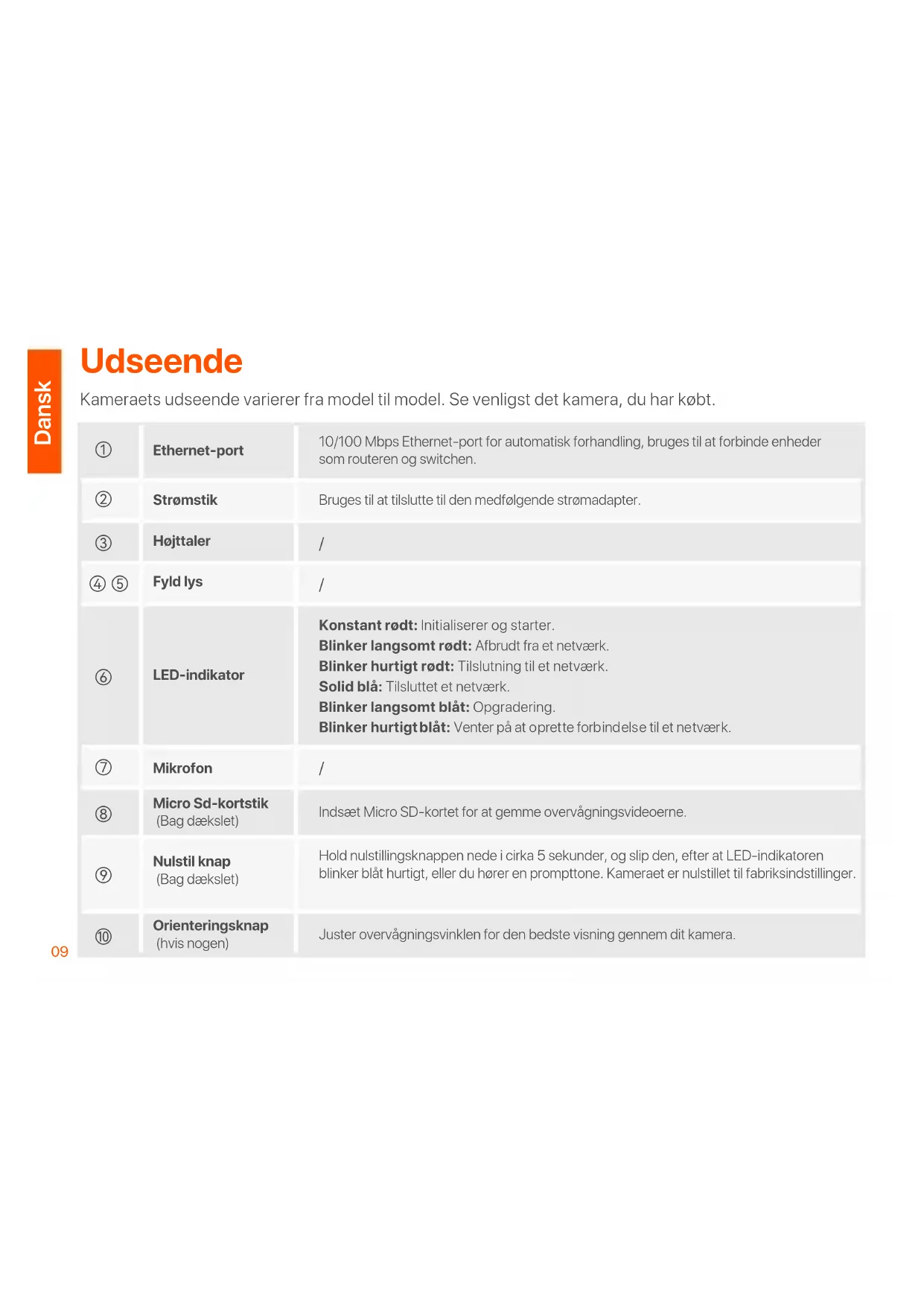
Kameraets udseende varierer fra model til model. Se venligst det kamera, du har kobe.
| 1 | Ethernet-port | 10/100 Mbps Ethernet-port for automatisk forhandling, bruges til at forbinde encheder som routeren og switchen. |
| 2 | Strømstik | Bruges til at tilslutte til den medfølgende strømadapter. |
| 3 | Højttaler | / |
| 4 5 | Fyld lys | / |
| 6 | LED-indikator | Konstant rødt: Initialiserer og starter. Blinker langsomrødt: Afbrudt fra et netværk. Blinker hurtigt rødt: Tilslutning til et netværk. Solid blå: Tilslutet et netværk. Blinker langsomt blåt: Opgradering. Blinker hurtigt blåt: Venter på at oprette forbindelse til et netværk. |
| 7 | Mikrofon | / |
| 8 | Micro Sd-kortstik (Bag dækslet) | Indsæt Micro SD-kortet for at gemme overvågningsvideoerne. |
| 9 | Nulstil knap (Bag dækslet) | Hold nulstillingsknappen nede i cirka 5 sekunder, og slip den, after at LED-indikatoren blinker blåt hurtigt, eller du hører en promptly. Kameraet er nulstillet til fabriksindstellinger. |
| 10 | Orienteringsknap (hvis nogen) | Juster overvågningsvinklen for den bedste visning gennem dit camera. |
Foj kameraet til TDSEE-appen

Tips
F or du tilfojer dit kamera, skal du sikre dig, at routeren er tilsluttet internettet korrekt, og at filterfunktionen er deaktiveret.
- KaanDSEKaanpaet.og følg instruktionerne LED-indikatoren lyser konstant rødt, after at kameraet er tændt. Når LED-indikatoren blinker blåt hurtigt, indikerer det, at kameraet venter på at oprette forbindelse til et 2,4 GHz Wi-Fi-netværk.
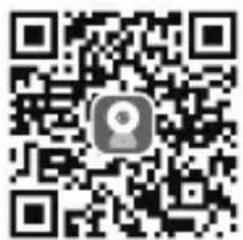
- Hent TDSEE-appen til din mobile enhed ved at scanne QR koden ell er ved at soge after TDSEE i Google Play eller App Store.
Eller
QR kode
3.
for at fuldfore brugerregisteringen. Gå ind på startsiden, og tryk på Tilføj en enthed eller i overste hjore hjørne af startsiden.
- Scan QR-koden øverst på kameraet, og følg instruktionerne i appen.
När indstillingerne er gennemfør, kan du se, at det tilføjede kamera er online på hjemmesiden for TDSEE-appen, og kameraet er blevet administreret af TDSEE-appen.
Installer kameraet

Tips
- Sorg for, at loftet er stærkt nok til at modstå tre gange vægten af kameraet og basen.
- Du har muligvis brug for en hammerboremaskine, et bor (Diameter: 6 mm), en skruetraekker og en stige til monteringen.
Loft/vægmontering
- Placer skabelonen pà det ønskede sted.
- Bor skruehuller og indsæt ankre i dem. (Bor diameter: 6 mm; Huldybde: 28-32 mm)
- Fastgør beslaget (hvis nogen) til den ønskede placering.
- Fastgor kameraet ved hjaelp af skruerne.
Stang montering
Du kan bruge denen metode, hvis beslaget medfolger.
- Før stroppen (selsforberedt) gennem hullerne i beslaget, og fastgør beslaget til stangen.
- Fastgor kameraet ved hjaelp af skruerne.
Juster overvågningsvinklen
Løsn orienteringsknappen (hvis nogen), juster kameraets orientering after behov, og stram derefter knappen.
Installer det vandtête saet

Tips
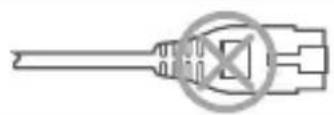
Det medfolgende vandtete saet er ici egnet til Ethernet-kablet med beskyttelsesdaeksel pa kralshovedet. Se eksemplet til horej.
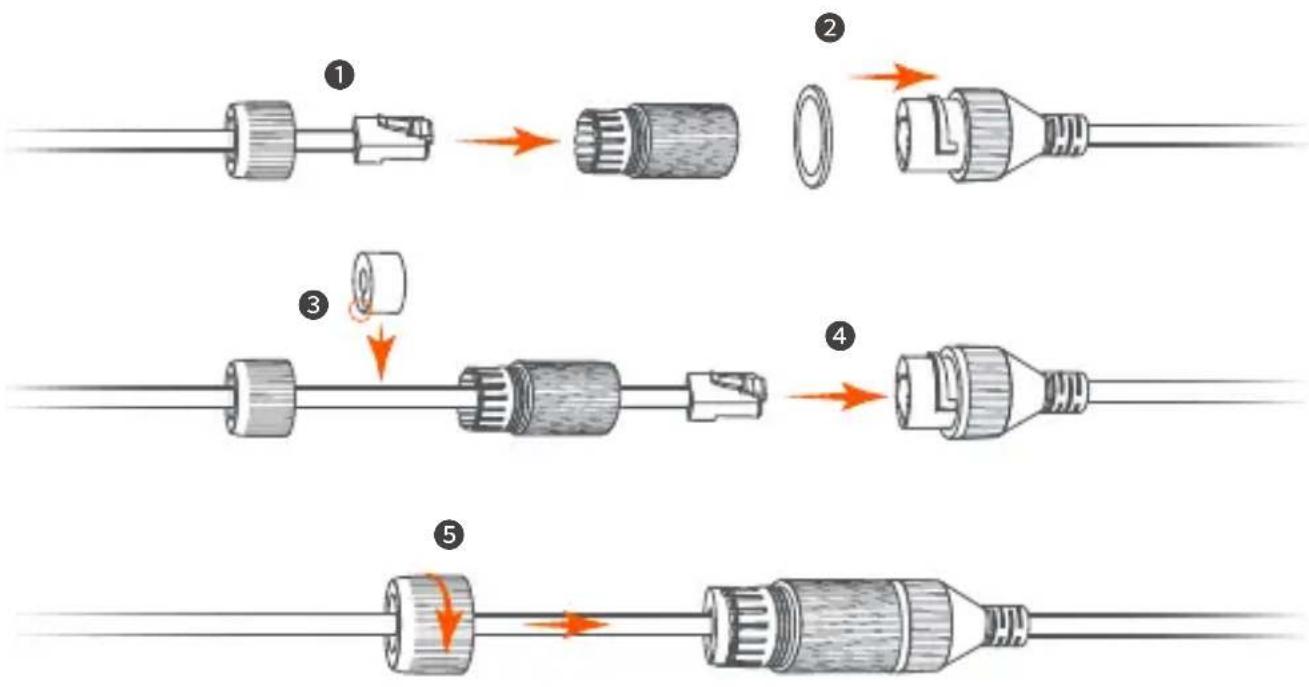
Du kan installere det vandtete kit og pakke enden med vandtaet tape til Ethernet-porten after behov. När du tilslutter Ethernet-kablet til Ethernet-porten på kameraet, er installationstrinene for det vandtete kit som følger.
Taend for kameraet
Tænd for kameraet, när kameraet er monteret. När kameraet fuldförer opstart, vil det automatisk oprette forbindelse til det konfigurerede Wi-Fi-netværk. När kameraets LED-indikator lyser konstant blät, kan du bruge kameraet normalt.
Log ind på kameraets web-UI
När kameraet fungerer korrekt, kan du administrirere kameraet via TDSEE-appen eller web-UI (nogle modeller af kameraer understøter). (Scan venligst QR-koden tilproduktdokumenter i denen vegledning for at få den relaterede brugervejledning.)
Sådan logger du på web-brugergrænsefladen:
- Tilslut computeren til routeren, der er tilsluttet kameraet.
2.Indstil computerens IP-adresse til en ubrugt, der tilhører samme netværkssegment som kameraets IP-adresse, men forskellig fra kameraets IP-adresse.
Som standard er kameraets login-IP-adresse 192.168.1.203, og DHCP-funktionen er aktiveret. Hvis der er en DHCP-server i netværket, kan kameraets IP-adresse blive ændret. Se venligst den faktiske IP-adresse, der er tildelt kameraet af DHCP-serveren.
3.Start en browser, og indtast kameraets IP-adresse i adresselinjen for at fä adgang til login-siden. Indtast LoginUsername (Login Brugernavn) (standard: admin) og Login Password (Login-adgangskoden) (standard: admin123456), og klik sá på Login.

Tips: Af hensyn til netværkssikkerheden skal duændre dit brugernavn og din adgangskode i tide, nár du har logget ind pa web-UI.
13 After vellykket login kan du begynde at konfigurere kameraet after behov.
FAQ
Q1: Hvad skal jeg gore, hvis jeg ikke kinne tilføj kameraet?
- Sorg for, at routeren er forbundet til internettet.
- Kameraet understotter kun 2,4 GHz Wi-Fi-netværk. Når du tilføjer kameraet, skal du tilslutte smartphonen til et 2,4 GHz Wi-Fi-netværk.
- Skjul/DD: ruterens Wi-Fi-netværk, när du tilfojer kameraet (När kameraet er tilfojet, kan du skjule Wi-Fi-netværket).
- Bekræft, om kameraets LED-indikator blinker blåt hurtigt. Hvis ikke, skal du nulstille kameraet og konfigurere detigen.
Nulstillingsmetode: Hold Reset-knappen nede i ca. 5 sekunder, og slip den, nr LED-indikatoren blinker blåt hurtigt, eller du hører en promptly. Kameraet er blevet nulstillet.
Q2: Hvad skal jeg gøre, på videoeksemplet ikke er jegnt?
A2: Prov falgende Iosninger:
- Kontroller, om routerens Wi-Fi-netværk er glat.
- Tag routeren tættere på kameraet, og juster kameraets antennevinkel, sä den er lodret.
- Når du forhandsviser videoen med mobildata, skal du sorge for, at internetforbindelsen på smartphonen er glat.
- Auto (hvis onderstøttet), Fluent og HD onderstøtes til videooforhandsvisning. Du kanændre videoens klarhed i henhold til internetstatus.
Q3: Hvordan gemmer man videoen?
Metode 1: Installer micro SD-kortet i kameraet. Micro SD-kortets optagetilstand understotter Alarm Recording (Alarmoptagelse) og All Day Recording (Heldagsoptagelse). Som standard er optagetilstanden Alarm Recording (Alarmoptagelse), du kan ændre optagetilstanden i henhold til de faktiske forhold.
Metode 2: Abonner på Cloud Storage Service på TDSEE App.
Fremgangsmåde: Kør TDSEE-appen, vælg kameraet på startsiden, og tryk derefter på Cloud i nederste venstre hjørne. Du kan nyde gratis cloud-lagringstjeneste (7-dages kontinuierlig registraringsoptagelse) i 3 maneder after den første aktivering.
Metode 3: Tilslut kameraet til NVR. Kameraet understøter ONVIF-protokollen og kan føjes til NVR enten kablet eller trådløs metode til optagelseslagring. Kameraets standardbru-gernavn og -adgangskode er henholdsvis admin og admin123456, og adgangskoden kanændres på web-brugergrænsefladen. Den specifikke konfigurationsmetode for NVR er underlagt producentens instruktioner.
Q4: Hvordan fár man fuldfarveovervågningsvideo gennem kameraet, uanset om dagen erler om natten?
A4: Indstil Night Vision Mode (Natsynstilstand) af kameraet til Fuld-color Mode (Fuldfarvetilstand).
Metode: Kør TDSEE-appen, vælg kameraet på hjemmesiden, tryk derefter på Settings (Indstillinger) ( ➀ i overste højre hjørne)> Night Vision Mode (Natsynstilstand), og vælg Fuld-color Mode (Fuldfarvetilstand).
Q5: Hvordan kan man se videoer, der er gemt på kameraets Micro SD-kort på computeren?




