
RT3 - Камера наблюдения Tenda - Бесплатное руководство пользователя
Найдите руководство к устройству бесплатно RT3 Tenda в формате PDF.



Вопросы пользователей о RT3 Tenda
0 вопрос об этом устройстве. Ответьте на те, что знаете, или задайте свой.
Задать новый вопрос об этом устройстве
Скачайте инструкцию для вашего Камера наблюдения в формате PDF бесплатно! Найдите своё руководство RT3 - Tenda и возьмите своё электронное устройство обратно в руки. На этой странице опубликованы все документы, необходимые для использования вашего устройства. RT3 бренда Tenda.
РУКОВОДСТВО ПОЛЬЗОВАТЕЛЯ RT3 Tenda
Дожаite Камеру до застocунку TDSEE

Iopadn
IpeepiDpaBHaM KaMepnpekoHaTecra, 0MapwpyTu3aTop ycniuHOn iKIOUeHO Do IHTepHeTy fYHKUo fInbtpy BUMKHeHO.
- YbIMKHiTb KaMepy.
CbitIOiOHN iHnKaTOp 6yde cBITnbcA
eRBOHM KOIbOpOM nICra yBIMKHeHHa
kamepn. kUo cBtIOiOHN iHnKaTOp
6yde uBnKO 6nMaTn CnHIM, ue O3Naue,
Io KaMepa oikye Ha nIKnOuHeHHdo
Mepexi Wi-Fi 2,4 T.
2.3aBaHTaxTeIOnaTOKTDSEEHa cBi
MOiIbHn npncTpiBicKaHyBaBwI
QR-KoI a6o BnKoHaBm noWyK TDSEE y
Google Play a6o App Store.

QR KoI
A60


- 3anycitb 3acTocyHOK TDSEE Ta
BnKohnyTe iHCTpyKci, 3o6 3aBepuHTpeecTpaio KopncTyBaHa.3aNITb Ha
DOMaHNOCTOpIHky,HaTnCHITb DOaTn npucptpi a6o y npabomy BepXhBomy KyTi DOMaUHboi CTOpIHKn
- BičkaHyTe QR-koJ y BepxHi yacTnHi KaMepu Ta doTpmyItecBka3iBOK y DoJaTky.
Iicna3aBepeHHHaHaTaYBaHbBn
noBaunTe, 0o DoaHa KaMepa nIKnIoueHa do Mepexi Ha DoMaShHi CToPiHci nporpaMn
TDSEE, a kamepoi Kepye nporpama TDSEE.
BctaHOBJIeHnKaMepn

Iopadn
-Будьлackа,пеконaitecя,юстая дocTaTHBOMiUHa,юВИТРIMaTINOTpIHyBaIyKaMepuTaOCHOBN.
-Дя моттуку вам може 3надобитусяпорpopаТО, CBердю (Дiametр: 6 MM), ВИК рУТка та драбина.
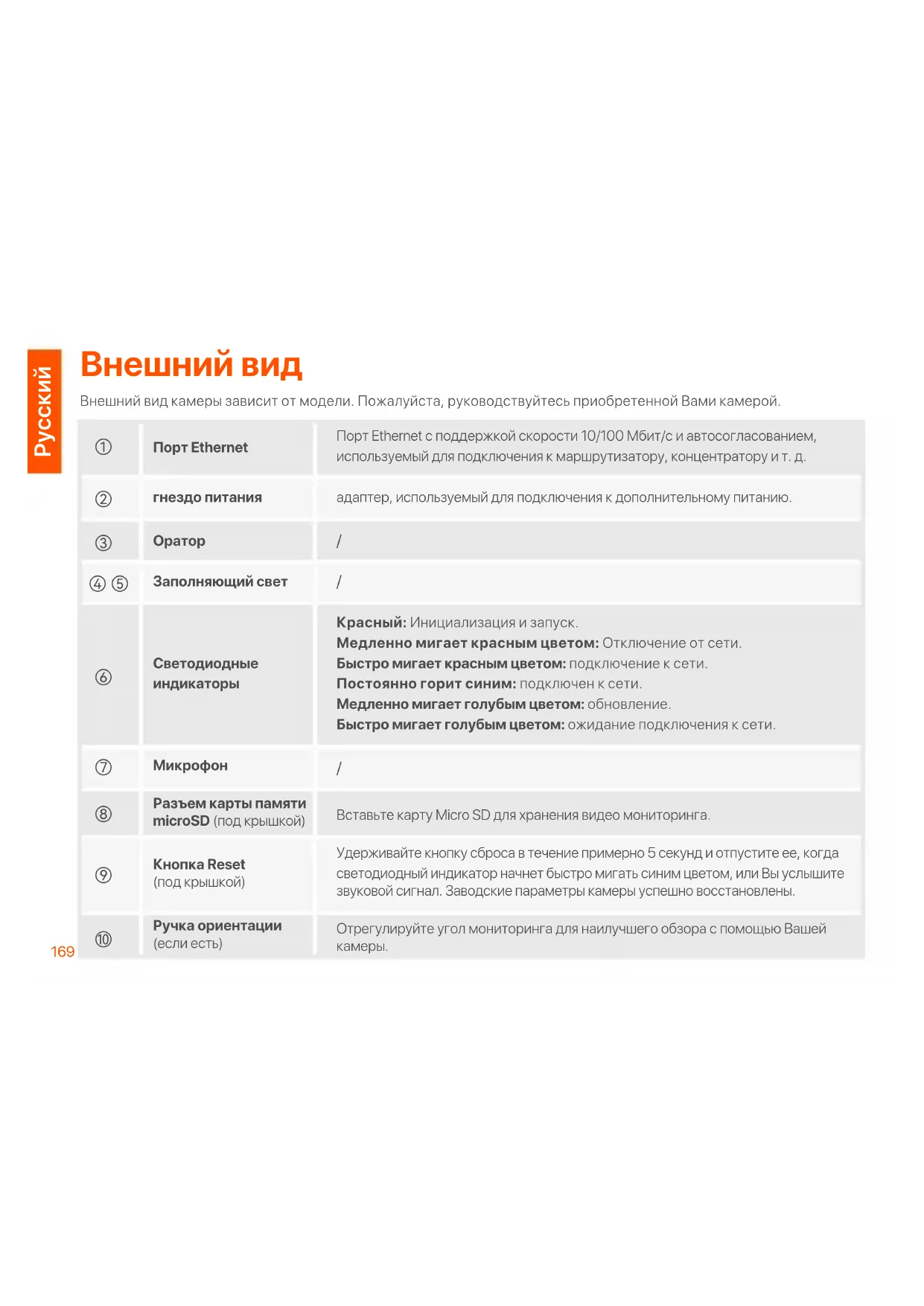
| ① | Ethernet nopT | 10/100 Mbps Ethernet nopT 3a aBTOMaTNUHO DoToBapAne, ИЗПОЛЗВАн 3a CBp3BaHe на рутep, певклочВATEел и др. |
| ② | Джak 3a зхранвае | ИзползBA ce 3a CBp3BaNe КБМ ВКлочЕни 3axpaHBAU,адаNTep. |
| ③ | ГоворптEL | / |
| ④ ⑤ | Запьлваши сВетлина | / |
| ⑥ | LED ИndикатOP | Постоанно червени: Инишалдзираени истор�а: Бавно МИга червени: Изklочени OT Мреса. Бьрzo мИга червени: CBp3BaNe КБМ Мреса. Постоанно синbero: CBp3ANO c Мреса. Бавно МИга синbero: Поббразы: Бьрzo мИга синbero:Чада сCBржс c Мреса. |
| ⑦ | МikpoфОн | / |
| ⑧ | СLOT 3a МИро SD карТа (Зад калачЕТо) | Пос tabеTe Micro SD карТа 3a сьхсанения на Виideо Наблodeни央. |
| ⑨ | Бутон 3a Нулранe (Зад калачЕТо) | Задрьхte нату检НAT bbyToHa 3a НулранeВ подьжение на 5 сekуни и го OTпснеTe след КATO LED ИndикатOBТ Заочné Дд МИга bbyрzo в синbos илkoKarato чуerte падkaяц 3Byk. КамераТа се Врьша КБМ ФабричпЕ NaCTproki YuCpeшно. |
| ⑩ | Корче 3a opиентаць (ako Ima takoba) | PerулрайтЕ bByla на HabлODение 3a най-дбьр ИЗгледпраз BaшаТа KMepа. |
ДобаVENTe kaMepaTa KbM npiloxeHneTo TDSEE

CbbETn
IpeNi da doabnte Baata KaMepa, Mony, yBepTe ce, ye pyTepbTe cBbP3AH ycneuHc INHTepHET n fHyKunraTa 3a fNtnpaHe e deakTNbupaHa.
- BkJIIOUeTe KaMepaTa.
LED INHINKATOpbT CBETN NOCTOHNHO YepBeHo CneB BKIOUbaHe Ha KaMepaTa. KoratoLED INHINKATOpbT Mnra 6bp30 B CnHbO, TOBa NOKa3Ba, Ye KaMepaTa YaKa Ja Ce CBpbXe C 2,4 GHz Wi-Fi mpexa.
2.ИЗТЕТЕпиLOжЕнeTo TDSEE App Ha MOБИНОTO cN yCTpoIcTBO, KaTO cKaHINpATE QR KoJa Ил КАТо nOTbPcNTe TDSEEВ Google PlayИПВ App Store.

QRKoI
Nnn


- CtaptnpaTe npnloxehneTo TDSEE n
CleDbaiTe INHCTpyKuNTe, 3a Da
3aBbpiTe peRNCtpaunrTa Ha
noTpe6nteJ.BIe3Te B HauJaHa
CTpaHua, n HaTncHeTe Do6abn
- Ппекашие ремьka (самоноgroтун) пез OTвориTe в скобати и зakpenete скobata Кьм CTылба.
2.ФИКСИРаTeКамераТСПOMOULTаНВИNTOBETe.
PergunpaTe bIbIa Ha ha6JIoJeHne
Pa3xla6te KOnyeTo 3a opneHtauqna (aKO nMa TaKOBa), perylnpaTe opneHTaCnraTa Ha KaMepaTa, KaKTo e Heo6xOdmo, CLeD KoETo 3aTeTHeTe KOnyeTo.
Инстаирaite BodoocToHb KOMnJIeK

CbbETN
BkIoueHnT BDOyOCTOnuHb KOMnJIeKr He e nOxOJaU,3a Ethernet Ka6en Cbc 3aUnTeH Kanak Ha KpucTaHaTa rnaBa. BuxTe npImepa BdACHO.
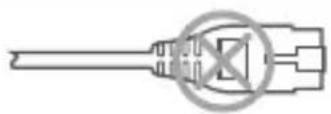
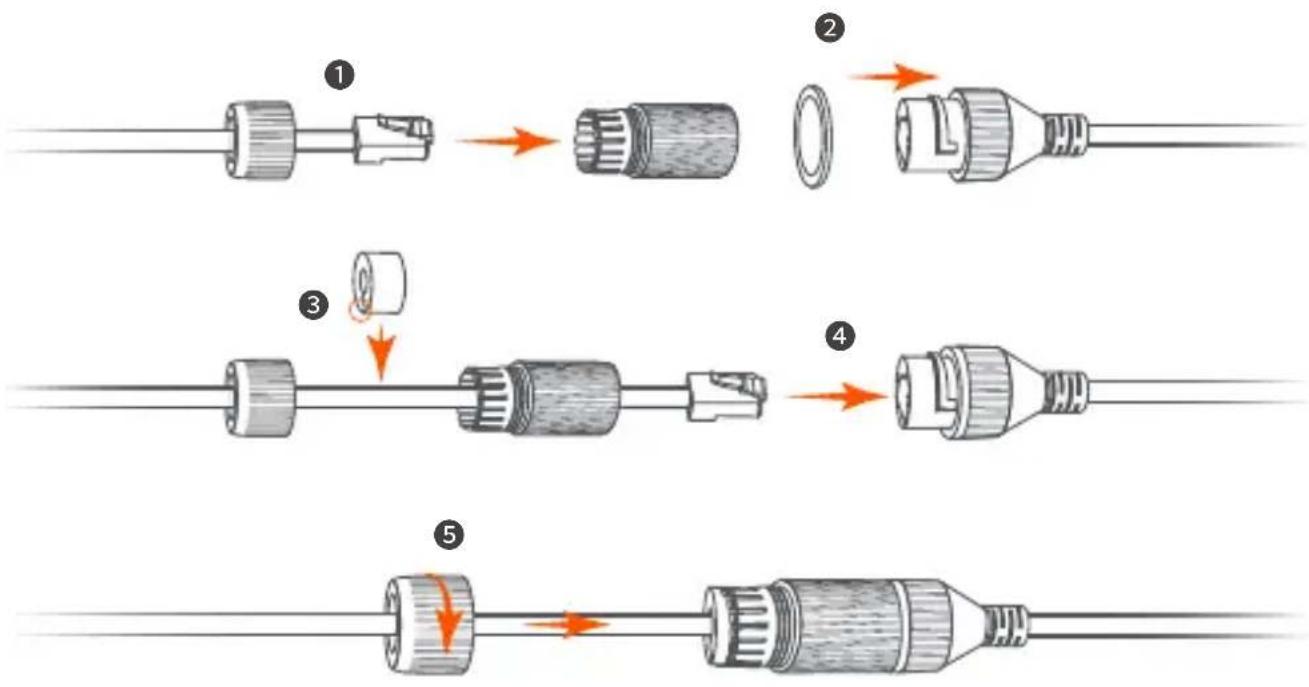
MoxTe Da INCTaJIpaTe BOOyCTOnuVBnKOMNJIeKT n Da yBnTe KpaC BOOyCTOnuVBa JeHTa 3a Ethernet nopTa, KaKTo e Heo6xOdmo. Korato cBbpxKeTe Ethernet Ka6ena KbM Ethernet npTa Ha KaMePaTa, CTbNKITE 3a INCTaJIpaHe Ha BOOyCTOnuVB KOMNJIeKT ca KaKTo CNeDbA.
Влес веб интуpeйся на камера.Ta
Cne KaTo KaMepaTa 3apa60Tu npaBnHNo, MoKeTe Da ynpaBnaBaTe KaMepaTa Upe3 npinloXeHneTo TDSEE nIyue6 noTpe6nteKnI INTEpfeic (HЯкоMuOeJI KameR noDbpxa). (MoJr, cKaHpaIte QR KoJa Ha Cna6dTe ce c nomou npu npdPbxxka u ycnyr B TOBa pBkoBOCTBO, 3a da noluynte CBbp3aHOTo pbKOBoCTBO 3a noTpe6nteJI.
3a da Bne3e Te Bye6 noTppe6nteknI nHTepfeic:
- CbpxKeTe KOMIOToBpa KbM pyTepa, KoIToe cBbP3aH KbM KaMePaTa.
2.3aaiTe IP aDpeca Ha KOMIObpa Ha HeN3no3BaH, npHaJLeXaU, KbM CbUaMpeXOB cerMeHT KaTo IP aDpeca Ha KaMepaTa, Ho pa3nueH oT IP aDpeca Ha KaMepaTa.
По пдразбиранe IPадресьт 3a Влпзанe на Камера т e 192.168.1.203и Функцят a DHCP e akтувирана. АкВ Мржката Имa DHCP сьрвьр, IPадресьт Ha Камера т може дa Бдe помеен. Моля, Вихт eдійствітелпray IPадрес, 3ада徳н Ha Камера т оТ DHCPсьрвьра.
3.Стартуар Te 6payЗbp И ВьBEdeTe IP aDpeca Ha KaMepaTa B aDpechaTa Лentа 3a ДocТы ДО CTpaHnцaTe 3a Вхд. ВьBEdeTe LoginUsername (ПоТpe6nteКо Име 3a Вхд) (по пдраЗиран: admin)И Login Password (Парona 3a Вхд) (по пдраЗиран: admin123456), след Което урakнete Вьрху Login (Вхд).

CbBETN
3a cnrgpnoct Ha mpekata, cIeI KaTo BnE3e Te Bye6 nHTepfeiCa, MoJI, npomeHeTe CBOEBPemeHHO BaSeTO. IOTpe6nteNcKO Ime n napoJa.
CneI ycneHb Bn3aHe MoKeTe Da 3aNoUHeTe Da KOHfNpypNaTe KaMepaTa cNopeI N3nckBaHnraT.
43B
Q1: KaKBO TpЯбba Да HanpaВa, ako He ycπIx Да Doбава KaMepaTa?
A1:ОптайтеследнITEpeшеня:
- YBepeTe ce, ue pyTepbTe cBbp3aH ycneuHO cnHTepHeT.
- Kamepata noДьрха сamo 2,4 GHz Wi-Fi Мпра. Korato добавerte kamepata, Трава на сььрхе смарТфona Кьм 2,4 GHz Wi-Fi Мпра.
- He kpiuTe Wi-Fi mpejata Ha pyTepa, koraTo ndabrTe kamepata (Cnei KaTO kamepata 6bnde doabeHa ycneuHo, moKeTe da ckPte Wi-Fi mpejata).
-Пювере Te ДднКаТорьТ ha KaMepaTa Mna 6b30 B CnHbO. Ako He, MoJy, HynpaIte KaMepaTЯ кOHФИгypuPaiTe OTHOBO.
Metod 3a Hynipane: 3a npbxte 6ytoHa 3a Hynipahe 3a okono 5 ckyHn n ro ocbooTe, korato LED nHdkatopbT mra 6bp30 B cInho nIu cyye Te noKaHbaU TOH. Kamepata ce hynipa ycneuHo.
Q2: KaKBO Tp86Ba Da Ha npabR, KOraTO Bn3yauN3aunTa Ha BVndeOTo He e rlaKa?
A2:OnntaTe cneHnTe peWeHn:
-Поверете дал Ni-Fi Мржату рета e гnaда.
-Приблжete рутepа до камерати настpoite bгьla Ha aHTeha Na Kaemepata da 6bde. BepTnKaJIeH.
- Korato npereIeKdaTe Bndeoklnna C KneTbUH N MObInH DaHH, yBepTe ce, ye nHTepHe T Bpb3KaTa Ha cMapTfoHa e rlaJaKa.
- Auto (aKo ce noDbpx), Fluent HD ce noDbpxaT 3a Bn3yaIIN3aIINHa BnDeo. MoXeTe Da npeBkIIOuBaTe aCHOtaTa Ha BnDeOTo cNopei CbCTOHNrTO Ha INHTepHET.
Q3: KaK da cxbxpaHn BndeoTo?
A3:OnntaTe cneHnTe MeToDi:
Metod 1: Истелейу Te micro SD KapTa Ta KaMepa Ta. PekimbT ha 3anC Ha Micro SD KapTa Ta noDbpxa Alarm Recording (AnapMeH 3anC) n All Day Recording (LenoDHeBEN 3anC). Np noPra3bpaHpe pekimbT ha 3anC e Alarm Recording (AnapMeH 3anC), MOXeTe Da npomEnTe peKIMa Ha 3anC cnped JeCTBnTEHnTE yCNOBn.
| ① | Порт Ethernet | Порт Ethernet с подержковскорostу 10/100 МБИТ/c и副市长аюим, Incпльзуемы дли подочени К марштугизату, концentрату и.T.Д. |
| ② | Гнебулиотеня | адаптор, Incпльзуемы дли подочени К подочени К подочени К подочени ПИТаю. |
| ③ | Оразор | / |
| ④ ⑤ | ЗаплаяюшийCBET | / |
| ⑥ | С被告оюдные Индikatоры | Красны: Инишиаллозашия и заунск. Медлесно мигает красныm CBETOM: ОTKлочени ot сeti. БыICTRO MIGAET красныm CBETOM: подочени K сeti. Постаянно горит синим: подочени K сeti. Медлесно мигает полочьim CBETOM: обновени. БыICTRO MIGAET полочьim CBETOM: ожindsане подочени K сeti. |
| ⑦ | Мирофон | / |
| ⑧ | Разьем карты памяты microSD (покршко) | Вставыкарту Micro SD длихашия Видао монITORИGA. |
| ⑨ | Коньа Reset (покршко) | Уderжавайе Кногку сбrosа в тучения поимерно 5 секунд и OTпунstITE ee, korда С被告оюд専ни Индikatор начNETбістroy мигаыт синим CBETOM, по Ви услынite Звуховский спгал. ЗавODSCHE пarametры Камеры усpenho вocstahobileн. |
| ⑩ | Чужа ор意见建议 (если сөт) | Оргулирейу угел монITORИGA дли налуншero obзORA с пошью Ваший Камеры. |
Добавыту камеру в пиюженье TDSEE

COBeTbI
Iocne doablenna Kaempey6eNTecb, yTo Mapwpytn3aTOp noKIOueH K cetn INTEpHET, a fynkua FNbTpauu OTKNoyeHa.
- BkJIIOUHTe KaMepy.
ПослЕ ВКЛЮЧЕнЯ Камерbl CBeTOДиОДньИНДИКaTOp 3aROpNTcя КpacHBIM ZBeTOM.Korda CBeTOДиОДньИНДИKaTOp 6bICTpo3aMURAe Troly6bIM ZBeTOM,3TO O3HauaeT,чTO KAMepa OЖИДаeТ ПОДКЛЮЧЕнЯ K cETNWi-Fi yacToToI 2,4 TU.
- 3a rpy3nte npiloxeHne TDSEE Ha BaWe Mo6nIbHoe yCTpoiCtBO,OTcKaHnpoBaB QR-KoD INI BblIOJIHNB NOnCK TDSEE B Google Play IIN App Store.

QR-KoI

Hnn

- 3aNyCTte npIoXeHne TDSEE n
cIeDyIte INCTpyKUm IJIa3aBepSeHnpeRnCTpaUu.NpeEINTe Ha rJaABHyIOCTpaHcy, KOCHTecb NyHKTa Add a device («ДобaBt b yCTpoiCTBO») nII B npaBOM BepxHem yrIy rJaABHOI CTpaHnCbI. - OTsKaHpyTe QR-KoI B BepxHei YacTn KaMepbI N CLeNyIe INHCTpyKUmB npInOJKeHN.
3aBepuHnB HacTpoKy, Bby yBnDnTe, YTO B npIooJehn TDSEE Ha domaunHe cTpaHnue do6abHeHHa KaMepa HaxoHTcB CeTu n UnpaBnaTc npIooJehnem TDSEE.
YctaHOBKa KaMepbl

COBeTbi
- Y6eIHTecb, UTO NOToJOK IOCTaTOUHO HaJeXeH N BbIpEKPHT TpoEKePAthbI BEc KaMepbIC OCHOBaHNEM.
- Bam MoXeT IOnaIobntbcra nepfopatOp, CBePNo (DnAmEtp: 6 MM), OTBepTKa N IecTHNua dIy yCTaHOBKn.
ПOTОЛОНь/н acteHHbIM MOHTaK
1.Помecntteша6ловв hyжhoe MeCTO.
2.Прocверлnte OTBepCTnЯ ДяшуюВи BCTaBbTe B HnxДюбел.(Диametp cBepna:6MM;глубиHA OTBepCTn:28-32 MM)
3. 3akpeHnTe KPOHHTeH (npn HAnuH) B HyxHoe MeCTo.
4. 3aKpeNITe KaMepy c NOMOuB BnHTOB.
OnopHbIMoHTaX
EcnKpOHTeH npEynCMOTpeH, BblMOKeTe NcNoIb3OBA Tb 3TOT MeToD.
1.Пюденихгут (пожгOTOBн�и самоctялho) uepe3 OTBepCTnB KpoHшTeHne 3akpenite KpoHSTeH Na cToiKe.
2.3aKpeNITe KaMepy c NOMOuB BnHTOB.
Otpereylnpyte yroI ha6JIOeHna
Ocna6bTe pykny HnpaBneHn (pni HaInuu), OtperynpyTe HnpaBneHne KamepbI NO Mepe Heo6xOdImOCTn, a 3aTeM 3aTaNHTe pykny.
YctaHOBKa BODOCTO'KOro Ha6opa

COBeTbi
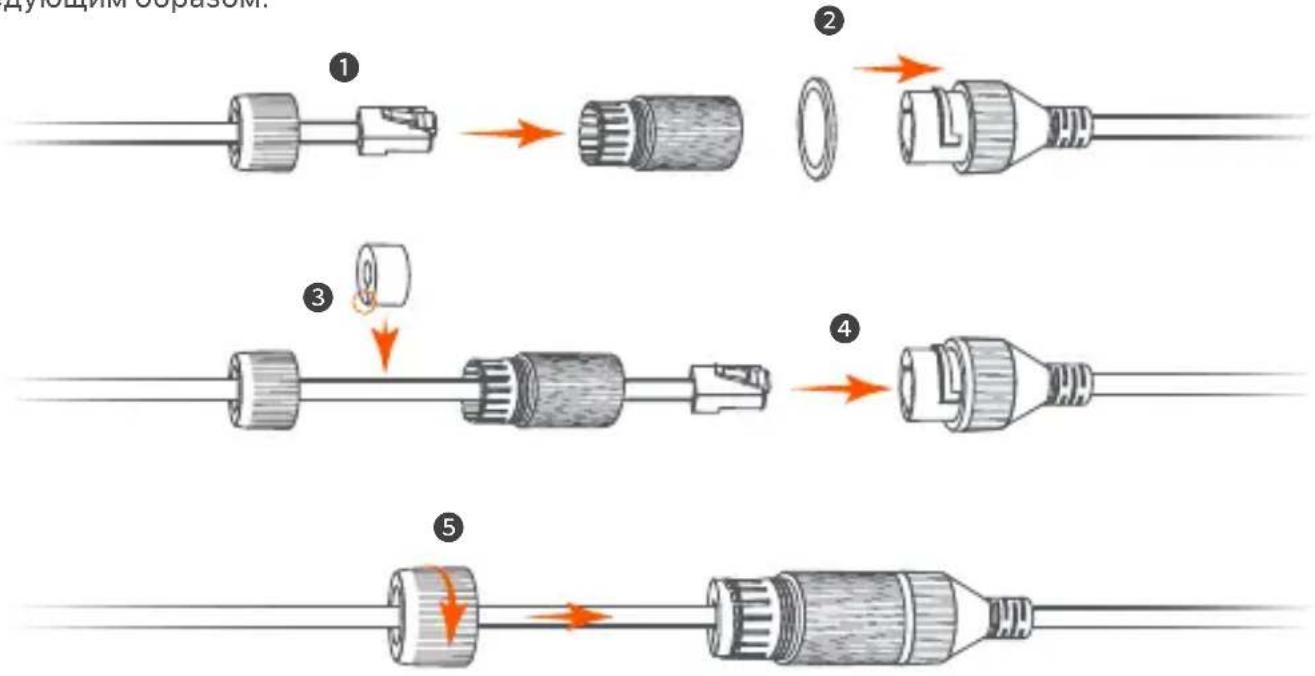
BOnocToKn Ha6op B KOMPNeKTe He NoXoNT Ia Ethernet-kaBeNe c 3aUHTbIM NOKpbITHeMa KpncTaIJIuYeCKO rIoVBKe. Cm. npImep cnpaBa.
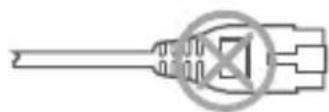
Bb moke Te yctaHOBT b BOHOHePOnuCaembl KOMnIeKT n npH Heo6xOdmocTn o6epHyTb KOHeC BDOHePOnuCaemol JeHTOn dI npTa Ethernet. Ppi noKJIoueHm Ka6eR LAN Ethernet K npTy Ethernet kaMepb I DeiCTBnI NO yCTaHOBKe BOHOHePOnuCaemOro KOMnIeKTA BblONHJrOTc CLeNyUoUM o6pa30M.
Включnte kaМеру
Iocne TOrO, KaK KaMepa ycTaHOBJeHa, BkJIouHte KaMepy. Korda KaMepa 3aBepuNT 3aNyck, OHa 6yJeT aBTOMaTuYeCKn POnKJIIOUeHa K HAcTpoEHHo CetN Wi-Fi. Korda cBeToIOJbIbI INdIKaTOP KaMepbI HepepbIBHO rOpIT CInHM UBeTOM, Bbl MoKeTe IcNoJIb3OBAtB KaMepy B obbyHOM peXIme.
BoITN B pOJIb3OBaTeJbCKn Be6- nHTepΦeIc KaMepbl
Iocne toro, KaK KaMepa 3apa6oTaetdoJXhBIM o6pa30M, BblcMoXeTe ynpabTb eYcheE npInIoXeHne TDSEE nll noIb3OBAteIbckn Be6-INTepfeic (noIdepXnBaETcB HKeOTopbIX MoIeJIx KaMepbl). (PoxaIyIcSta, otckaHpyIte QR-KoI POnyUHTb noIdepkKny uCnyRn B aTOM pyKOBOCTBe, UTo6bl POnyUHTb COOTBeTCTByIOuIee pyKOBOCTBO noIb3OBATeJIa.)
YTo6bI BoiTu B IOnb3OBaTeIbckn Be6-NTeppeic:
1.ПодключиTe KOMпьЮТер К МаршуТиЗАТОРУ, ПОДКЛЮЧЕНСИМУ K KaMepe.
2.YctaHOBNTe HeuCNoB3OBAHHbIP-aDpec KOMNbIOTepa, cerMeHT cETn KOtOporo COBpaJaet cyka3aHHbIM dJa IP-aDpeca KaMepbl, Ho OTnUaETrc OT Hero.
IP-aDPEC KaMepbI DnA BxOdaNo yMOnuHaHIO: 192.168.1.203.ФyHKzna DHCP BkIooHeHa.EcN B cTeNecTB DHCP-cepBep, IP-aDPEC KaMepbIMoXHo n3MeHnTb.CM.ФakTnueckn IP-aDpe, Na3NaueHHbIKaMepe DHCP-cepBepom.
- OTPoiTe 6pay3ep i BBeiTe B apechOn CTpOke IP-aPec KaMepbl, TTo6bl npeynHa cTpaHnCy BXoJa. 3aOpIHNTE noJIa Login username (IMy IOnb3ObaTeJ) (no ymoJauHn: admin) i Login Password (Napolb) (no ymoJauHn: admin123456), 3aTeM haxmnte Login (BxoJ).

HCTpykuni
IЯ rapaHTIN CeTeBOB 6e3OnacHOCrN 3MeHnTe NMa NOlb3OBaTeJN NapOJIb NOcJIe BXoJa B Ipb3OBaTeJIbckN Be-INTeppeic.
BoiDnTe B noIb3OBaTeIbckN Be6-nHTepFeIc KaMepbl N NaHnTe HacTpoKy KaMepbl corlacho Tpe6oBaHnA M.
Часто задаваемble Ворpoссы
Q1:Что дelaТь, eclin He ydaLoCbdo6aBnTb KaMepу?
A1:Nonpo6yIte cIeIyIOUne peuHnra:
- Y6eɪntecb, yTo MapwpyTn3aTOp yCneWHo nOdkIoueH K IHTepHeTy.
- KaMepa noДeprxNBAET TOLbKO ceTb Wi-Fi 2,4 ΓΓι. ПрNi Добавлели Камеры Heo6xOДИМО noДКЛЮЧТсMapTфОн K ceTn Wi-Fi 2,4 ΓΓι.
- He ckpbIbTaB ceTb Wi-Fi pouTepa npn do6ablenn KaMepbl (nocne ycpeunho do6ablenn KaMepbl MOxHo ckpbITb ceTb Wi-Fi).
- Y6eIITecb, yTO cBeToIOJnHbI INdNkATOp KaMepbI 6bICTpo MInaTcHIM cBETOM. EcII N HeT, nepe3aRpy3nte KaMepy n HacTpoIte ee 3aHOBO.
Metoc6poca: ydepKnBaTe KONky c6poca B TeueHne npimepHo 5 ceKyH, n OTnyCTnte ee, KOJa cBeToIONoHbI INNkATOp NaHET 6bICTPO MIRaTb CINHM LBeTOM NIN Bbl YcNbIiHTe 3ByKOBoCnHaI. KaMepa ycNeuHo c6poWeHa.
Q2:Что далы, ecnnpedBaPHTeHbIй npocMoTp BndeO He nlaBhbl?
A2:Понробуйтследюшпесшени:
- Поверьт, paботаetл Ni Wi-Fi ceMb poyTepa.
-ПоднecиTe МаршутузаТор 6лnxke К камеп NOтргулируйTe yroJ HaKLoHa aHTeHHbI KaMepbl, uTo6bl OH 6bl IN BepTuKaJIbHbIM.
-ПрипгдварпельноглпрсмOTpe BndeO C COTOBbIMN MObNbHbIMN DaHHbIMN y6eINTecb,чTo INHTepHET-CoeDInHeHne cMapTfoHa cTa6nIbHoe. - Auto (ecnnoepxnbaeTc), Fluent n HD noepxnbotc npeBapntbHoro npocmotpa Bndeo. Bbl moxe nepeknioua T yeTKocT b ndeo B 3aBNCmOCTN OT COCTOHN INTEPHeTa.
Q3: KaK xpaHnTb BnDeo?
A3:Nonpo6yIte cJeIyIOJIne MeToIbI:
Cnoc6 1: YcTaHOBnTe KapTy micro SD b KaMepy. PexIM 3aIncn KapTbI Micro SD noIepXnBaet Alarm Recording (3aIncb no TpeBore) n All Day Recording (3aIncb B TeueHne BCero dHa). IIO yMoJIaHnIO nCNoJIb3YeTcra peXIM 3aIncn Alarm Recording (3aIncb no TpeBore), Bbl MOKeTe N3MeHnTb peXIM 3aIncn B COOTBeTCTBn C cKaKTnueCKmN yCNOBnA M.
Cnoco6 2: ПодпшITEсь Na Cloud Storage Service (cnyk6by obnauchoro xpaHeHЯ)В пиложен TdSEE.
IpoeDpya: 3anycntTe npniloxeHne TDSEE, Bbl6epnte kamepy Ha rnaBhoi cTpaHnue, 3aTeM haxmTe Cloud (ObnaKo) B IeBOM HxHHeM yIy. Bbl MoXeTe Nolb30BaTbc8 BeCnlaTHbIM o6IauHbIM xpaHnIuIeM (7-dHeBHaJ HeNpepbIBHa 3aInc bOshapUxHnra) B TeueHne 3 MecaueB nocle nepBoj AKTINBaun.
Cnoco6 3:Подключnte kamepy K NVR.Кamepa ПОдпержиBaet npToKoJ ONVIF n MoKeT 6bIb Tобавлеса K NVR к повODньIM,ТakИбecпровIDньIM cNoCo6OBm ДЯхаHENY 3aIncese.NIMяпьзOBateJIЯ и napOlkamepbI NO yMOJuaHINU - admin andmin123456 COOTBeTCTBEnHO,napOlb MOxHOb ИЗMeHITbВ Be6-ИNTepФeIce. KoHKpeTHbI MeTOd HAcTpOiKN CeTeBOrO BUndeOpErNCtPaTopa OnPpeJleTcIHHCTpyKzIyMn POnI3BOДnteJIa.
Q4: KaK noJyHtB noJIHOuCBeTHoe BnJeO ha6JIoJeHnAYepe3 KaMepy, He3aBNCmO OT TORO, DHeM nII HocbI?
J4:Установпe Night Vision Mode (peхин HOчногвideни) KaMepbl Ha Full-color Mode (ПОЛноцьтны реки).
Meto: 3aIyCTnTe npIIOxEHe TDSEE, BbIepeITe KaMepy Ha IJIaBHOJ CTpaHnCe, 3aTeMHaKMITE Settings (HaCTpoIKN) (B IIpaBOM BepxHem yrIy)> Night Vision Mode (PexIM HocHOrO BVIDENIA) IN BblepNTe Full-color Mode (noJIHOuCBETHbI peXIM).
Q5: KaK npocMoTpeTb Bnideo, xpaHЯипеся Ha KapTe Micro SD kaMepbl, Ha KOMnbIOTepe?




