
RT3 - Övervakningskamera Tenda - Gratis bruksanvisning och manual
Hitta enhetens manual gratis RT3 Tenda i PDF-format.



Användarfrågor om RT3 Tenda
0 fråga om denna apparat. Svara på dem du kan eller ställ din egen.
Ställ en ny fråga om denna apparat
Ladda ner instruktionerna för din Övervakningskamera i PDF-format gratis! Hitta din manual RT3 - Tenda och ta tillbaka ditt elektroniska enhet i hand. På denna sida publiceras alla dokument som behövs för att använda din enhet. RT3 av märket Tenda.
BRUKSANVISNING RT3 Tenda
Svenska - Få support och tjänster
För teknika specifikationer, användargüider och mer information, besökproduktsidan eller servicesidan pa www.tendacn.com. Flera sprák ar tillgangliga.
Du kan se produktnamn och modell pa produktetiketten.
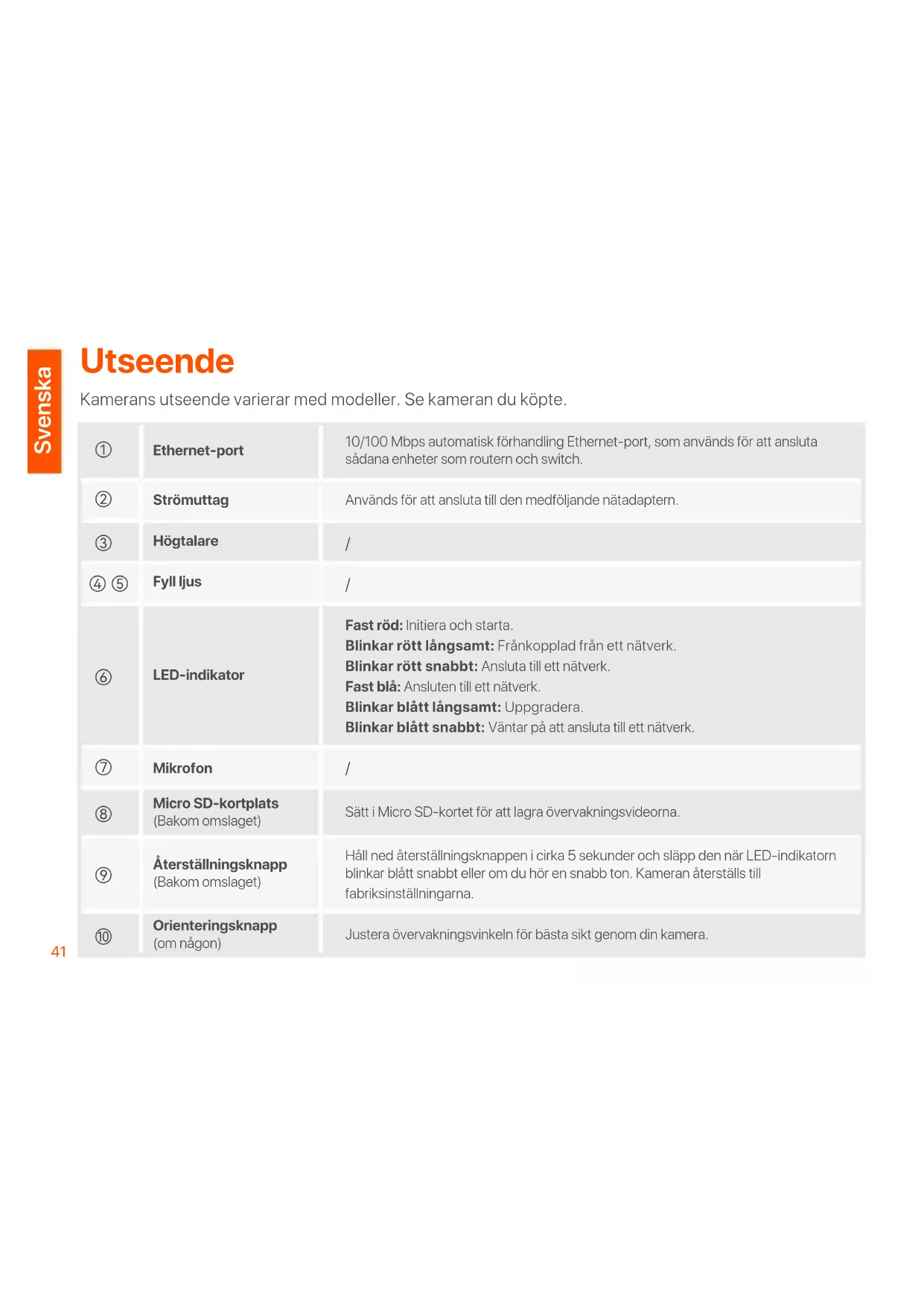
Kamerans utseende varierar med modeller. Se kameran du köpte.
| 1 | Ethernet-port | 10/100 Mbps automatisk Förhandling Ethernet-port, som används für att ansluta sādana encheter som routern och switch. |
| 2 | Strömuttag | Används für att ansluta till den medfoljande nätadaptern. |
| 3 | Högtalare | / |
| 4 5 | Fyll ljos | / |
| 6 | LED-indikator | Fast röd: Initiera och starta. Blinkar röttt längsamt: Frånkopplad från att nett;nätverk. Blinkar röttt snabb: Ansluta till att nett;nätverk. Fast blå: Ansluten till att nett;nätverk. Blinkar blätt längsamt: Uppgradera. Blinkar blätt snabb: Väntar på att ansluta till att nett;nätverk. |
| 7 | Mikrofon | / |
| 8 | Micro SD-kortplats (Bakom omslaget) | Sätt i Micro SD-kortet für att lagra övervakningsvideorna. |
| 9 | Återställingsknapp (Bakom omslaget) | Häll ned Återställingsknappen i cirka 5 sekunder och slättpp den;när LED-indikatorn blinkar blätt snabb eller om du hör en snabb ton. Kameran Återställs till fabriksinställingarna. |
| 10 | Orienteringsknapp (om nagon) | Justera övervakningsvinkeln für;basta sikt genom din kamera. |
Lagg till kameran i TDSEE-appen

Tips
Innan du lagger till din kamera, se till att routern ar ansluten till internet och att filterfunktionen ar inaktiverad.
- Särpädänepen och följ instruktionerna for LED-indikatorn lyser fast röttt nar kameran ar pāslagen. När LED-indikatorn blinkar blätt snabbt indikerar den att kameran väntar pa att ansluta tillett 2,4 GHz Wi-Fi natverk.
- Ladda ner TDSEE-appen till din mobila enchet genom att skanna QR kod aller söka after TDSEE i Google Play eller App Store.
Eller
QR-kod
- att slUTFora anvandarregisteringen. Gà till startsidan och tryck pa Add a device (Lagg till en enchet) aller i det övre högrhornet pa hemsidan.
- Skanna QR-koden langst upp på kameran och följ instruktionerna i appen.
När inställingarna ar klara kan du se att den tillagda kameran ar online på TDSEE Appen hemsida och att kameran har hanterats av TDSEE Appen.
Installera kameran

Tips
- Se till att taket ar tillräckligt starkt for att klara tre gänger kamerans och basens vikt.
- Du kan behöva en hammarborr, en borr (Diameter: 6 mm), en skruvmejsel och en stege für installationen.
Tak/väggmontering
- Placera mallen på önskad plats.
- Borra skruvhål och satt in ankare i dem. (Borr diameter: 6 mm; haldjup: 28-32 mm)
- Fäst konsolen (om nàgon) till önskad plats.
- Fixa kameran med skruvarna.
Pole montering
Du kan anvanda den har metoden om konsolen finns.
- För remmen (självforberedd) genom hålen i konsolen och fäst konsolen på Polen.
- Fixa kameran med skruvarna.
Justera overvakningsvinkel
Lossa orienteringsknappen( om nagon), justera kamerans orientering after behov och dra sedan at vredet.
Installera det vattentata kitet

Tips
Den medfoljande vattentata satsen ar inte lamplig for Ethernet-kabel med skyddskapa pa kristallhuvudet. Se exemplet till hoger.
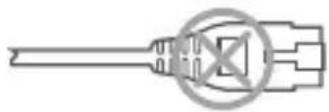
Du kan installera det vattentata kitet och linda anden med vattentat tejp for Ethernet-porten after behov.
När du ansluter Ethernet-kabeln till kamerans Ethernet-port ar installationsstegen for vattentata kit foljande.
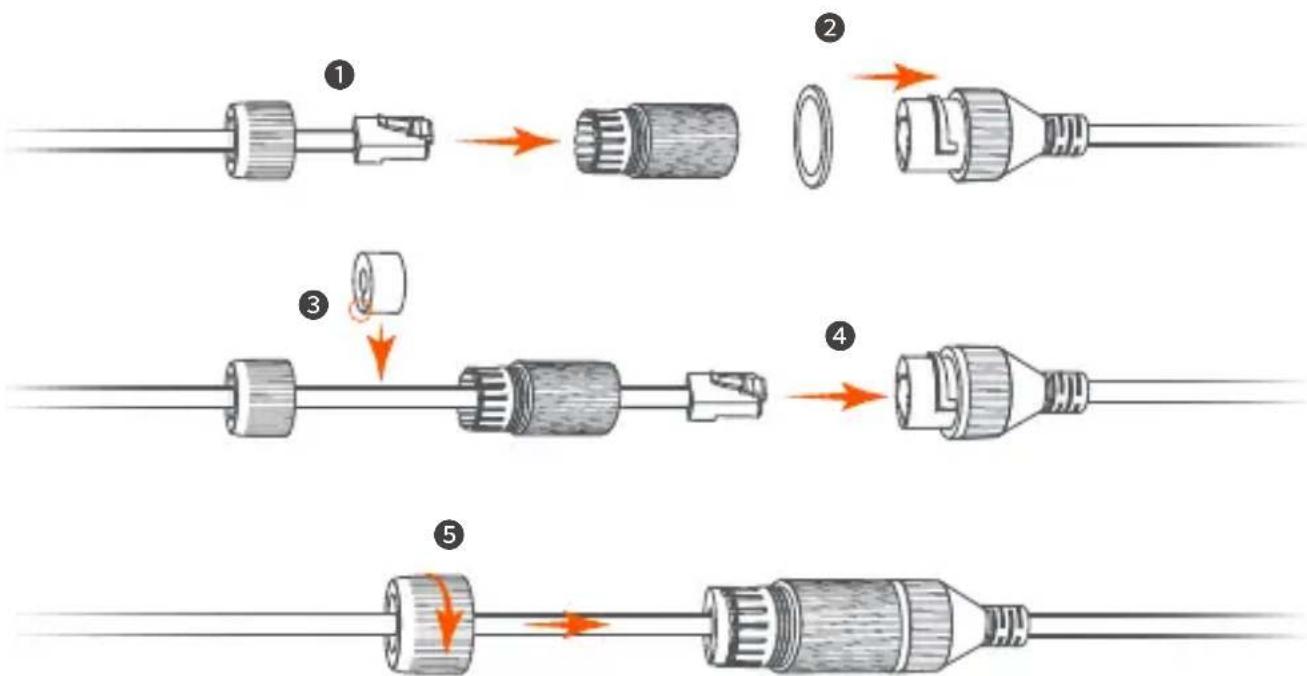
Slå på kameran
Slå på kameranningar kameran ar monterad. När kameran är klar startar den automatiskt till det konfigurerade Wi-Fi nettverket. När LED-indikatorn på kameran är fast blå kan du använda kameran normalt.
Logga in på webbgränssnittet i kameran
När kameran fungerar korrekt kan du hantera kameran via TDSEE appen eller webbgränssnittet (vissa modeller av kameror stöder). (Skanna QR-koden für produktdokument i den här guiden für att fä den relaterade användarhandboken.)
För att logga in på webbgränssnittet:
- Anslut datorn till routern som ar ansluten till kameran.
- Ställ in datörns IP-adress till en oanvänd som tillhör sama natverkssegment som kamerans IP-adress men skiljer sig是从 kamerans IP-adress.
Som standard ar kamerans inloggnings IP-adress 192.168.1.203, och DHCP-funktionen ar aktiverad. Om det finns en DHCP server i natverket kan kamerans IP-adress andras. Se den faktiska IP-adressen som tildelats kameran av DHCP servern.
3.Starta en webbläsare och ange kamerans IP-adress i adressfältet for att komma Åt inloggningssidan. Ange LoginUsername (Logga Användarnamn) (Standard: admin) och Login Password (Logga Lösenord) (standard: admin123456), klicka sedan på Login (Logga).

Tips
For nattverkssakerhet, nar du loggar in pa webbgransnittet, andr ditt anvandarnamn och losenord i tid.
After framgångsrik inloggning kan du börga konfigurera kameran after behov.
FAQ
F1: Vad skajag gora om jag inte kunde lagga till kameran?
A1: Prova följande Lösningar:
- Se till att routern ar ansluten till internet.
- Kameran stöder endast 2,4 GHz Wi-Fi-nätverk. När du lagger till kameran måste du ansluta smarttelefonen till ett 2,4 GHz Wi-Fi-nätverk.
- Dölj inte routerns Wi-Fi-nätverk)när du lagger till kameran (När kameran har lagts till kan du dölja Wi-Fi-nätverket).
- Kontrollera om kamerans LED-indikator blinkar blätt snabbt. Om inte, Återställ kameran och konfigurera den igen.
Återställningsmetod: Håll ned Återställningsknappen i cirka 5 sekunder och slapp den när LED-indikatorn blinkar blätt snabbt eller du hör en promptton. Kameran har Återställts.
F2: Vad skajag gora narr videoforhandsvisningen inte ar jamm?
A2: Prova foljande losninger:
- Kontrollera om routerns Wi-Fi-nätverk ar smidigt.
- Ta routern närmare kameran och justera kamerans antennvinkel sá att den ar vertikal.
- När du Förhandsgranskar videoon med mobildata, se till att internetanslutningen påSMARTelefonen År smidig.
- Auto (om det stöds), Fluent och HD stöds För Förhandsvisning av video. Du kanalandr videons klarhet enlicht internetstatus.
F3: Hur lagrar jag videoe?
A3: Prova foljande metoder:
Metod 1: Installera micro SD-kortet i kameran. Inspelningslaget for Micro SD-kortet stoder Alarm Recording (Alarminspelning) och All Day Recording (heldagsinspelning). Som standard ar inpelningslaget Alarm Recording (Alarminspelning), du kan andere inpelningslaget enligt de faktiska forhållandena.
Method 3: Prenumerera på Cloud Storage Service på TDSEE-appen.
Procedure: Kör TDSEE-appen,wälj kameran på startsidan och tryck sedan på (moln) i det nedre vänstra hörnet. Du kan njuta av gratis molnlagringstjänst (7 dagars kontinuereglig detekteringsinspelning) i 3 manader after den Första aktiveringen.
Metod 3: Anslut kameran till NVR. Kameran stöder ONVIF-protokollet och kan laggas till NVR antingen trådbunden eller trådlös metod for inspelningslagring. Standardanvändarn-amnet och losenordet for kameran ar admin respektive admin123456, och losenordet kan andras på webbgränssnittet. Den specifika konfigurationsmetoden for NVR ar foremål for tillverkarens instruktioner.
F4: Hur fär man fullfärgsövervakningsvideo genom kameran oavsett dagtid aller natt?
A4: Ställ in Night Vision Mode (Night Vision-lage) for kameran på Full-color Mode (Fullfängsläge).
Metod: Kör TDSEE-appen, välj kameran på hemsidan, tryck sedan på Settings (Inställninger) ( idet övre högra hornet)> Night Vision Mode (Night Vision-lage) och välj Full-color Mode (Fullfängsläge).
F5: Hur ser man videor som ar lagrade på kamerans Micro SD-kort på datorn?
A5: Om du tar bort Micro SD-kortet som ar installerat i kameran och tittar på videorna från din dator, rekommenderas det att använda VLC mediaspelare eller Potplayer for att spelà upp videorna.




