BRUKSANVISNING TX2L Pro Tenda
Få stöd och tjänster
För tekniska specifikationer, användarguider och mer information, besök produktsidan eller servicesidan på www.tendacn.com. Flera språk är tillgängliga.
Du kan se produktnamn och modell på produktetiketten.
Slovenčina
Produktens utseende kan variera beroende på modell. Se den produkt du köpte.

Tips
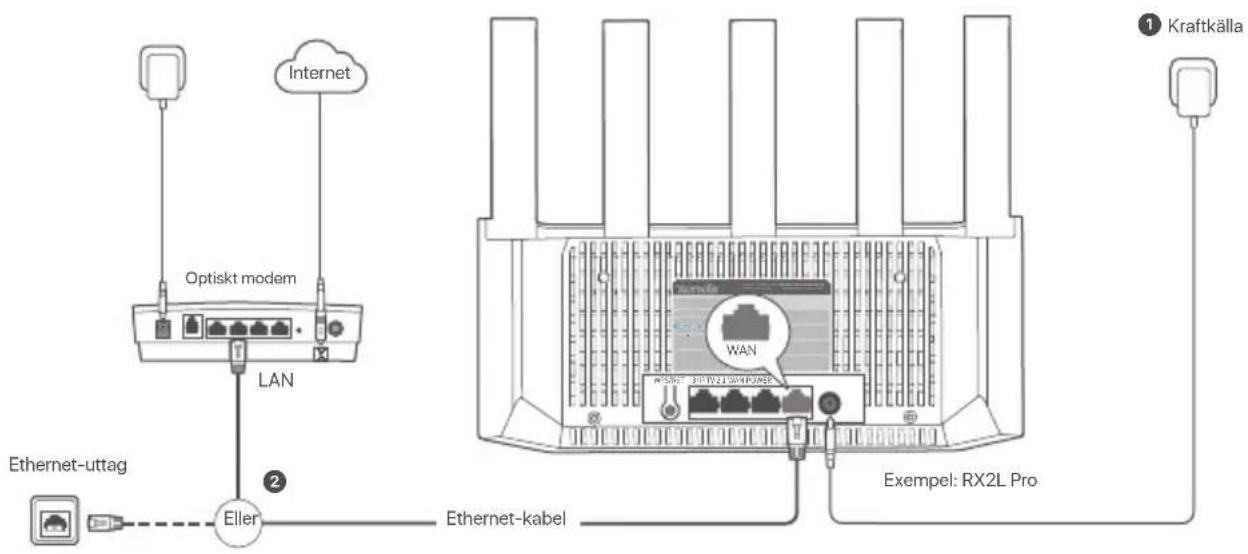
1 Slå på routern.
② Anslut routerns WAN-port till LAN-porten på ditt modem eller Ethernet-uttaget med en Ethernet-kabel.
II. Koppla routern till internet
- Anslut din smartphone eller dator till routerns WiFi-nätverk. WiFi-namnet finns på enhetens nedre etikett.
- Starta en webbläsare och ange tendawifi.com i adressfältet för att komma åt routerns webbgränssnitt.
- Följ installationsguiden på skärmen för att ansluta routern till internet.

Färdig. När LED-indikatorn lyser grönt är nätverksanslutningen framgångsrik.
För att komma åt internet med:
- WiFi-aktiverade enheter: Anslut till det nya WiFi-nätverket du ställer in.
- Trädbundna enheter: Anslut till en LAN-port på routern med en Ethernet-kabel.
LED-indikator
| LED-indikator Scenario | Status Beskrivning | |
| LED-indikator | | Fast grönBörja | Systemet startar. |
| Internet anslutning | Fast grön Routem är ansluten till internet. |
| Blinkar grönt långsamt Ej konfigurorad och routem är inte ansluten till internet.Blinkar rött långsamt Konfigurorad men routem kunde inte ansluta till internet. |
| Blinkande orange sakta Konfigurorad men ingen Ethernet-kabel är ansluten till WAN-porten. |
| WPS | Blinkar snabbt grönt Väntar på eller utför WPS-förhandling (giltigt inom 2 minutor) |
| Ethernet-kabelanslutning | Blinkar snabbt grönt i 3 sekunder En chhet är ansluten till eller fränkopplad från en Ethernet-port på routem. |
| Importera PPPoE användarnamn och lösenord Blinkar snabbt grönt i 8 sekunder | PPPoE-användarnamn och lösenord har importerats. |
| Blinkar snabbt orange/Återställning Återståller till fabriksinställningar. |
Uttag, portar och knappar
Uttagen, portarna och knapparna kan variera beroende på modell. Den faktiska produkten råder.
| BeskrivningUtttag/Port/Knapp |
| WPSWPS/MESH | Används för att starta WPS-förhandlingsprocessen eller för att återställa routern.- WPS: Genom WPS-förhandlingen kan du ansluta till routoms WiFi-nätvork utan att angelösonordet.Metod: Tryck på knappen och LED-indikatorn blinkar snabot grönt. Inom 2 minuter, aktivera WPS-funktionen för den andra WPS-stödda enhelen för att upprätta en WPS-anslutning.- Återställningsmetod: När routern fungerar normalt, håll knappen intryckt i cirka 8 sekunder och släpp den sedan när LED-indikatorn blinkar snabot orange. Routern återställs till fabriksinställingamo. |
| 3/IPTV | Gigabit LAN/IPTV-port.Det är en LAN-port som standard. När IPTV-funktionen är aktiverad kan den bara fungera som en IPTV-port för att ansluta till en set-top-box. |
| 1,2 | Gigabit LAN-port.Används för att ansluta till sådana enheter som datorer, switcher och spelmaskiner. |
| WAN | Gigabit WAN-port.Används för att ansluta till ett modem eller Ethernet-uttaget för internetälkomst. |
| POWER | Strömutlag. |
Vanliga frågor
F1: Jag kan inte logga in på webbgränssnittet genom att besöka tendawifi.com. Vad ska jag göra?
S1: Prova följande lösningar:
- Se till att din smartphone eller dator är ansluten till routerns WiFi-nätverk.
- För den första inloggningen, anslut WiFi-namnet (Tenda_XXXXXX) på enhetens nedre etikett.XXXXXX är de sex sista siffrorna i MAC-adressen på etiketten.
- När du loggar in igen efter inställning, använd det ändrade WiFi-namnet och lösenordet för att ansluta till WiFi-nätverket.
- Om du använder en smartphone, se till att klientens mobilnätverk (mobildata) är inaktiverat.
- Om du använder en trädbunden enhet, till exempel en dator:
- Säkerställa tendawifi.com anges korrekt i adressfältet, snarare än sökfältet i webbläsaren.
- Se till att datorn är inställd på Skaffa en IP-adress automatiskt och Hämta DNS-serveradress automatiskt.
Om problemet kvarstår, Återställ routern genom att hänvisa till F3, och försök igen.
F2: Jag kan inte komma åt internet efter konfigurationen. Vad ska jag göra?
S2: Prova följande lösningar:
- Kontrollera om router WAN-port är korrekt ansluten till ett modem eller Ethernet-uttag.
- Logga in på routerns webbgränssnitt och navigera till sidan Internetinställningar. Följ instruktionerna på sidan för att lösa problemet.
Om problemet kvarstår kan du prova följande lösningar:
- För WiFi-aktiverade enheter:
- Kontrollera om dina WiFi-aktiverade enheter är anslutna till routems WiFi-nätverk.
- Besök tendawifi.com för att logga in på webbgränssnittet och ändra ditt WiFi-namn och WiFi-lösenord på sidan för WiFi-inställningar. Försök sedan igen.
- För trådbundna enheter:
- Kontrollera om din trådbundna enhet är korrekt ansluten till en LAN-port.
- Se till att datorn är inställd på Skaffa en IP-adress automatiskt och Hämta DNS-serveradress automatiskt.
F3: Hur återställer jag min enhet till fabriksinställningarna?
A3: När din enhet fungerar som den ska, håll nere återställningsknappen (märkt RST, Reset eller RESET) på din enhet i cirka 8 sekunder och släpp den när LED-indikatorn blinkar snabbt orange. Elter cirka 1 minut återställs routern och startas om. Du kan konfigurera routern igen.
F4: Enheten kunde inte upptäckas av Tenda WiFi-appen första gången jag använde enheten. Vad ska jag göra?
A4: Prova följande lösningar:
- Se till att din smartphone är ansluten till enhetens standard WiFi-nätverk.
- Se till att nätverksbehörigheten för Tenda WiFi-appen är aktiverad, du kan navigera till Inställningar > Tenda WiFi för att aktivera den.
Om problemet kvarstår, Återställ routern genom att hänvisa till F3, och försök igen.







