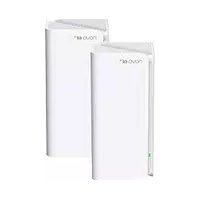
5G03 - Router Tenda - Gratis bruksanvisning och manual
Hitta enhetens manual gratis 5G03 Tenda i PDF-format.



| Produkttyp | 5G/4G-router |
| Märke | Tenda |
| Modell | 5G03 |
| Anslutning | 5G NR, 4G LTE, Wi-Fi, Ethernet |
| Portar | 1 LAN-port, 1 WAN/LAN-port, 1 USB-C 3.0-port |
| Strömförsörjning | Nätadapter ingår (kontakt) |
| Knappar | Ström, Återställning (RST), WPS/Mesh |
| LED-indikatorer | Internet, Wi-Fi, 5G/4G-signalstyrka |
| SIM-kort | Nano SIM (4FF) |
| Externa antenner | TS-9-kontakter för N77/N78-antenner (ingår ej) |
| Funktioner | Router, åtkomstpunkt, Mesh-förlängare EASYMESH R2 |
| Säkerhet | Anpassningsbart Wi-Fi-lösenord, WPS, skyddat webbgränssnitt |
| Konfiguration | Via webbgränssnitt på adressen tendawifi.com |
| Firmware-uppgradering | Via USB-C 3.0-port |
| Support | Webbplats: www.tendacn.com, E-post: support.fr@tenda.cn |
| Språk i manualen | Franska och 30+ andra språk |
| Underhåll och rengöring | Rengör med en mjuk, torr trasa |
| Reparerbarhet | Fysisk återställningsknapp, firmware-uppdatering via USB-C |
Vanliga frågor - 5G03 Tenda
Användarfrågor om 5G03 Tenda
0 fråga om denna apparat. Svara på dem du kan eller ställ din egen.
Ställ en ny fråga om denna apparat
Ladda ner instruktionerna för din Router i PDF-format gratis! Hitta din manual 5G03 - Tenda och ta tillbaka ditt elektroniska enhet i hand. På denna sida publiceras alla dokument som behövs för att använda din enhet. 5G03 av märket Tenda.
BRUKSANVISNING 5G03 Tenda
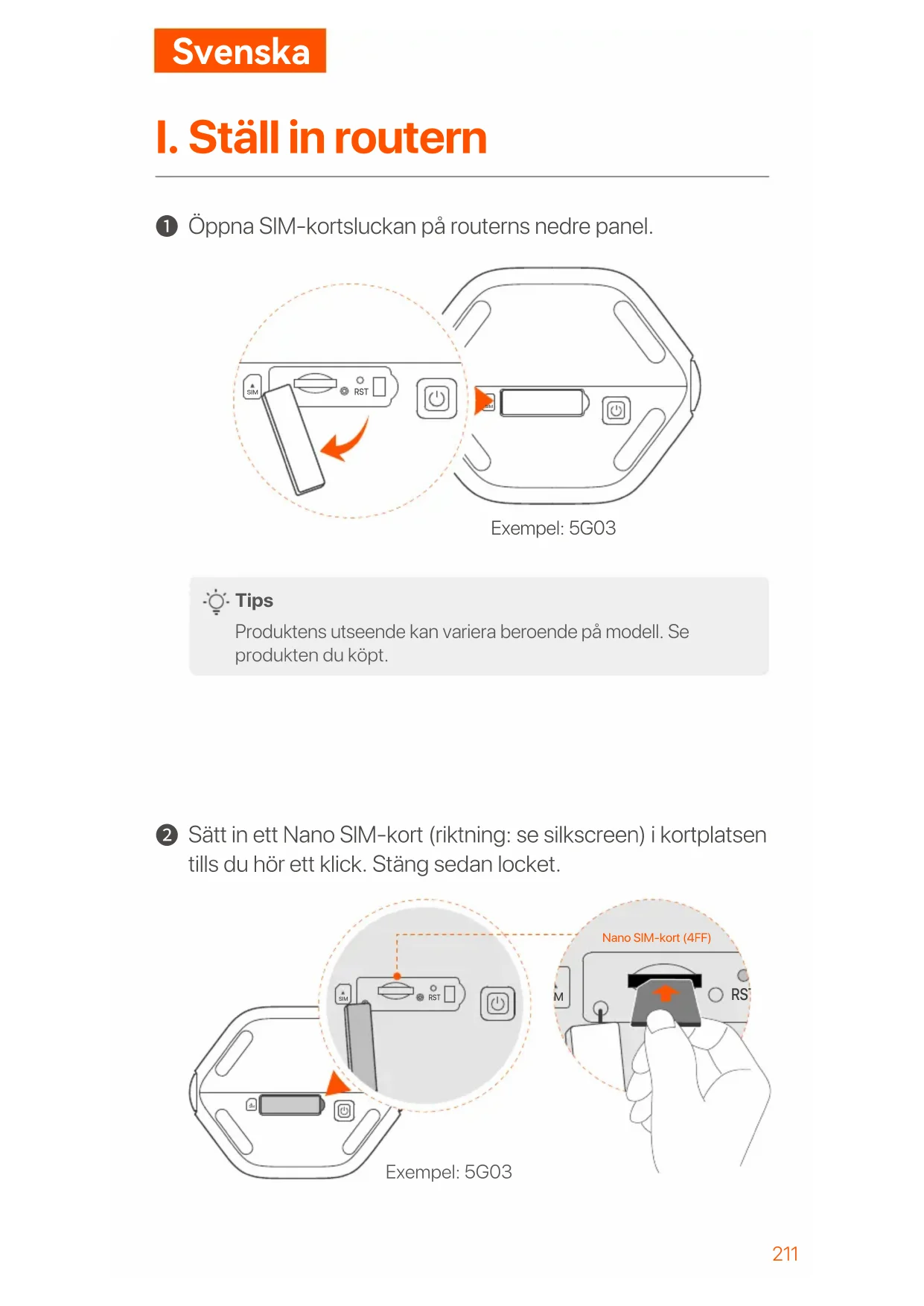
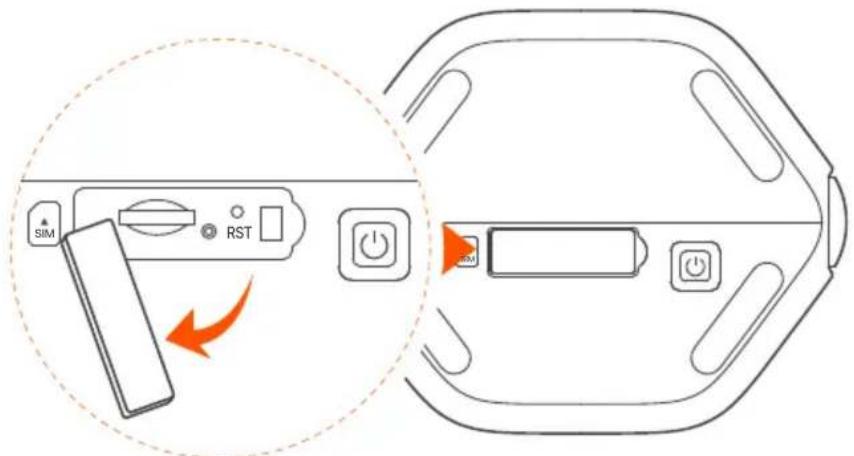
① Öppna SIM-kortsluckan på routerns nedre panel.
text_image
SIM RSTExempel: 5G03

Tips
Produktens utseende kan variera beroende på modell. Se produkten du köpt.
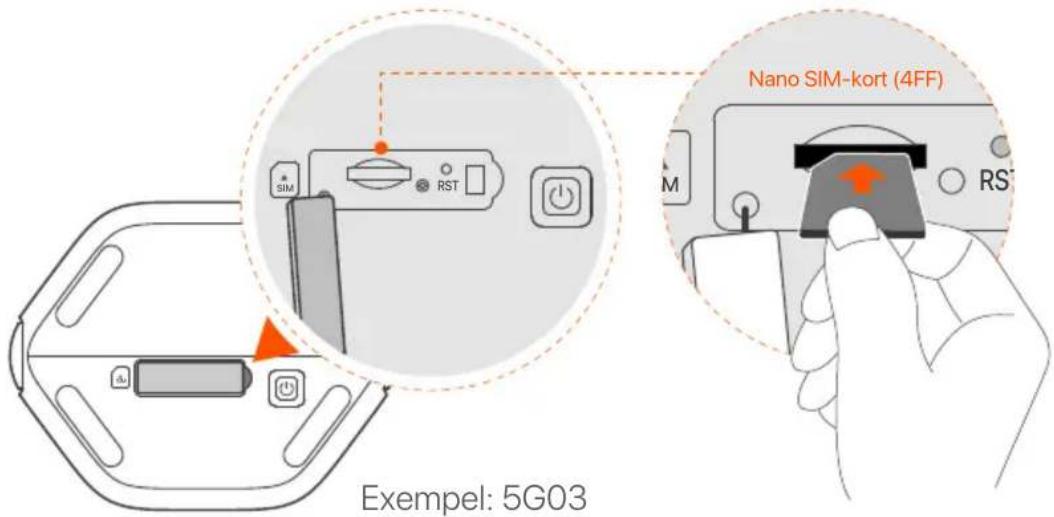
② Sätt in ett Nano SIM-kort (riktning: se silkscreen) i kortplatsen tills du hör ett klick. Stäng sedan locket.
text_image
Exempel: 5G03 Nano SIM-kort (4FF)
Tips
- Produktens utseende kan variera beroende på modell. Se produkten du köpt.
- För att säkerställa prestanda och undvika skador på SIM-kortet, sätt inte i eller ta ur SIM-kortet när routern är igång.
- För att ta bort SIM-kortet, tryck försiktigt på SIM-kortet tills det klickar. SIM-kortet kommer automatiskt att hoppa ut.
3 Använd den medföljande strömadaptern för att ansluta routerns strömuttag till en strömkälla.
4 Tryck på 🔊 -knappen på routern för att slå på den. Alla LED-indikatorer tänds och släcks omedelbart. Vänta ett ögonblick och sedan tänds indikatorerna för Wi-Fi (WiFi), signalstyrka (WiFi) och internet (WiFi) i följd när routern är ansluten till internet på rätt sätt.
II. Anslut klienter till internet
- Anslut din trådbundna enhet, till exempel en dator, till LAN-porten på routern med en Ethernet-kabel.
- Anslut din trådlösa enhet, till exempel en smartphone, till routerns Wi-Fi-nätverk med hjälp av Wi-Fi-namnet och Wi-Fi-nyckeln som är märkt på routerns nedre panel.
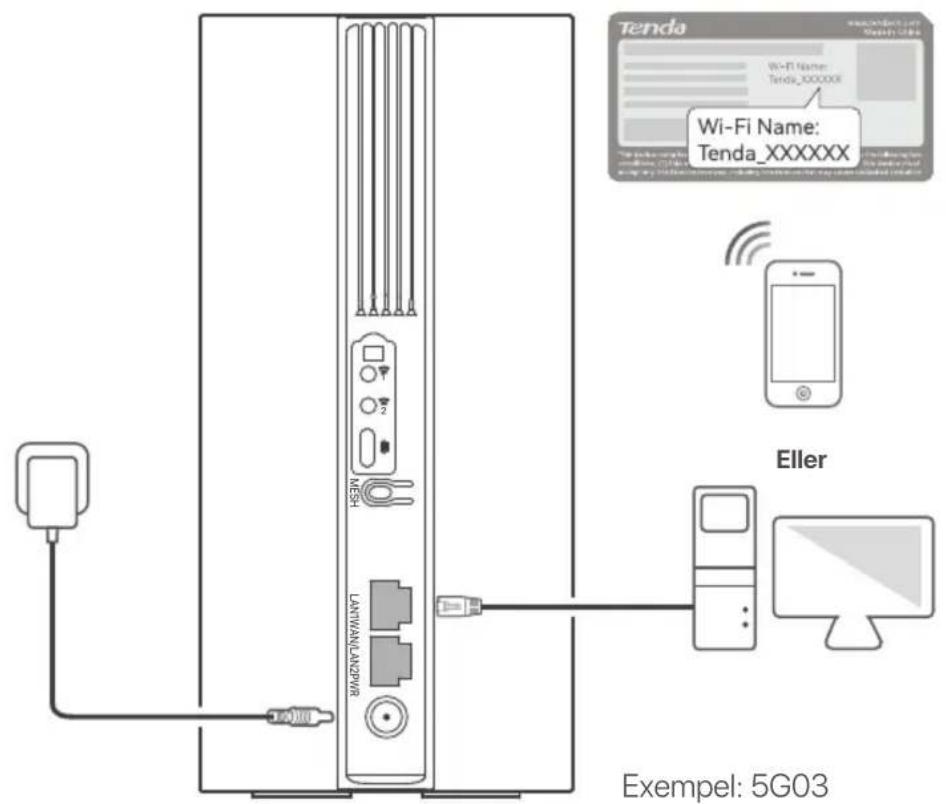
text_image
Tenda Wi-Fi Name: Tenda_XXXXXX Wi-Fi Name: Tenda_XXXXXX Eller Exempel: 5G03
Tips
Produktens utseende kan variera beroende på modell. Se produkten du köpt.
För att ytterligare konfigurera routern, logga in på routerns webbgränssnitt genom att besöka tendawifi.com på en ansluten enhet.

Tips
Ställ in ditt inloggningslösenord omedelbart för att förhindra obehörig åtkomst.
III. (Valfritt) Utöka ditt nätverk

Tips
- För närvarande kan den här routern användas som den primära noden för nätverk med enheter som stöder EASYMESH R2-protokollet.
-
Se till att den nya enheten du vill lägga till aldrig har använts. Om inte, återställ den först.
-
Sätt på routern och anslut den till internet på rätt sätt.
- Placera den nya enheten i ett upphöjt och öppet läge inom 3 meter från din router och slå på den.
- Tryck på MESH-knappen på routern i cirka 1 till 3 sekunder. WiFi-LED-indikatorn (💡) blinkar snabbt. Inom 2 minuter, tryck på MESH/WPS-knappen på den nya enheten i 1 till 3 sekunder för att förhandla med den här routern.
När WiFi-LED-indikatorn ( ) på routern blinkar långsamt i 10 sekunder och sedan lyser med fast sken, är nätverket framgångsrikt och den nya enheten blir en sekundär nod i nätverket. - Se följande flytttips för att placera den nya enheten i rätt position:
- Se till att avståndet mellan två valfria noder ligger inom deras täckningsområde.
- Håll dina noder borta från elektronik med starka störningar, såsom mikrovågsugnar, induktionsspisar och kylskåp.
- Placera noderna i en hög position med få hinder.
- Sätt på den nya enheten igen och kontrollera att dess internetanslutningsstatus är korrekt enligt användarhandboken.
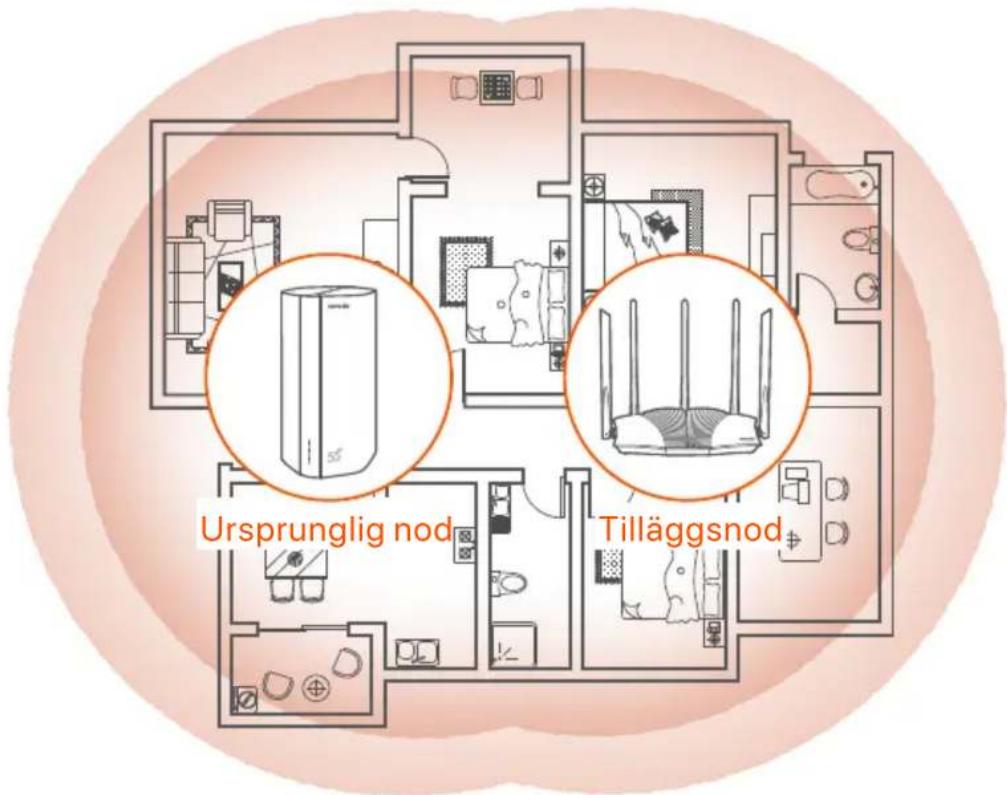
text_image
Ursprunglig nod TilläggsnodLED-indikatorer
| LED-indikator Status | Beskrivning | ||
| Internet LED-indikator | Fast på | Routern är ansluten till internet. | |
| Av | Det finns ingen tillgång till internet. | ||
| Fast grön | Bra 5G-signal. | ||
| Blinkar långsamt grönt | Dålig 5G-signal. | ||
| LED-indikator för 5G/4G-signalstyrka | Solid orange Bra 4G-signal. | ||
| Blinkande orange sakta | Dålig 4G-signal. | ||
| Av Ingen 5G/4G-signal. | |||
| Fast på | Wi-Fi-nätverket är aktiverat. | ||
| Wi-Fi LED-indikator | Blinkning | Routern nätverkar medMESH-knappen. | |
| Av | Wi-Fi-nätverket är inaktiverat. | ||
Portar och knappar
| Placera | Port/ knapp | Beskrivning |
| [SKYT] | TS-9 antennuttag.Används för att ansluta självförberedda N77 eller N78 externa antenner för att utöka 5G New Radio (NR)-signaler. | |
| [XX48] | ||
| [XY30] | USB-C 3.0-gränssnitt.Används för uppgradering av firmware. | |
| Tillbaka | MESH | WPS/Mesh-knapp.WPS: När den används som en WPS-förhandlingsknapp kan du ansluta till routerns WiFi-nätverk utan att ange WiFi-lösenordet.Mesh: När den används som en Mesh-nätverksknapp kan du utöka ditt nätverk med en annan enhet som stöder Mesh-funktionen.Metod: Tryck kort på knappen i cirka 3 sekunder, och WiFi LED-indikatorn ( [IMAGE] ) blinkar snabbt. Inom 2 minuter, aktivera WPS-funktionen för den andra WPS-stödda enheten för att upprätta en WPS-anslutning eller tryck på MESH/WPS-knappen på en annan enhet för att förhandla med routern. |
| LAN1 | LAN-port.Används för att ansluta till trådbundna enheter, till exempel en dator. | |
| WAN/LAN2 | WAN- eller LAN-port.Som standard är routern i 4G/5G-routerläge och denna port fungerar som en LAN-port. När routern är inställd på det trådlösa routerläget eller Failover-funktionen är aktiverad, fungerar denna port som en WAN-port. | |
| PWR | Strömuttag.Används för att ansluta till en strömkälla för att förse routern med ström. | |
| Botten | [82W2] | Nano SIM-kortplats.Sätt in ditt SIM-kort i denna kortplats. |
| RST | Återställningsknapp.Håll knappen intryckt i cirka 8 sekunder och släpp den när alla LED-indikatorer tänds och sedan tänds. Routern är återställd. | |
| [DSY2] | Strömknappen.Används för att slå på eller stänga av routern. |
FAQ
F1: Internet-LED-indikatorn ( ∅ ) tänds inte. Vad ska jag göra?
S1: Prova följande lösningar:
- Kontrollera att ditt SIM-kort finns i tjänsteområdet för din internetleverantör (ISP).
- Kontrollera att ditt SIM-kortsaldo är tillräckligt.
- Starta en webbläsare på enheten som är ansluten till routern och gå till tendawifi.com. Utför sedan felsökning efter uppmaning.
- Bekräfta med din internetleverantör om du befinner dig i ett område med roamingtjänster. Om ja, logga in på routerns webbgränssnitt och navigera till Internetinställningar för att aktivera dataroaming.
Kontakta vår tekniska support om problemet kvarstår.
F2: Jag kan inte komma åt routerns webbgränssnitt genom att besöka tendawifi.com. Vad ska jag göra?
S2: Prova följande lösningar.
Om du loggar in med mobila klienter:
- Se till att din trådlösa enhet är ansluten till routerns Wi-Fi-nätverk.
- Inaktivera mobilnätverket för din trådlösa enhet.
- Rensa cacheminnet i din webbläsare eller försök igen med en annan webbläsare.
Om du loggar in med datorer:
- Kontrollera att datorn är korrekt ansluten till routern.
- Se till att din dators IP-adress är 192.168.0.X (X varierar från 2 till 254). Om inte, koppla ur och koppla in ena änden av Ethernet-kabeln mellan routern och datorn och försök igen.
- Rensa cacheminnet i din webbläsare eller ändra en annan webbläsare och försök igen.
Om problemet kvarstår, se F3 för att återställa routern och försök igen.
F3: Hur återställer jag routern?
S3: När enheten är klar med start, tryck på RST-knappen i cirka 8 sekunder och släpp den när alla LED-indikatorer tänds och sedan tänds. Routern kommer att återställas om cirka två minuter.
Svenska - Få stöd och tjänster
För tekniska specifikationer, användarguider och mer information, besök produktsidan eller servicesidan på www.tendacn.com. Flera språk är tillgängliga.
Du kan se produktnamn och modell på produktetiketten.