
5G03 - Usmerjevalnik Tenda - Brezplačna navodila za uporabo
Brezplačno poiščite navodila za napravo 5G03 Tenda v formatu PDF.



| Vrsta izdelka | 5G/4G usmerjevalnik |
| Znamka | Tenda |
| Model | 5G03 |
| Povezljivost | 5G NR, 4G LTE, Wi-Fi, Ethernet |
| Vrata | 1 LAN vrata, 1 WAN/LAN vrata, 1 USB-C 3.0 vrata |
| Napajanje | Vključen omrežni adapter (vtičnica) |
| Gumbi | Napajanje, Ponastavitev (RST), WPS/Mesh |
| LED indikatorji | Internet, Wi-Fi, Moč signala 5G/4G |
| SIM kartica | Nano SIM (4FF) |
| Zunanje antene | Priključki TS-9 za antene N77/N78 (niso priloženi) |
| Funkcije | Usmerjevalnik, Dostopna točka, Mesh razširitev EASYMESH R2 |
| Varnost | Prilagodljivo Wi-Fi geslo, WPS, zaščiten spletni vmesnik |
| Nastavitev | Prek spletnega vmesnika na naslovu tendawifi.com |
| Posodobitev vdelane programske opreme | Prek USB-C 3.0 vrat |
| Podpora | Spletna stran: www.tendacn.com, E-pošta: support.fr@tenda.cn |
| Jeziki navodil | Francoščina in 30+ drugih jezikov |
| Vzdrževanje in čiščenje | Očistite z mehko, suho krpo |
| Popravljivost | Fizični gumb za ponastavitev, posodobitev vdelane programske opreme prek USB-C |
Pogosto zastavljena vprašanja - 5G03 Tenda
Vprašanja uporabnikov o 5G03 Tenda
0 vprašanje o tej napravi. Odgovorite na tiste, ki jih poznate, ali zastavite svoje.
Zastavite novo vprašanje o tej napravi
Prenesite navodila za vaš Usmerjevalnik v formatu PDF brezplačno! Poiščite svoja navodila 5G03 - Tenda in vzemite svojo elektronsko napravo nazaj v roke. Na tej strani so objavljeni vsi dokumenti, potrebni za uporabo vaše naprave. 5G03 znamke Tenda.
NAVODILA ZA UPORABO 5G03 Tenda
I. Nastavite usmerjevalnik
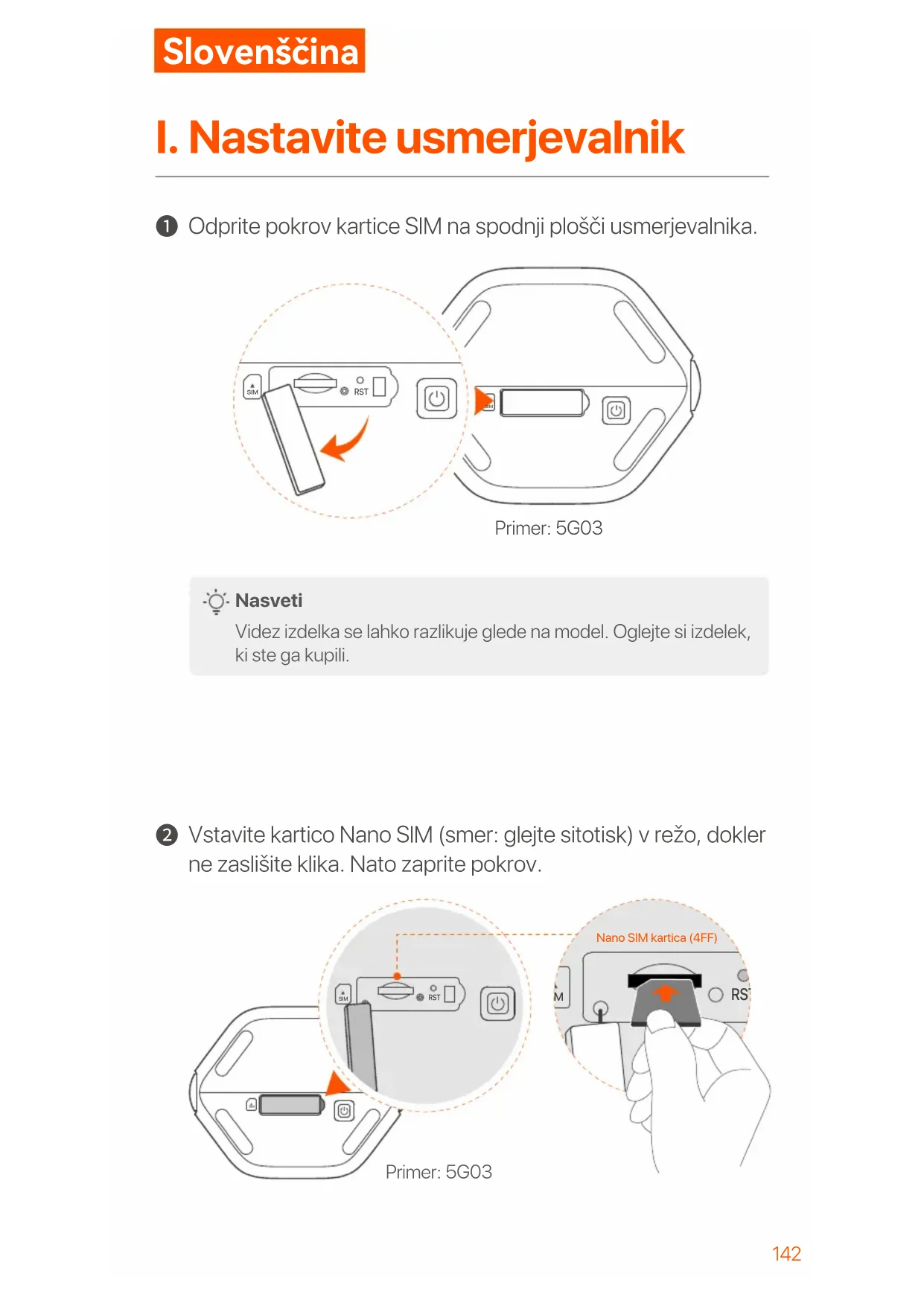
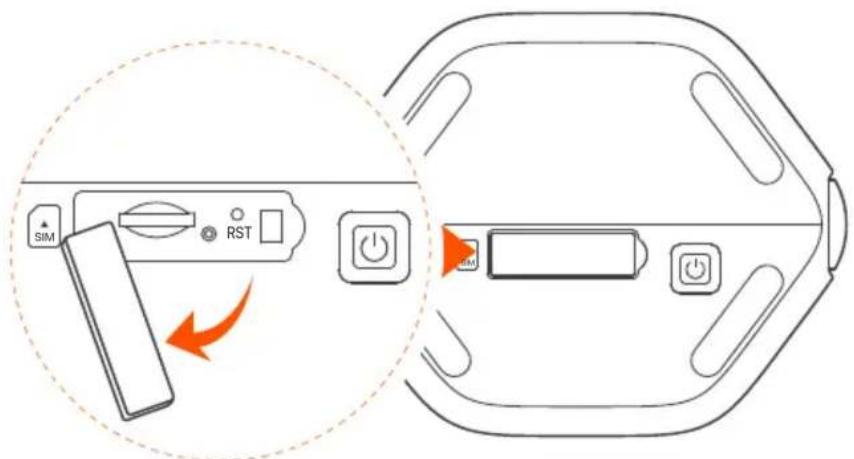
① Odprite pokrov kartice SIM na spodnji plošči usmerjevalnika.
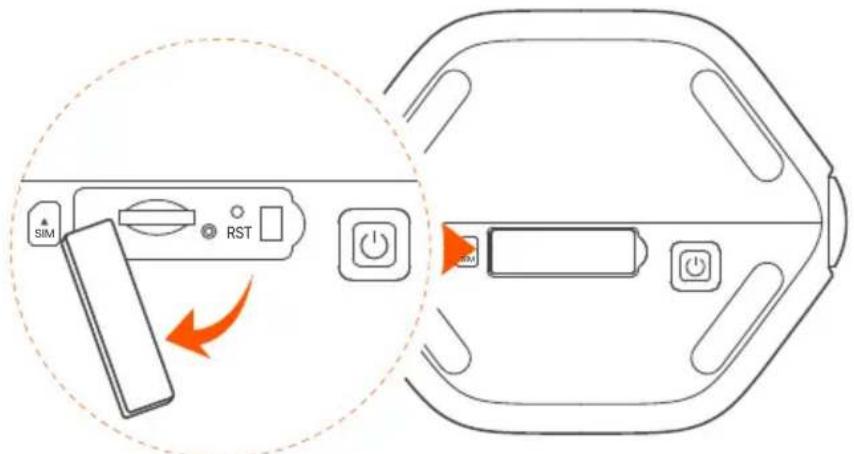
text_image
SIM RSTPrimer: 5G03

Nasveti
Videz izdelka se lahko razlikuje glede na model. Oglejte si izdelek, ki ste ga kupili.
② Vstavite kartico Nano SIM (smer: glejte sitotisk) v režo, dokler ne zaslišite klika. Nato zaprite pokrov.
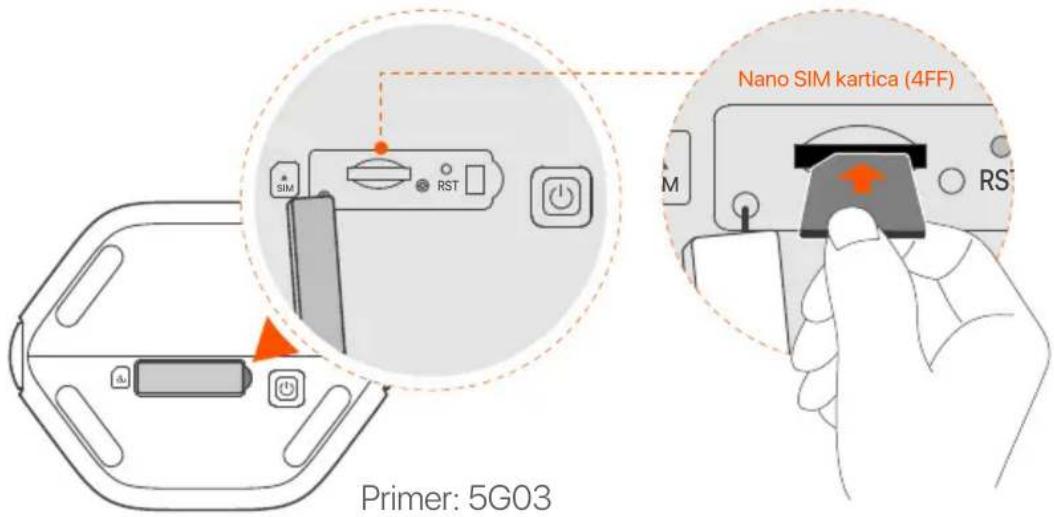
text_image
Nano SIM kartica (4FF) Primer: 5G03
Nasveti
- Videz izdelka se lahko razlikuje glede na model. Oglejte si izdelek, ki ste ga kupili.
- Da zagotovite delovanje in preprečite poškodbe kartice SIM, ne vstavljajte ali odstranjujte kartice SIM, ko usmerjevalnik deluje.
- Če želite odstraniti kartico SIM, jo nežno pritisnite, dokler ne zaskoči. Kartica SIM bo samodejno izskočila.
3 S priloženim napajalnikom povežite napajalni priključek usmerjevalnika z virom napajanja.
4 Pritisnite gumb 📍 na usmerjevalniku, da ga vklopite. Vsi LED indikatorji zasvetijo in takoj ugasnejo. Počakajte trenutek in indikatorji Wi-Fi (💡), moči signala (◀) in interneta (◀) zasvetijo zaporedoma, ko je usmerjevalnik pravilno povezan z internetom.
II. Povežite stranke z internetom
- Z ethernetnim kablom povežite svojo žično napravo, kot je računalnik, z vrati LAN usmerjevalnika.
- Svojo brezžično napravo, kot je pametni telefon, povežite z omrežjem Wi-Fi usmerjevalnika z imenom Wi-Fi in ključem Wi-Fi, označenim na spodnji plošči usmerjevalnika.
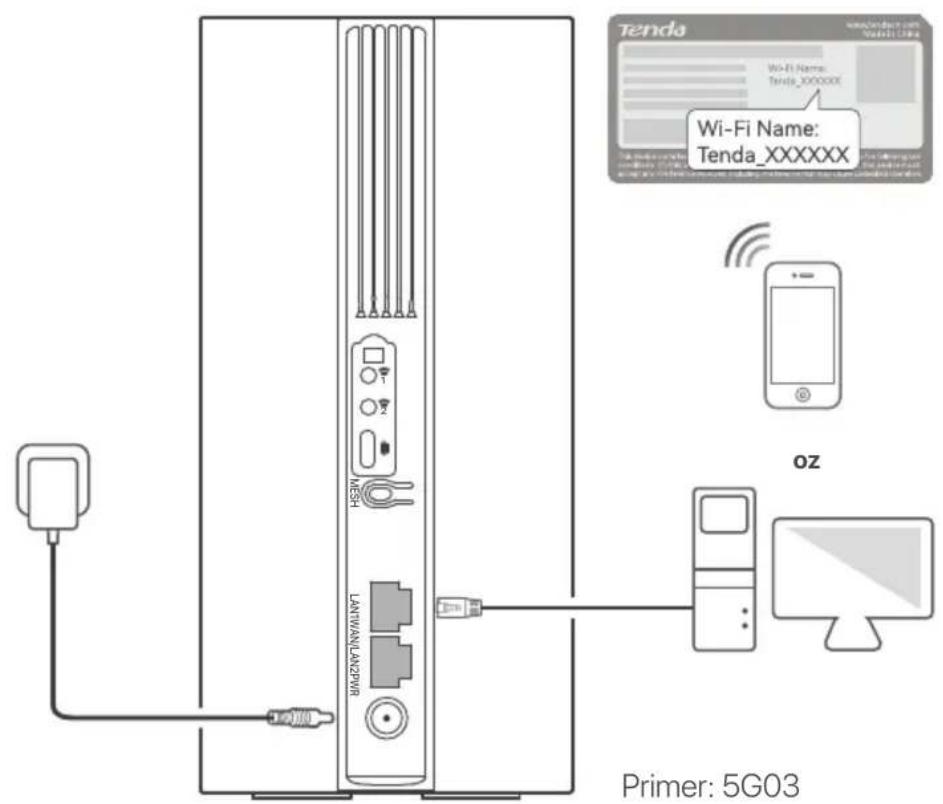
text_image
Tenda Wi-Fi Name: Tenda_XXXXXX Wi-Fi Name: Tenda_XXXXXX MESH LANTWANLAN2PWR OZ Primer: 5G03
Nasveti
Videz izdelka se lahko razlikuje glede na model. Oglejte si izdelek, ki ste ga kupili.
Za nadaljnjo konfiguracijo usmerjevalnika se prijavite v spletni uporabniški vmesnik usmerjevalnika tako, da na povezani napravi obiščete tendawifi.com.

Nasveti
Takoj nastavite geslo za prijavo, da preprečite nepooblaščen dostop.
III. (Izbirno) Razširite svoje omrežje

Nasveti
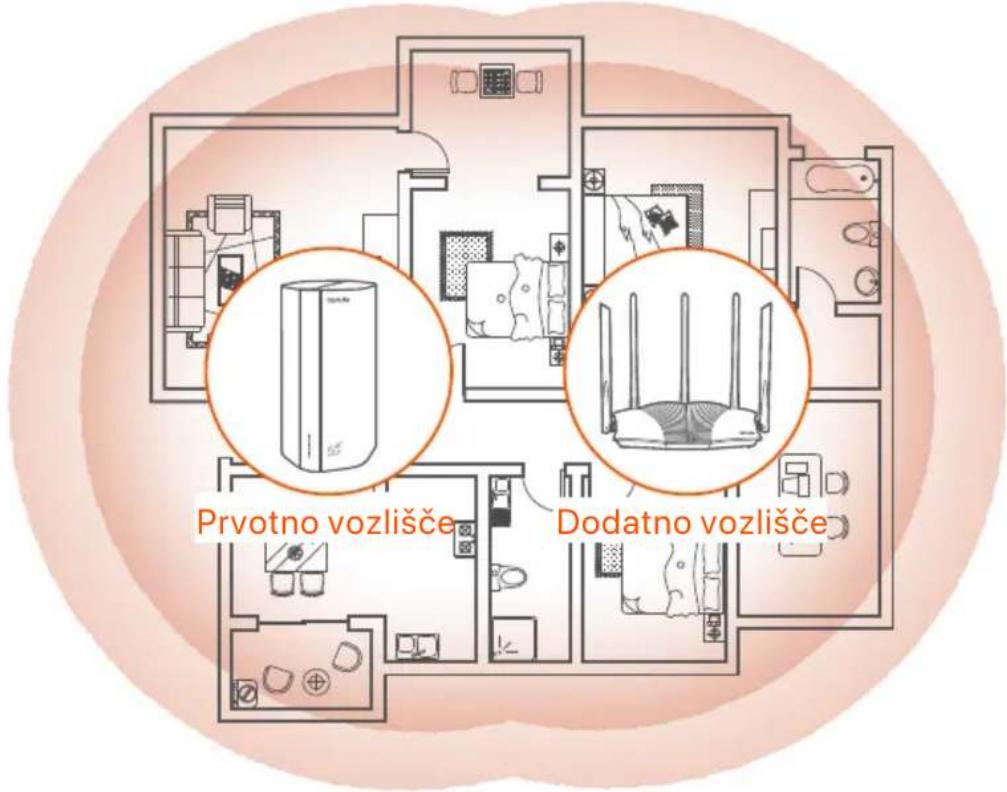
- Trenutno se ta usmerjevalnik lahko uporablja kot primarno vozlišče za mreženje z napravami, ki podpirajo protokol EASYMESH R2.
-
Prepričajte se, da nova naprava, ki jo želite dodati, ni bila nikoli uporabljena. Če ne, ga najprej ponastavite.
-
Vklopite usmerjevalnik in ga pravilno povežite z internetom.
- Novo napravo postavite na dvignjen in odprt položaj največ 3 metre od usmerjevalnika in jo vklopite.
-
Pritisnite gumb MESH na usmerjevalniku za približno 1 do 3 sekunde. Indikator WiFi LED (💡) hitro utripa. V 2 minutah pritisnite gumb MESH/WPS na novi napravi za 1 do 3 sekunde, da se pogajate s tem usmerjevalnikom.
Ko indikator WiFi LED ( WiFi ) na usmerjevalniku počasi utripa 10 sekund in nato sveti, je povezava v omrežje uspešna in nova naprava postane sekundarno vozlišče v omrežju. -
Upoštevajte naslednje nasvete za premestitev, da novo napravo postavite na pravilen položaj:
-
Zagotovite, da je razdalja med katerima koli dvema vozliščema znotraj njunega območja pokritosti.
- Vozlišča hranite stran od elektronike z močnimi motnjami, kot so mikrovalovne pečice, indukcijski kuhalniki in hladilniki.
-
Postavite vozlišča na visok položaj z malo ovirami.
-
Znova vklopite novo napravo in preverite, ali je stanje internetne povezave pravilno v skladu z navodili za uporabo.
text_image
Prvotno vozlišče Dodatno vozliščeLED indikatorji
| LED indikator Stanje Opis | |||
 | Interneti LED indikator | Trdno na | Usmerjevalnik je povezan z internetom. |
| Izključeno | Dostop do interneta ni na voljo. | ||
 | LED indikator moči 5G/4G signala | Svetlo zeleno | Dober 5G signal. |
| Počasi utripa zeleno | Slab signal 5G. | ||
| Trdna oranžna Dober 4G signal. | |||
| Počasi utripa oranžno | Slab signal 4G. | ||
| Izključeno Ni signala 5G/4G. | |||
| [XCTA] | Wi-Fi LED indikator | Trdno na | Omrežje Wi-Fi je omogočeno. |
| Utripa | Usmerjevalnik se poveže v omrežje z gumbomMESH. | ||
| Izključeno | Omrežje Wi-Fi je onemogočeno. | ||
Vrata in gumbi
| Položaj | Vrata/gumb | Opis |
| [27]2 | TS-9 antenske vtičnice.Uporablja se za priključitev zunanjih anten N77 ali N78, ki jih sami pripravite, za razširitev signalov 5G New Radio (NR). | |
| [W032] | ||
| [44]64 | Vmesnik USB-C 3.0.Uporablja se za nadgradnjo vdelane programske opreme. | |
| Nazaj | MESH | Gumb WPS/Mesh.WPS: Ko se uporablja kot gumb za pogajanja WPS, se lahko povežete z omrežjem WiFi usmerjevalnika brez vnosa gesla za WiFi.Mesh: Ko se uporablja kot omrežni gumb Mesh, lahko svoje omrežje razširite z drugo napravo, ki podpira funkcijo Mesh.Metoda: Na kratko pritisnite gumb za približno 3 sekunde in indikator WiFi LED ( [IMAGE] ) hitro utripa. V 2 minutah omogočite funkcijo WPS druge naprave, ki podpira WPS, da vzpostavite povezavo WPS, ali pritisnite gumb MESH/WPS druge naprave za pogajanje z usmerjevalnikom. |
| LAN1 | vrata LAN.Uporablja se za povezavo z žičnimi napravami, kot je računalnik. | |
| WAN/LAN2 | vrata WAN ali LAN.Privzeto je usmerjevalnik v načinu usmerjevalnika 4G/5G in ta vrata služijo kot vrata LAN. Ko je usmerjevalnik nastavljen na način brezžičnega usmerjevalnika ali je omogočena funkcija Failover, ta vrata služijo kot vrata WAN. | |
| PWR | Vtičnica za napajanje.Uporablja se za povezavo z virom napajanja za napajanje usmerjevalnika. | |
| [15]HH | Reža za kartico Nano SIM.V to režo vstavite kartico SIM. | |
| Spodaj | RST | Gumb za ponastavitev.Gumb držite pritisnjen približno 8 sekund in ga spustite, ko vsi LED indikatorji ugasnejo in nato zasvetijo.Usmerjevalnik je ponastavljen. |
| Gumb za prižig.Uporablja se za vklop ali izklop usmerjevalnika. |
pogosta vprašanja
V1: Internetni LED indikator ( √ ) ne sveti. Kaj naj naredim?
A1: Poskusite naslednje rešitve:
- Preverite, ali je vaša kartica SIM v območju pokritosti vašega ponudnika internetnih storitev (ISP).
- Preverite, ali je stanje na kartici SIM zadostno.
- Odprite spletni brskalnik v napravi, ki je povezana z usmerjevalnikom, in pojdite na tendawifi.com. Nato sledite navodilom za odpravljanje težav.
- Če ste v območju gostovanja, preverite pri ponudniku internetnih storitev. Če je tako, se prijavite v spletni uporabniški vmesnik usmerjevalnika in pojdite v internetne nastavitve, da omogočite podatkovno gostovanje.
Če težave ne odpravite, se obrnite na našo tehnično podporo.
V2: prek tendawifi.com ne morem dostopati do spletnega uporabniškega vmesnika usmerjevalnika. Kaj naj naredim?
A2: Poskusite naslednje rešitve.
Če se prijavite z mobilnimi odjemalci:
- Prepričajte se, da je vaša brezžična naprava povezana z omrežjem Wi-Fi vašega usmerjevalnika.
- Onemogočite mobilno omrežje brezžične naprave.
- Počistite predpomnilnik spletnega brskalnika ali poskusite znova z drugim spletnim brskalnikom.
- Prepričajte se, da je računalnik pravilno povezan z usmerjevalnikom.
- Prepričajte se, da je naslov IP vašega računalnika 192.168.0.X (X se giblje od 2 do 254). Če ne, odklopite in znova priključite en konec ethernetnega kabla med usmerjevalnikom in računalnikom ter poskusite znova.
- Počistite predpomnilnik spletnega brskalnika ali preklopite na drug spletni brskalnik in poskusite znova.
Če težave ne odpravite, glejte V3, ponastavite usmerjevalnik in poskusite znova.
V3: Kako ponastaviti usmerjevalnik?
A3: Ko se naprava konča z zagonom, pritisnite gumb RST za približno 8 sekund in ga spustite, ko se vse lučke LED ugasnejo in nato prižgejo. Usmerjevalnik se bo uspešno ponastavil čez približno dve minuti.
I. Konfigurer routeren
1 Åbn SIM-kortdækslet på routerens bundpanel.
text_image
SIM RSTEksempel: 5G03

Tips
Slovenščina - Pridobite podporo in storitve
Za tehnične specifikacije, navodila za uporabo in več informacij obiščite stran izdelka ali storitev na www.tendacn.com. Na voljo je več jezikov.
Ime izdelka in model lahko vidite na etiketi izdelka.




