MANUAL DE UTILIZADOR 5G03 Tenda
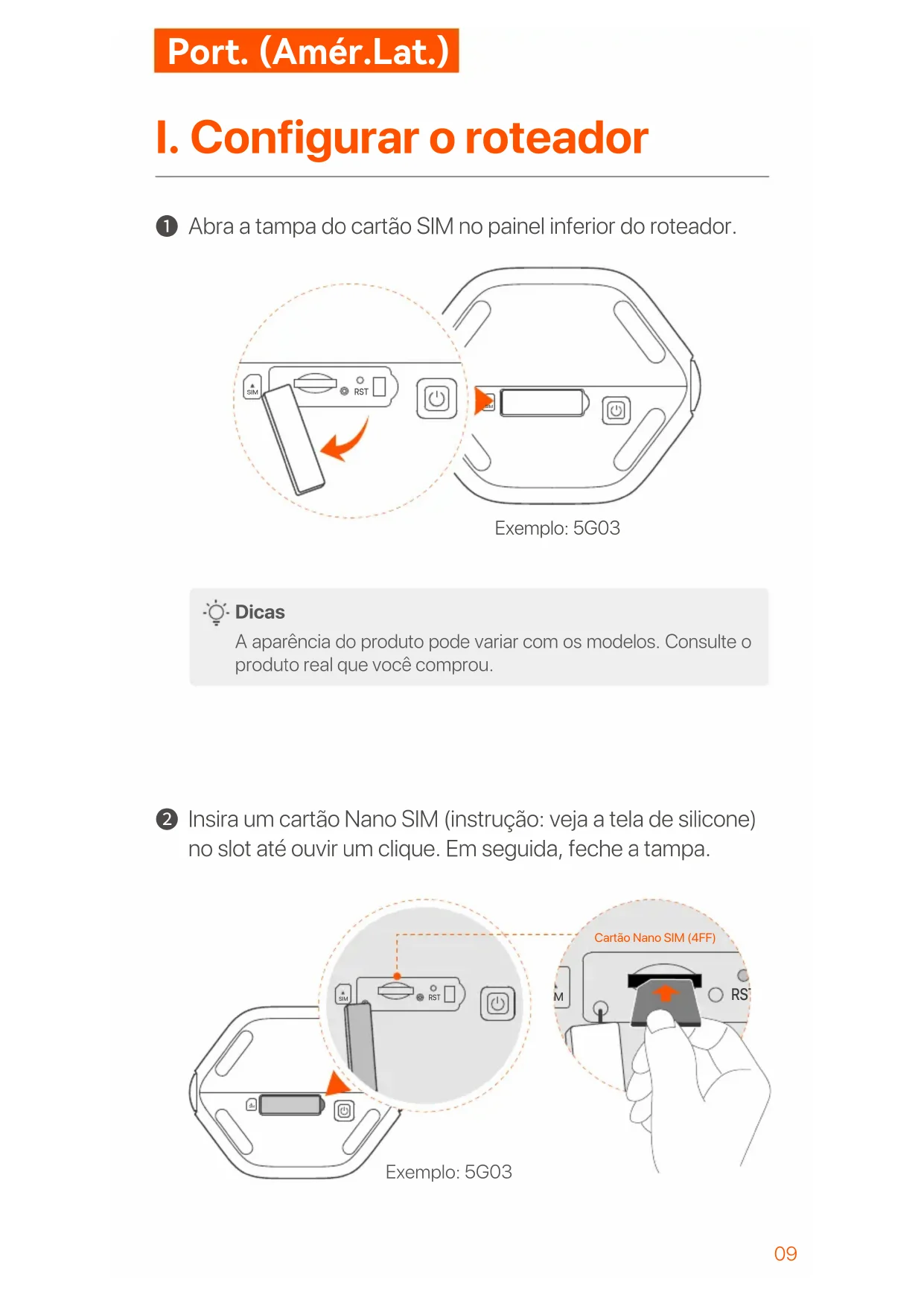
① Abra a tampa do cartão SIM no painel inferior do roteador.
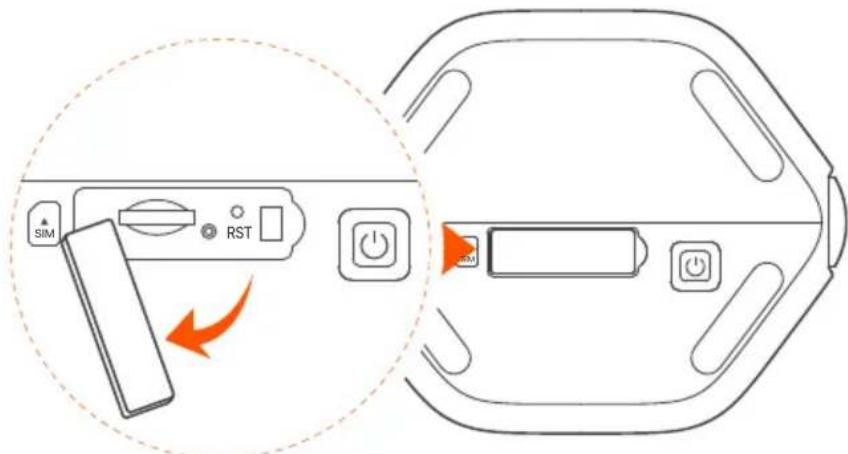
Exemplo: 5G03

Dicas
A aparência do produto pode variar com os modelos. Consulte o produto real que você comprou.
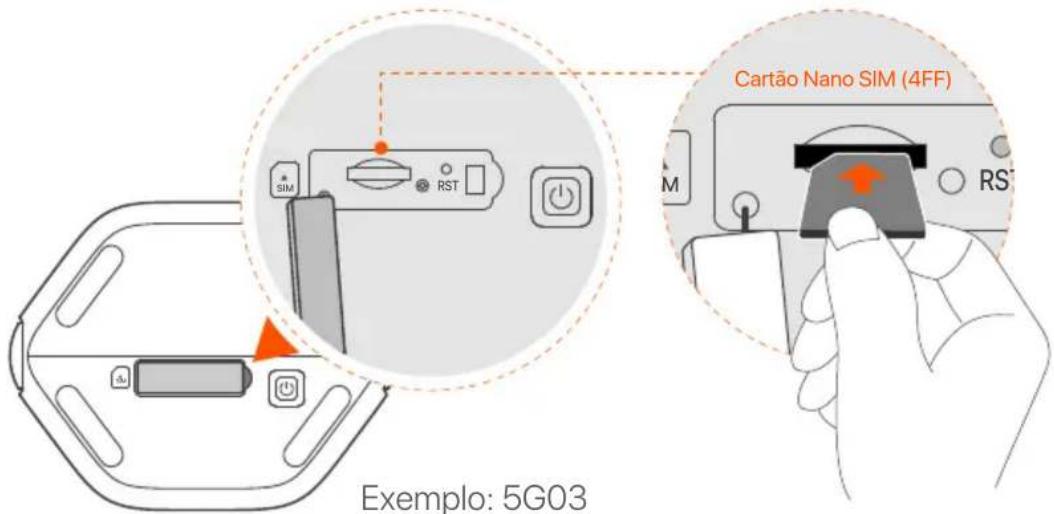
② Insira um cartão Nano SIM (instrução: veja a tela de silicone) no slot até ouvir um clique. Em seguida, feche a tampa.

Dicas
- A aparência do produto pode variar com os modelos. Consulte o produto real que você comprou.
- Para garantir o desempenho e evitar danos ao cartão SIM, não insira ou remova o cartão SIM quando o roteador estiver em funcionamento.
- Para remover o cartão SIM, pressione suavemente o cartão SIM até ouvir um clique. O cartão SIM sairá automaticamente.
3 Use o adaptador de alimentação incluído para conectar a tomada de alimentação do roteador a uma fonte de alimentação.
4 Pressione o ⏻ botão no roteador para ligá-lo.
Todos os indicadores LED acendem e em seguida apagam imediatamente. Espere um momento e em seguida os indicadores Wi-Fi (💡), intensidade do sinal (illus) e internet (💡) acendem na sequência quando o roteador está conectado à internet apropriadamente.
- Conecte o seu dispositivo com fio, como um computador, a uma porta LAN do roteador usando um cabo Ethernet.
- Conecte seu dispositivo sem fio, tal como um smartphone, à rede Wi-Fi do roteador usando o Wi-Fi Name e a Wi-Fi Key etiquetada no painel inferior do roteador.
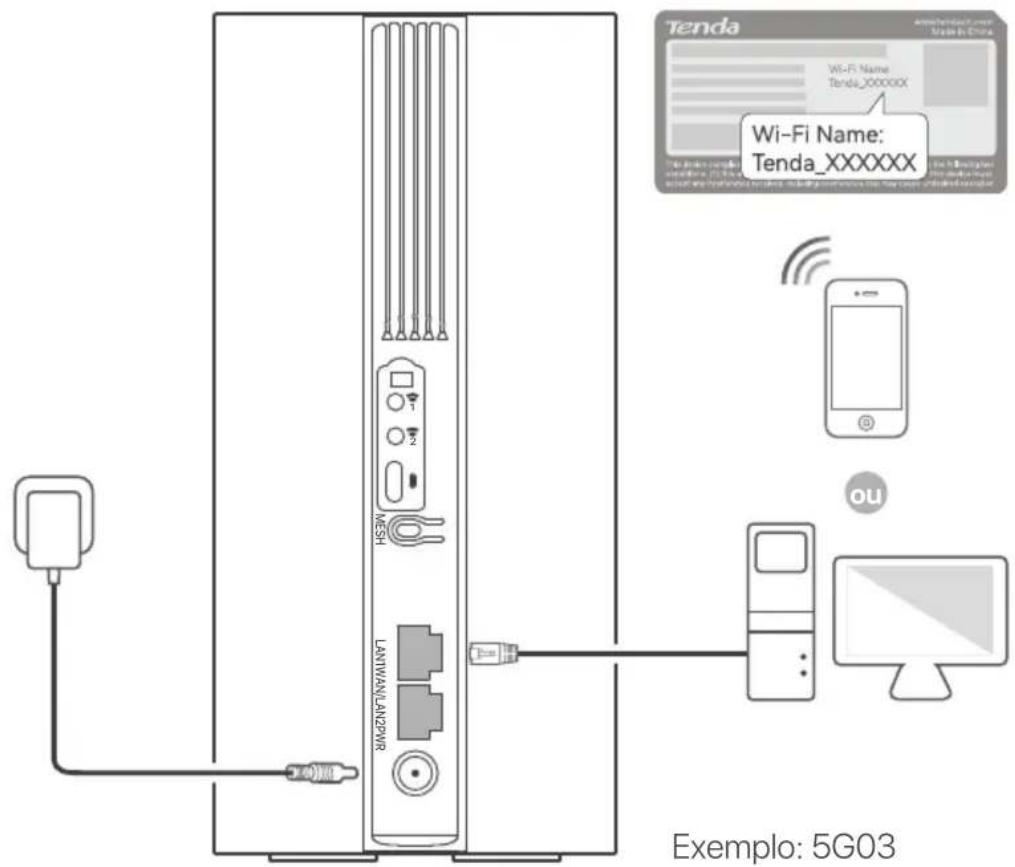

Dicas
A aparência do produto pode variar com os modelos. Consulte o produto real que você comprou.
Para configurar ainda mais o roteador, faça o login na interface web do roteador visitando o site tendawifi.com em um dispositivo conectado.

Dicas
Defina sua senha de login imediatamente para evitar acesso não autorizado.
III. (Opcional) Amplie sua rede

Dicas
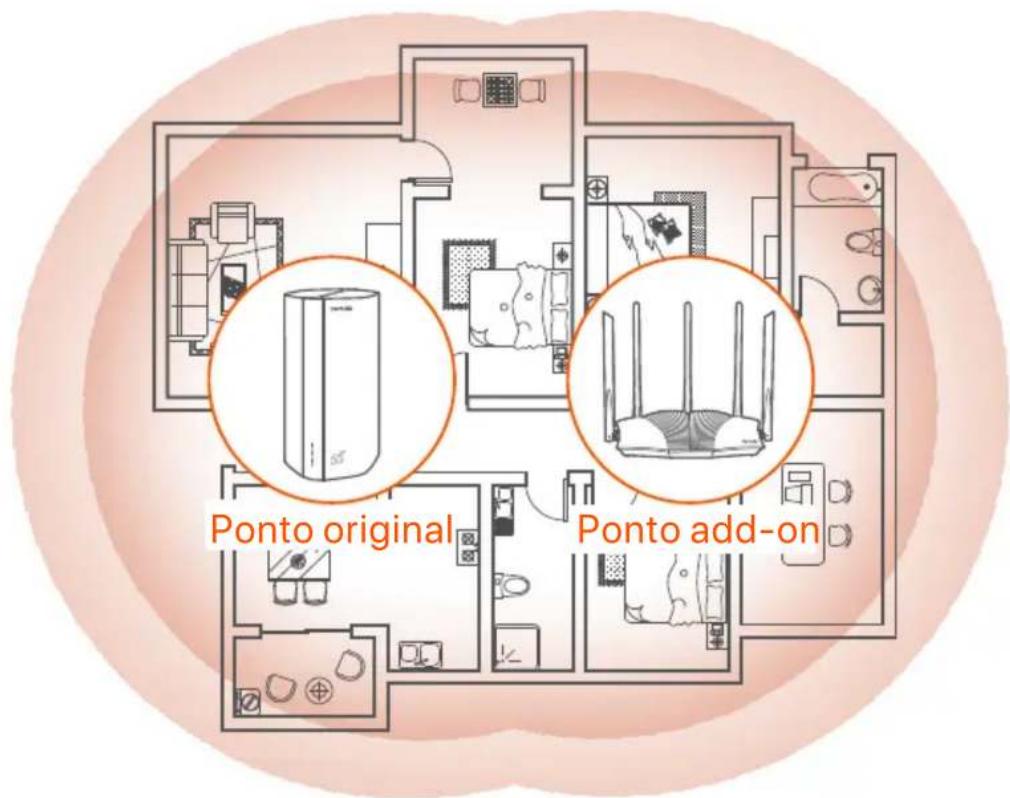
- Atualmente, este roteador pode ser usado como o ponto primário para rede com dispositivos que suportam o protocolo EASYMESH R2.
-
Certifique-se de que o novo dispositivo que você deseja adicionar nunca foi usado. Caso contrário, reinicie-o primeiro.
-
Ligue o roteador e conecte-o à Internet corretamente.
- Coloque o novo dispositivo em uma posição elevada e aberta a menos de 3 metros de seu roteador e ligue-o.
- Pressione o botão MESH do roteador por cerca de 1 a 3 segundos. O indicador LED do WiFi (💡 ) pisca rapidamente. Dentro de 2 minutos, pressione o botão MESH/WPS do novo dispositivo por 1 a 3 segundos para negociar com este roteador.
Quando o indicador LED do WiFi (WiFi) do roteador acende lentamente por 10 segundos e em seguida acende solidamente, a rede obteve êxito e o novo dispositivo se torna um ponto secundário na rede.
-
Consulte as seguintes dicas de relocação para localizar o novo dispositivo em uma posição adequada:
-
Garantir que a distância entre quaisquer dois pontos esteja dentro de seu alcance de cobertura.
- Mantenha seus pontos longe de eletrônicos com forte interferência, tais como fornos microondas, fogões de indução e refrigeradores.
-
Colocar os pontos em uma posição elevada com poucos obstáculos.
-
Ligue novamente o novo dispositivo e verifique se seu estado de conexão à Internet está correto de acordo com seu guia do usuário.
Indicadores LED
| Indicador LED Status | Descrição | |
| Indicador LED de Internet | Sólido em | O roteador está conectado à internet. |
| Desligado | Acesso indisponível à internet. |
| | Verde | Bom sinal 5G. |
| Verde piscando lentamente | Fraco sinal 5G. |
| Indicador LED de intensidade de sinal 5G/4G | Laranja sólido Sinal bom | |
| Laranja piscando lentamente | Fraco sinal 4G. |
| Desligado Não há sinal 4G e 5G. | |
| | Sólido em | A rede WiFi está ativada. |
| Indicador LED WiFi | Piscando | O roteador está conectado em rede pelo botão MESH. |
| Desligado | A rede WiFi está desativada. |
Portas e botões
| Posição | Portas e botão | Descrição |
|  | Soquetes de antenas de TS-9.Usados para conectar antenas externas N77 ou N78 autopreparadas para estender os sinais 5G New Radio (NR). |
| [T066] |
| [W2XQ] | Interface USB-C 3.0. Usada para atualização de firmware. |
| Voltar | MESH | Botão WPS/Mesh.WPS: Quando é usado como um botão de negociação WPS, você pode se conectar à rede WiFi do roteador sem inserir a senha WiFi.Mesh: Quando é usado como um botão de rede Mesh, você pode estender sua rede com um outro dispositivo que suporta a função Mesh.Método:Pressione brevemente o botão por cerca de 3 segundos e o indicador LED do WiFi ( [IMAGE] ) pisca rapidamente. Dentro de 2 minutos, habilita a função WPS do outro dispositivo suportado por WPS para estabelecer uma conexão WPS ou pressionar o botão MESH/WPS de um outro dispositivo para negociar com o roteador. |
| LAN1 | Porta LAN. Usado para conectar a dispositivos com fio, como um computador. |
| WAN/LAN2 | Porta WAN ou LAN. Por padrão, o roteador encontra-se sob o modo roteador 4G/5G e esta porta serve como uma porta LAN. Quando o roteador é definido no modo roteador sem fio ou a função Failover está habilitada, esta porta serve como uma porta WAN. |
| PWR | Tomada de energia. Usado para se conectar a uma fonte de energia para suprir energia para o roteador. |
| [IMAGE] | Slot para cartão Nano SIM. Insira seu cartão SIM neste slot. |
| Botão | RST | Botão de reset. Pressione e mantenha pressionada a tecla por 8 segundos e solte-a quando todos os indicadores LED desligarem e, em seguida, ascenderem. O roteador é reiniciado. |
| [IMAGE] | Botão Ligar. Usado para ligar/desligar o roteador. |
Perguntas frequentes
P1: O indicador LED de internet ( √ ) não acende. O que devo fazer?
A1: Tente as seguintes soluções:
- Verifique se o seu cartão SIM está na área de serviço do seu provedor de serviço de internet (ISP).
- Verifique se o saldo do seu cartão SIM é suficiente.
- Inicie um navegador da web no dispositivo conectado ao roteador e acesse tendawifi.com. Em seguida realize a resolução de problemas conforme indicado.
- Confirme com o seu ISP se você está em uma área de serviço de roaming. Se sim, faça login na interface do usuário da Web do roteador e navegue para Internet Settings (Configurações da Internet) para ativar Data Roaming (Roaming de Dados).
Se o problema persistir, entre em contato com o nosso suporte técnico.
A2: Tente as seguintes soluções:
- Certifique-se de que seu dispositivo habilitado para WiFi esteja conectado à rede WiFi do roteador.
- Desabilite a rede de celular do seu dispositivo sem fio.
- Limpe o cache do seu navegador da web ou tente novamente com outro navegador da web.
- Verifique se o computador se conectou com o roteador apropriadamente.
- Verifique se o endereço IP do seu computador é 192.168.0.X (X varia de 2 a 254). Se não, desconecte e reconecte uma extremidade do cabo Ethernet entre o roteador e o computador e tente novamente.
- Limpe o cache do seu navegador da web ou troque de navegador da web e tente novamente.
Se o problema persistir, consulte a P3 para redefinir o roteador e tentar novamente.
P3: Como redefinir o roteador?
A3: Quando o dispositivo concluir a inicialização, pressione o botão RST por cerca de 8 segundos e solte-o quando todos os indicadores LED desligarem e, em seguida, acenderem. O roteador será redefinido com êxito em cerca de dois minutos.
I. Skonfiguruj router
① Abra a tampa do cartão SIM no painel inferior do roteador.
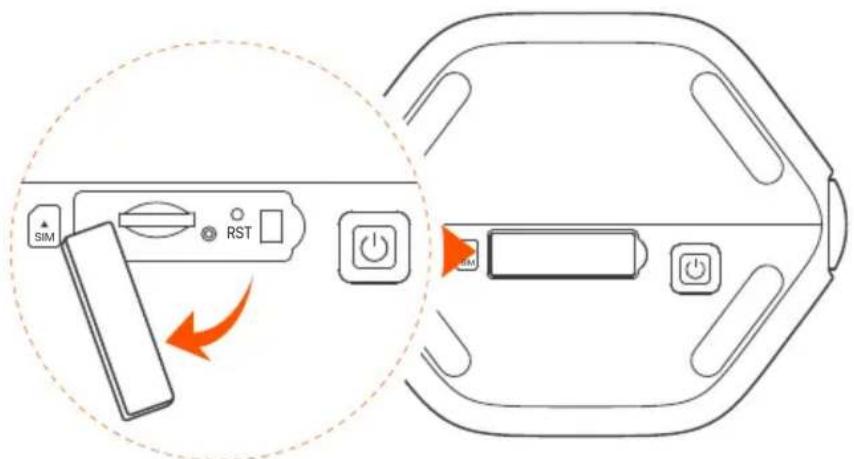
Exemplo: 5G03

Pontas
A aparência do produto pode variar de acordo com os modelos. Por favor, consulte o produto que você comprou.
② Insira um cartão Nano SIM (direção: ver serigrafia) no slot até ouvir um clique. Em seguida, feche a tampa.
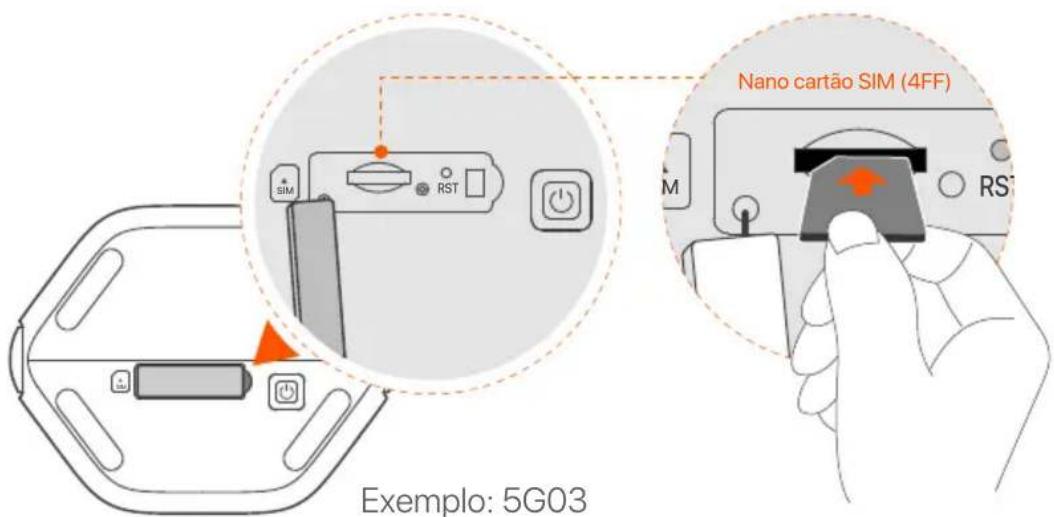

Pontas
- A aparência do produto pode variar de acordo com os modelos. Por favor, consulte o produto que você comprou.
- Para garantir o desempenho e evitar danos ao cartão SIM, não insira ou remova o cartão SIM quando o roteador estiver funcionando.
- Para remover o cartão SIM, pressione suavemente o cartão SIM até ouvir um clique. O cartão SIM sairá automaticamente.
3 Use o adaptador de alimentação incluído para conectar a tomada de alimentação do roteador a uma fonte de alimentação.
4 Pressione o botão ⏻ no roteador para ligá-lo. Todos os indicadores LED acendem e apagam imediatamente. Aguarde um momento e os indicadores de Wi-Fi (💡), intensidade do sinal (illus) e internet (💡) acenderão em sequência quando o roteador estiver conectado à internet corretamente.
- Conecte seu dispositivo com fio, como um computador, à porta LAN do roteador usando um cabo Ethernet.
- Conecte seu dispositivo sem fio, como um smartphone, à rede Wi-Fi do roteador usando o nome Wi-Fi e a chave Wi-Fi rotulados no painel inferior do roteador.
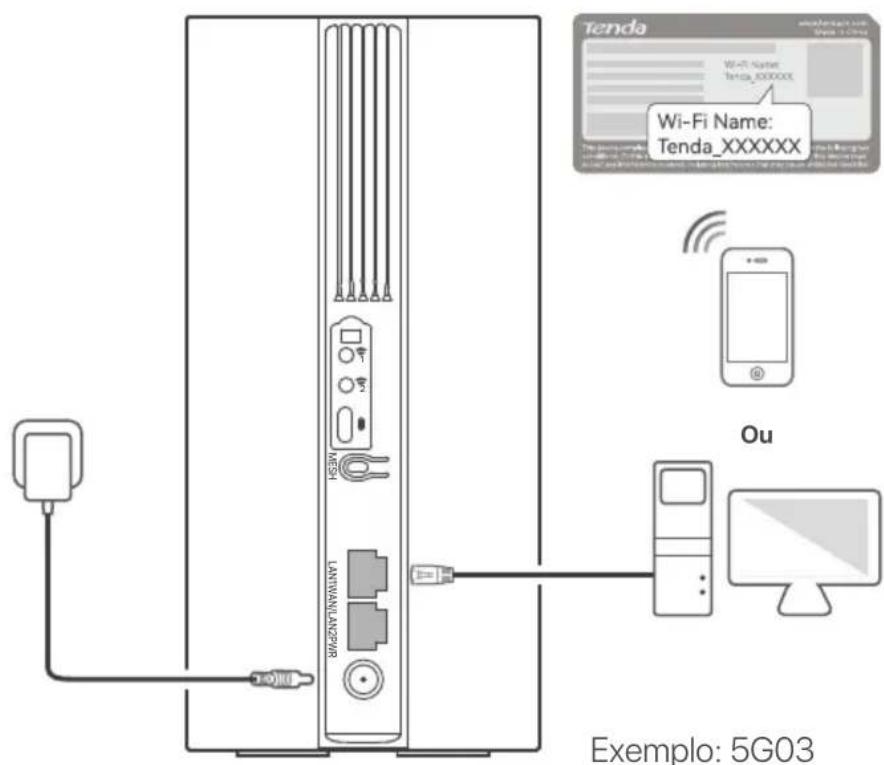
Exemplo: 5G03

Pontas
A aparência do produto pode variar de acordo com os modelos. Por favor, consulte o produto que você comprou.
Para configurar ainda mais o roteador, faça login na interface do usuário da web do roteador visitando tendawifi.com em um dispositivo conectado.

Pontas
Defina sua senha de login imediatamente para evitar acesso não autorizado.
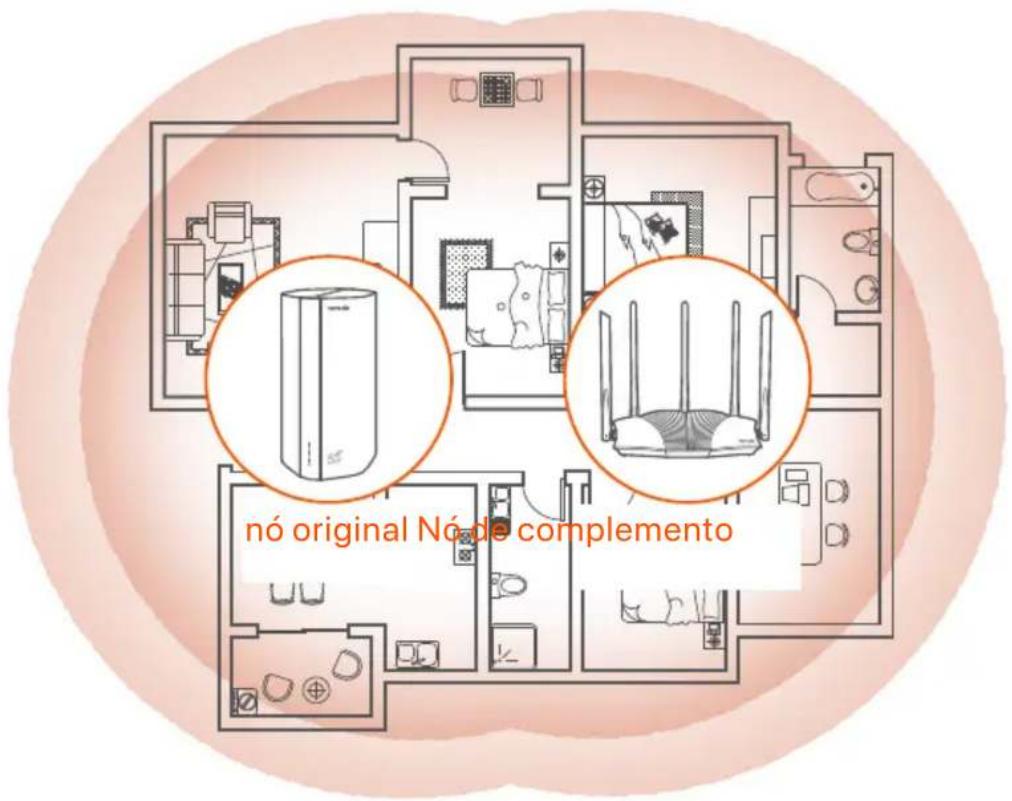
III. (Opcional) Amplie sua rede

Pontas
- Atualmente, este roteador pode ser usado como nó primário para rede com dispositivos que suportam o protocolo EASYMESH R2.
-
Certifique-se de que o novo dispositivo que você deseja adicionar nunca foi usado. Caso contrário, redefina-o primeiro.
-
Ligue o roteador e conecte-o à Internet corretamente.
- Coloque o novo dispositivo em uma posição elevada e aberta a 3 metros do roteador e ligue-o.
- Pressione o botão MESH do roteador por cerca de 1 a 3 segundos. O indicador LED WiFi (WiFi) pisca rapidamente.
Dentro de 2 minutos, pressione o botão MESH/WPS do novo dispositivo por 1 a 3 segundos para negociar com este roteador.
Quando o indicador de LED WiFi (WiFi) do roteador piscar lentamente por 10 segundos e depois ficar aceso, a rede foi bem-sucedida e o novo dispositivo se torna um nó secundário na rede.
-
Consulte as seguintes dicas de realocação para localizar o novo dispositivo em uma posição adequada:
-
Certifique-se de que a distância entre quaisquer dois nós esteja dentro de sua faixa de cobertura.
- Mantenha seus nós longe de eletrônicos com forte interferência, como fornos de micro-ondas, fogões de indução e refrigeradores.
-
Coloque os nós em uma posição alta com poucos obstáculos.
-
Ligue o novo dispositivo novamente e verifique se o status da conexão com a Internet está correto de acordo com o guia do usuário.
LEDs indicadores
| LED indicador Status | Descrição | |
| LED indicador de Internet | Sólido em | O roteador está conectado à internet. |
| Desligado | Não há acesso à Internet disponível. |
| Indicador LED de força do sinal 5G/4G | Verde sólido | Bom sinal 5G. |
| Verde piscando lentamente | Sinal 5G ruim. |
| Laranja sólido Bom sinal 4G. |
| Laranja piscando lentamente | Sinal 4G ruim. |
| Desligado | Sem sinal 5G/4G. |
| | Sólido em | A rede Wi-Fi está habilitada. |
| Wi-Fi LED indicador | Piscando | O roteador está em rede pelo botão MESH. |
| | Desligado | A rede Wi-Fi está desativada. |
Portas e Botões
| Posição | Porta/ Botão | Descrição |
| [KAW] | Soquetes de antena TS-9. Usado para conectar antenas externas N77 ou N78 auto-preparadas para estender os sinais 5G New Radio (NR). |
 |
| [BWTS] | Interface USB-C 3.0. Usado para atualização de firmware. |
| Voltar | MESH | Botão WPS/Malha. • WPS: Quando é usado como um botão de negociação WPS, você pode se conectar à rede Wi-Fi do roteador sem inserir a senha do Wi-Fi. • Mesh: Quando é usado como um botão de rede Mesh, você pode estender sua rede com outro dispositivo que suporte a função Mesh. Método: Pressione rapidamente o botão por cerca de 3 segundos, e o indicador LED de WiFi (💡) piscará rapidamente. Dentro de 2 minutos, ative a função WPS do outro dispositivo compatível com WPS para estabelecer uma conexão WPS ou pressione o botão MESH/WPS de outro dispositivo para negociar com o roteador. |
| LAN1 | porta LAN. Usado para conectar dispositivos com fio, como um computador. |
| WAN/LAN2 | Porta WAN ou LAN. Por padrão, o roteador está no modo roteador 4G/5G e esta porta funciona como uma porta LAN. Quando o roteador está configurado para o modo roteador sem fio ou a função Failover está habilitada, esta porta funciona como uma porta WAN. |
| PWR | Tomada de energia. Usado para conectar a uma fonte de energia para fornecer energia para o roteador. |
| | Ranhura para cartão nano SIM. Insira seu cartão SIM neste slot. |
| Fundo | RST | Botão de reset. Mantenha o botão pressionado por cerca de 8 segundos e solte-o quando todos os indicadores LED se apagarem e depois acenderem. O roteador é redefinido. |
| | Botão de energia. Usado para ligar ou desligar o roteador. |
Perguntas frequentes
P1: O indicador LED de internet ( √ ) não acende. O que devo fazer?
A1: Tente as seguintes soluções:
- Verifique se o seu cartão SIM está na área de serviço do seu provedor de serviços de Internet (ISP).
- Verifique se o saldo do seu cartão SIM é suficiente.
- Inicie um navegador da Web no dispositivo conectado ao roteador e acesse tendawifi.com. Em seguida, execute a solução de problemas conforme solicitado.
- Confirme com seu ISP se você estiver em uma área de serviço de roaming. Em caso afirmativo, faça login na interface do usuário da Web do roteador e navegue até Configurações da Internet para ativar o roaming de dados.
Se o problema persistir, entre em contato com nosso suporte técnico.
A2: Tente as seguintes soluções.
- Certifique-se de que seu dispositivo sem fio esteja conectado à rede Wi-Fi do roteador.
- Desative a rede celular do seu dispositivo sem fio.
- Limpe o cache do seu navegador ou tente novamente com outro navegador.
- Verifique se o computador está conectado ao roteador corretamente.
- Verifique se o endereço IP do seu computador é 192.168.0.X (X varia de 2 a 254). Caso contrário, desconecte e reconecte uma extremidade do cabo Ethernet entre o roteador e o computador e tente novamente.
- Limpe o cache do seu navegador ou mude para outro navegador e tente novamente.
Se o problema persistir, consulte a P3 para redefinir o roteador e tente novamente.
P3: Como redefinir o roteador?
A3: Quando o dispositivo concluir a inicialização, pressione o botão RST por cerca de 8 segundos e solte-o quando todos os indicadores LED se apagarem e depois acenderem. O roteador será redefinido com sucesso em cerca de dois minutos.
I. Ställ in routern
Port. (Amér.Lat.) - Obtenha suporte e serviços
Para especificações técnicas, guias do usuário e mais informações, visite a página do produto ou a página de serviços em www.tendacn.com. Vários idiomas estão disponíveis.
Você pode ver o nome e o modelo do produto na etiqueta do produto.
Português - Obter apoio e serviços
Para especificações técnicas, guias do usuário e mais informações, visite a página do produto ou a página de serviços em www.tendacn.com. Vários idiomas estão disponíveis.
Pode ver o nome do produto e o modelo na etiqueta do produto.