
5G03 - Maršrutizatorius Tenda - Nemokama naudojimo instrukcija
Raskite įrenginio instrukciją nemokamai 5G03 Tenda PDF formatu.



| Produkto tipas | 5G/4G maršrutizatorius |
| Prekės ženklas | Tenda |
| Modelis | 5G03 |
| Ryšys | 5G NR, 4G LTE, Wi-Fi, Ethernet |
| Prievadai | 1 LAN prievadas, 1 WAN/LAN prievadas, 1 USB-C 3.0 prievadas |
| Maitinimas | Įtrauktas maitinimo adapteris (kištukas) |
| Mygtukai | Maitinimas, Atstatymas (RST), WPS/Mesh |
| LED indikatoriai | Internetas, Wi-Fi, 5G/4G signalo stiprumas |
| SIM kortelė | Nano SIM (4FF) |
| Išorinės antenos | TS-9 jungtys N77/N78 antenoms (neįtrauktos) |
| Funkcijos | Maršrutizatorius, Prieigos taškas, EASYMESH R2 tinklo plėtinys |
| Saugumas | Individualizuojamas Wi-Fi slaptažodis, WPS, apsaugota žiniatinklio sąsaja |
| Konfigūracija | Per žiniatinklio sąsają adresu tendawifi.com |
| Programinės įrangos atnaujinimas | Per USB-C 3.0 prievadą |
| Pagalba | Tinklalapis: www.tendacn.com, El. paštas: support.fr@tenda.cn |
| Naudojimo instrukcijos kalbos | Prancūzų ir 30+ kitų kalbų |
| Priežiūra ir valymas | Valykite minkšta, sausa šluoste |
| Taisomumas | Fizinis atstatymo mygtukas, programinės įrangos atnaujinimas per USB-C |
Dažnai užduodami klausimai - 5G03 Tenda
Naudotojų klausimai apie 5G03 Tenda
0 klausimas apie šį prietaisą. Atsakykite į tas, kurias žinote, arba užduokite savo.
Užduokite naują klausimą apie šį prietaisą
Atsisiųskite instrukciją savo Maršrutizatorius PDF formatu nemokamai! Raskite savo instrukciją 5G03 - Tenda ir vėl perimkite savo elektroninį įrenginį. Šiame puslapyje skelbiami visi dokumentai, reikalingi jūsų įrenginio naudojimui. 5G03 prekės ženklo Tenda.
NAUDOJIMO INSTRUKCIJA 5G03 Tenda
I. Nustatykite maršrutizatorių
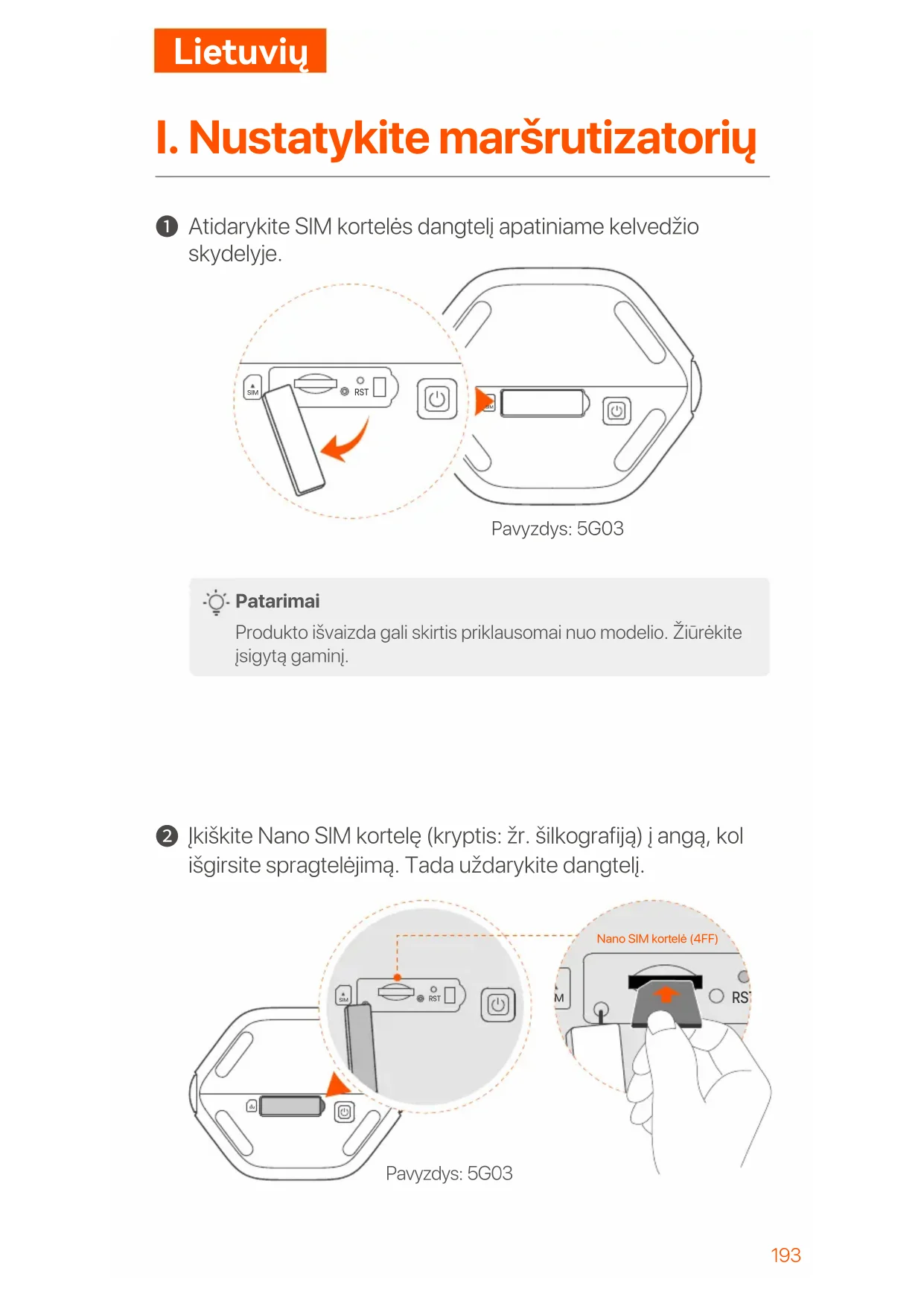
① Atidarykite SIM kortelės dangtelį apatiniame kelvedžio skydelyje.
text_image
SIM RSTPavyzdys: 5G03

Patarimai
Produkto išvaizda gali skirtis priklausomai nuo modelio. Žiūrėkite jsigytą gaminį.
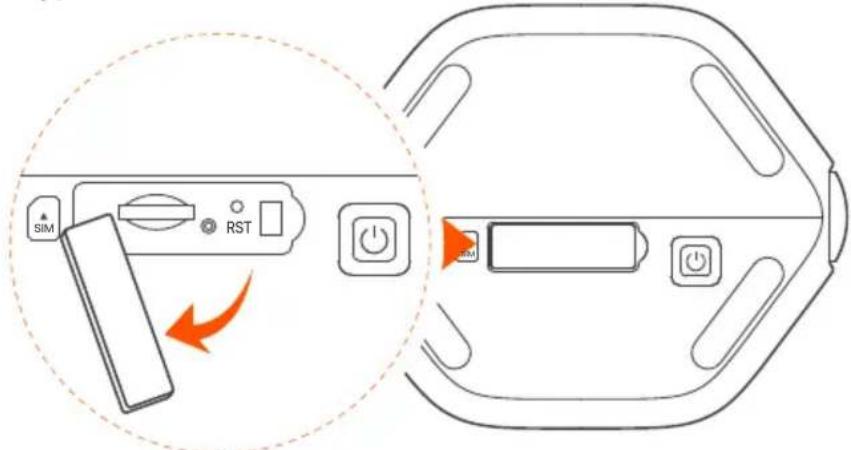
2 Jkiškite Nano SIM kortelę (kryptis: žr. šilkografiją) i angą, kol išgirsite spragtelėjimą. Tada uždarykite dangtelį.
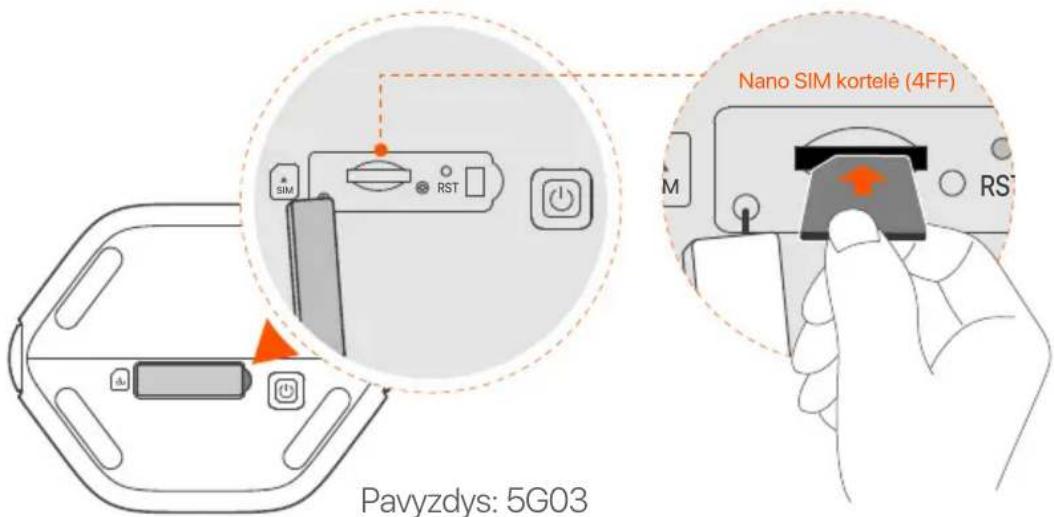
text_image
Pavyzdys: 5G03 Nano SIM kortelé (4FF)
Patarimai
- Produkto išvaizda gali skirtis atsižvelgiant j modelius. Žiūrėkite jsigytą gamini.
- Kad užtikrintumėte veikimą ir išvengtumėte SIM kortelės sugadinimo, nejdėkite ir neišimkite SIM kortelės, kai maršruto parinktuvas veikia.
- Norėdami išimti SIM kortelę, švelniai spauskite SIM kortelę, kol ji spragtels. SIM kortelė automatiškai iššoks.
3 Norėdami prijungti maršruto parinktuvo maitinimo lizdą prie maitinimo šaltinio, naudokite pridedamą maitinimo adapterį.
4 Paspauskite maršruto parinktuvo mygtuką ⏻, kad jì jungtumėte.
Visi LED indikatoriai užsidega ir iš karto užgęsta. Šiek tiek palaukite ir tada Wi-Fi (✉), signalo stiprumo (||) ir interneto (♥) indikatoriai užsidegs nuosekliai, kai maršruto parinktuvas tinkamai prijungtas prie interneto.
II. Prijunkite klientus prie interneto
- Prijunkite laidinj jrengini, pvz., kompiuterj, prie maršruto parinktuvo LAN prievado naudodami eterneto kabelj.
- Prijunkite belaidi jrenginj, pvz., išmanuji telefoną, prie maršruto parinktuvo Wi-Fi tinklo naudodami Wi-Fi pavadinimą ir Wi-Fi raktą, pažymėtą apatiniame kelvedžio skydelyje.
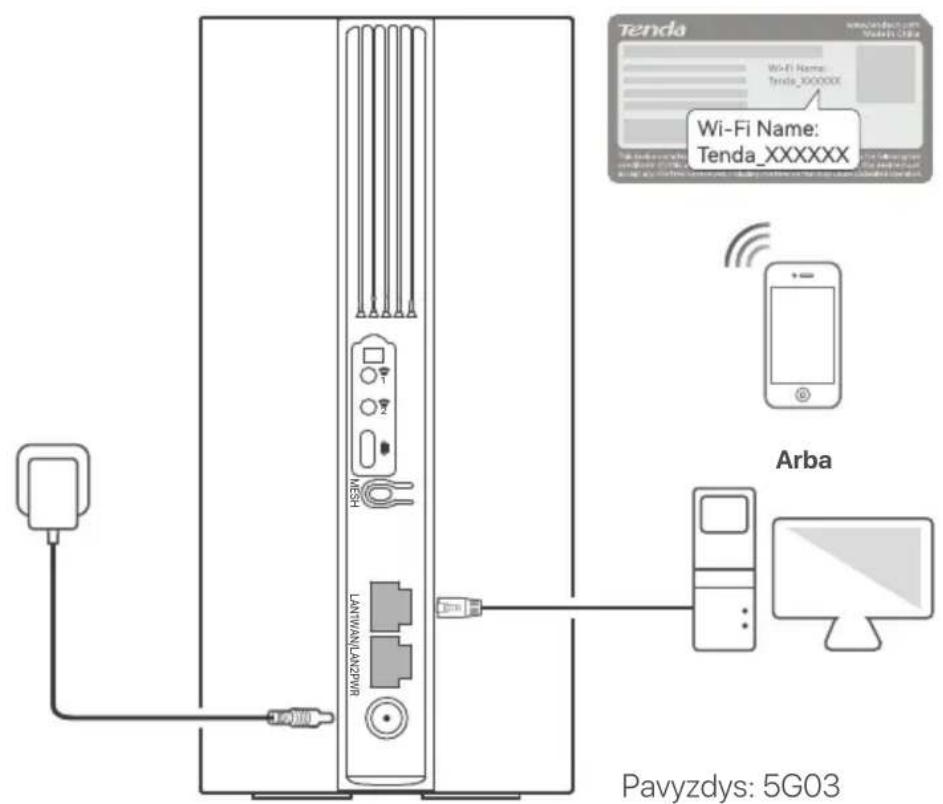
text_image
Tenda Wi-Fi Name: Tenda_XXXXXX Wi-Fi Name: Tenda_XXXXXX Arba Pavyzdys: 5G03
Patarimai
Produkto išvaizda gali skirtis priklausomai nuo modelio. Žiūrėkite jsigytą gaminį.
Norėdami toliau konfigūruoti maršruto parinktuvą, prisijunkite prie maršrutizatoriaus žiniatinklio vartotojo sąsajos, prijungtame jrenginyje apsilankę tendawifi.com.

Patarimai
Nedelsdami nustatykite prisijungimo slaptažodj, kad išvengtumėte neteisėtos prieigos.
III. (Pasirenkama) Išplėskite tinklą

Patarimai
- Šiuo metu ši maršruto parinktuvą galima naudoti kaip pagrindinį tinklo mazgą su jrenginiais, kurie palaiko EASYMESH R2 protokolą.
-
Ísitikinkite, kad naujas ÿrenginys, kurj norite pridėti, niekada nebuvo naudojamas. Jei ne, pirmiausia nustatykite jį iš naujo.
-
Jjunkite maršruto parinktuvą ir tinkamai prijunkite jį prie interneto.
- Pastatykite naują jrenginį i pakeltą ir atvirą padėtį 3 metrų atstumu nuo maršruto parinktuvo ir jjunkite.
- Paspauskite maršrutizatoriaus MESH mygtuką maždaug 1–3 sekundes. WiFi LED indikatorius (💡) mirksi greitai. Per 2 minutes paspauskite naujo įrenginio MESH/WPS mygtuką ir palaikykite 1–3 sekundes, kad galėtumėte derėtis su šiuo maršruto parinktuvu.
Kai maršrutizatoriaus WiFi šviesos diodo indikatorius ( ) lėtai mirksi 10 sekundžių, o tada nuolat užsidega, tinklo ryšys yra sėkmingas ir naujas įrenginys tampa antriniu tinklo mazgu.
-
Vadovaukitės šiais perkėlimo patarimais, kad nustatytumėte naują įrenginį į tinkamą vietą:
-
Ísitikinkite, kad atstumas tarp bet kurių dviejų mazgų yra jų aprėpties diapazone.
- Saugokite savo mazgus nuo stiprių trukdžių elektronikos, pvz., mikrobangų krosnelių, indukcinių viryklių ir šaldytuvų.
-
Padėkite mazgus aukštoje padėtyje su keliomis kliūtimis.
-
Vèl jjunkite naują jrenginį ir patikrinkite, ar jo interneto ryšio būsena yra teisinga pagal vartotojo vadovą.
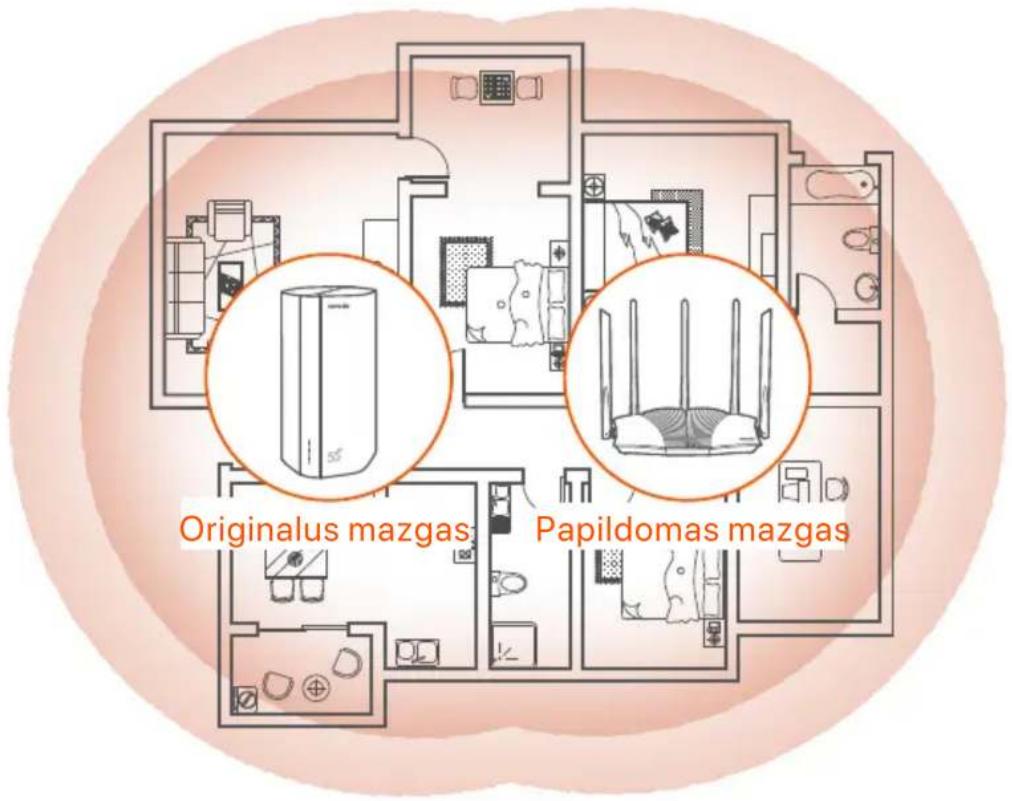
text_image
Originalus mazgas Papildomas mazgasLED indikatoriai
| LED indikatorius Büsena apibūdinimas | |||
| [2222] | Interneto LED indikatorius | Tvirtas | Maršrutizatorius prijungtas prie interneto. |
| Išjungta | Néra interneto prieigos. | ||
 | 5G/4G signalo stiprumo LED indikatorius | Tvirtai žalia | Geras 5G signalas. |
| Lėtai mirksi žaliai | Prastas 5G signalas. | ||
| Tvirtas oranžinis Geras 4G signalas. | |||
| Lėtai mirksi oranžine spalva | Blogas 4G signalas. | ||
| Išjungta Néra 5G/4G signalo. | |||
| [KS27] | Wi-Fi LED indikatorius | Tvirtas | „Wi-Fi“ tinklas jjungtas. |
| Mirksi | Maršrutizatorius prisijungia prie tinklo paspaudęsMESHmygtuką. | ||
| Išjungta | Wi-Fi tinklas išjungtas. | ||
Prievadai ir mygtukai
| Padėtis | Prievadas/mygtukas | apibūdinimas |
| [76V6] | TS-9 antenos lizdai.Naudojamas savarankiškai paruoštoms N77 arba N78 išorinėms antenoms prijungti, siekiant išplėsti 5G naujojo radijo (NR) signalus. | |
| [95AH] | ||
| [22ZCD] | USB-C 3.0 sąsaja.Naudojamas programinės įrangos atnaujinimui. | |
| Atgal | MESH | WPS/Mesh mygtukas.WPS: kai jis naudojamas kaip WPS derybų mygtukas, galite prisijungti prie maršrutizatoriaus WiFi tinklo nejvesdami WiFi slaptažodžio.Tinklelis: kai jis naudojamas kaip tinklo tinklo mygtukas, galite išplėsti tinklą naudodami kitą įrenginį, kuris palaiko tinklo funkciją.Metodas: Trumpai paspauskite mygtuką maždaug 3 sekundes, ir WiFi LED indikatorius ( [IMAGE] ) greitai mirksės. Per 2 minutes jjunkite kito WPS palaikomo įrenginio WPS funkciją, kad užmegztumėte WPS ryšį, arba paspauskite kito įrenginio MESH/WPS mygtuką, kad derėtumėte su maršruto parinktuvu. |
| LAN1 | LAN prievadas.Naudojamas prijungti prie laidinių įrenginių, pvz., kompiuterio. | |
| WAN/LAN2 | WAN arba LAN prievadas.Pagal numatytuosius nustatymus maršruto parinktuvas veikia 4G/5G maršrutizatoriaus režimu ir šis prievadas naudojamas kaip LAN prievadas. Kai maršruto parinktuvas nustatytas į belaidžio maršruto parinktuvo režimą arba jjungta perkėlimo funkcija, šis prievadas naudojamas kaip WAN prievadas. | |
| PWR | Maitinimo lizdas.Naudojamas prijungti prie maitinimo šaltinio, kad būtų tiekiamas maitinimas maršrutizatoriui. | |
| Apačia | Nano SIM kortelės lizdas.Įdėkite SIM kortelę į šį lizdą. | |
| RST | Perkrovimo mygtukas.Laikykite nuspaudę mygtuką maždaug 8 sekundes ir atleiskite, kai visi LED indikatoriai užsidegs, o tada užsidegs. Maršrutizatorius nustatytas iš naujo. | |
| Jjungimo mygtukas.Naudojamas maršrutizatoriui jjungti arba išjungti. |
1 klausimas: interneto LED indikatorius ( √) neužsidega. Ką turėčiau daryti?
A1: Išbandykite šiuos sprendimus:
- Patikrinkite, ar jūsų SIM kortelė yra jūsų interneto paslaugų teikėjo (IPT) aptarnavimo zonoje.
- Patikrinkite, ar SIM kortelės likutis yra pakankamas.
- Paleiskite žiniatinklio naršyklę jrenginyje, prijungtame prie maršruto parinktuvo, ir pasiekite tendawifi.com. Tada atlikite trikčių diagnostiką, kaip raginama.
- Patvirtinkite savo IPT, jei esate tarptinklinio ryšio paslaugų zonoje. Jei taip, prisijunkite prie maršrutizatoriaus žiniatinklio vartotojo sąsajos ir eikite į interneto nustatymus, kad jungtumėte duomenų tarptinklinį ryšį.
Jei problema išlieka, susisiekite su mūsų technine pagalba.
2 klausimas: Negaliu pasiekti maršrutizatoriaus žiniatinklio vartotojo sąsajos apsilankęs tendawifi.com. Ką turėčiau daryti?
A2: Išbandykite šiuos sprendimus.
Jei prisijungiate naudodami mobiliuosius klientus:
- Isitikinkite, kad belaidis jrenginys prijungtas prie maršruto parinktuvo „Wi-Fi“ tinklo.
- Išjunkite belaidžio jrenginio korinį tinklą.
- Išvalykite žiniatinklio naršyklės talpyklą arba bandykite dar kartą naudodami kitą žiniatinklio naršyklę.
Jei prisijungiate kompiuteriu:
- Ísitikinkite, kad kompiuteris tinkamai prijungtas prie maršruto parinktuvo.
- Ísitikinkite, kad jūsų kompiuterio IP adresas yra 192.168.0.X (X svyruoja nuo 2 iki 254). Jei ne, atjunkite ir vėl prijunkite vieną Ethernet kabelio galą tarp maršruto parinktuvo ir kompiuterio ir bandykite dar kartą.
- Išvalykite žiniatinklio naršyklės talpyklą arba pakeiskite kitą žiniatinklio naršyklę ir bandykite dar kartą.
Jei problema išlieka, žr. 3 klausimas, kad iš naujo nustatytumėte maršruto parinktuvą ir bandykite dar kartą.
3 klausimas: kaip iš naujo nustatyti maršrutizatorių?
A3: Kai jrenginys baigs paleisti, paspauskite mygtuką RST maždaug 8 sekundes ir atleiskite, kai visi LED indikatoriai užsidegs, o tada užsidegs. Maršrutizatorius bus sėkmingai nustatytas iš naujo maždaug po dviejų minučių.
I. Configure o roteador
Lietuvių - Gaukite pagalbą ir paslaugas
Jei reikia techninių specifikacijų, vartotojo vadovų ir daugiau informacijos, apsilankykite gaminio puslapyje arba paslaugų puslapyje www.tendacn.com. Galimos kelios kalbos.
Gaminio pavadinimą ir modelį galite matyti gaminio etiketėje.




