
5G03 - Router Tenda - Manuale utente e istruzioni gratuiti
Trova gratuitamente il manuale del dispositivo 5G03 Tenda in formato PDF.



| Tipo di prodotto | Router 5G/4G |
| Marca | Tenda |
| Modello | 5G03 |
| Connettività | 5G NR, 4G LTE, Wi-Fi, Ethernet |
| Porte | 1 porta LAN, 1 porta WAN/LAN, 1 porta USB-C 3.0 |
| Alimentazione | Adattatore di rete incluso (spina) |
| Pulsanti | Alimentazione, Reset (RST), WPS/Mesh |
| Indicatori LED | Internet, Wi-Fi, Potenza del segnale 5G/4G |
| Scheda SIM | Nano SIM (4FF) |
| Antenne esterne | Connettori TS-9 per antenne N77/N78 (non incluse) |
| Funzioni | Router, Punto di accesso, Estensione Mesh EASYMESH R2 |
| Sicurezza | Password Wi-Fi personalizzabile, WPS, interfaccia Web protetta |
| Configurazione | Tramite interfaccia Web all'indirizzo tendawifi.com |
| Aggiornamento del firmware | Tramite porta USB-C 3.0 |
| Supporto | Sito web: www.tendacn.com, Email: support.fr@tenda.cn |
| Lingue del manuale | Francese e oltre 30 altre lingue |
| Manutenzione e pulizia | Pulire con un panno morbido e asciutto |
| Riparabilità | Pulsante di reset fisico, aggiornamento firmware tramite USB-C |
Domande frequenti - 5G03 Tenda
Domande degli utenti su 5G03 Tenda
0 domanda su questo apparecchio. Rispondi a quelle che conosci o fai la tua.
Fai una nuova domanda su questo apparecchio
Scarica le istruzioni per il tuo Router in formato PDF gratuitamente! Trova il tuo manuale 5G03 - Tenda e riprendi in mano il tuo dispositivo elettronico. In questa pagina sono pubblicati tutti i documenti necessari per l'utilizzo del tuo dispositivo. 5G03 del marchio Tenda.
MANUALE UTENTE 5G03 Tenda
I. Configurare il router
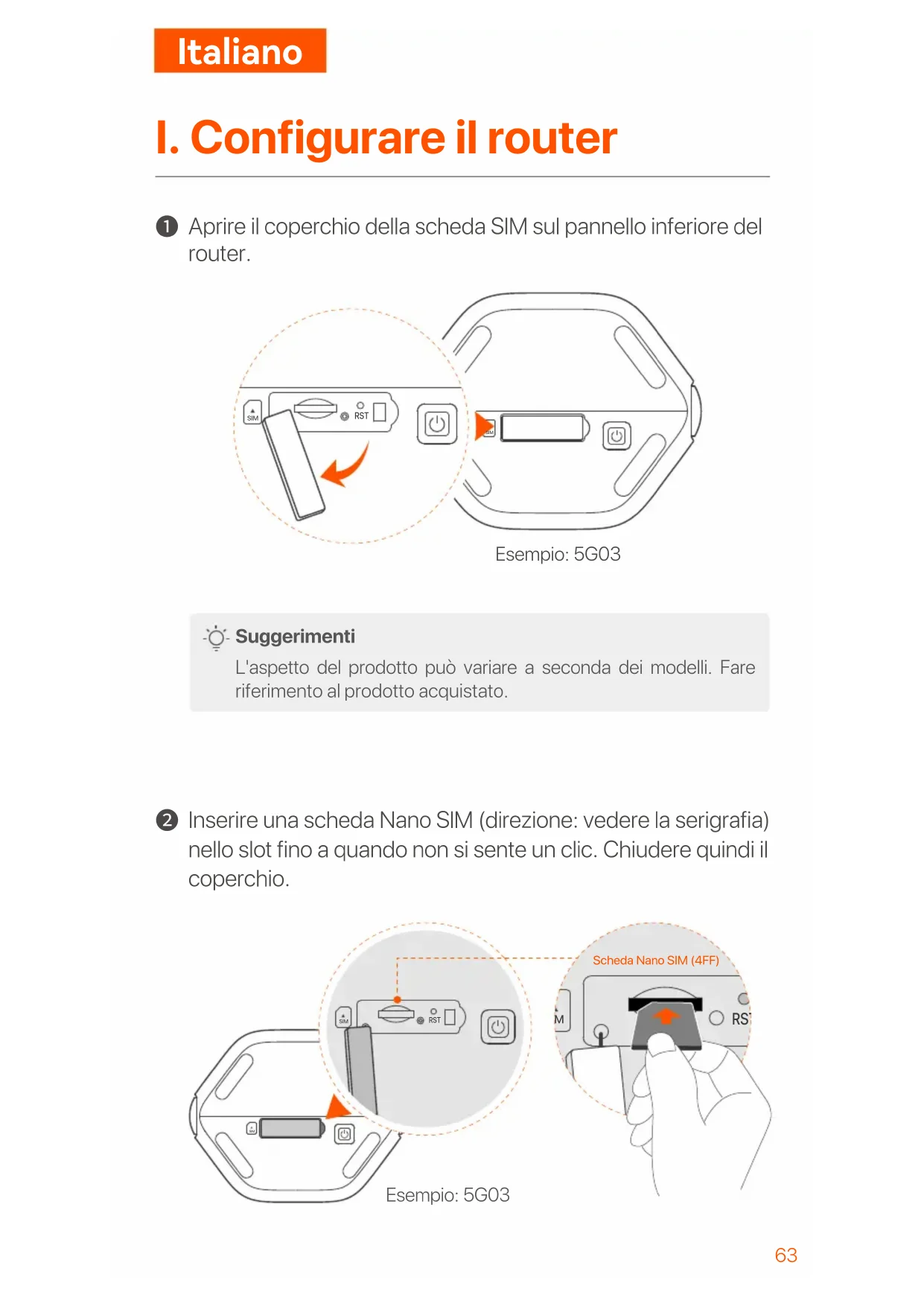
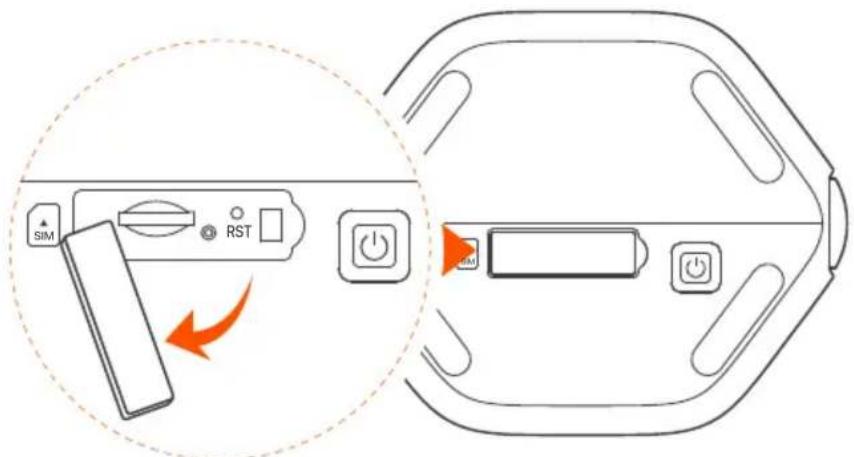
① Aprire il coperchio della scheda SIM sul pannello inferiore del router.
text_image
SIM RSTEsempio: 5G03

Suggerimenti
L'aspetto del prodotto può variare a seconda dei modelli. Fare riferimento al prodotto acquistato.
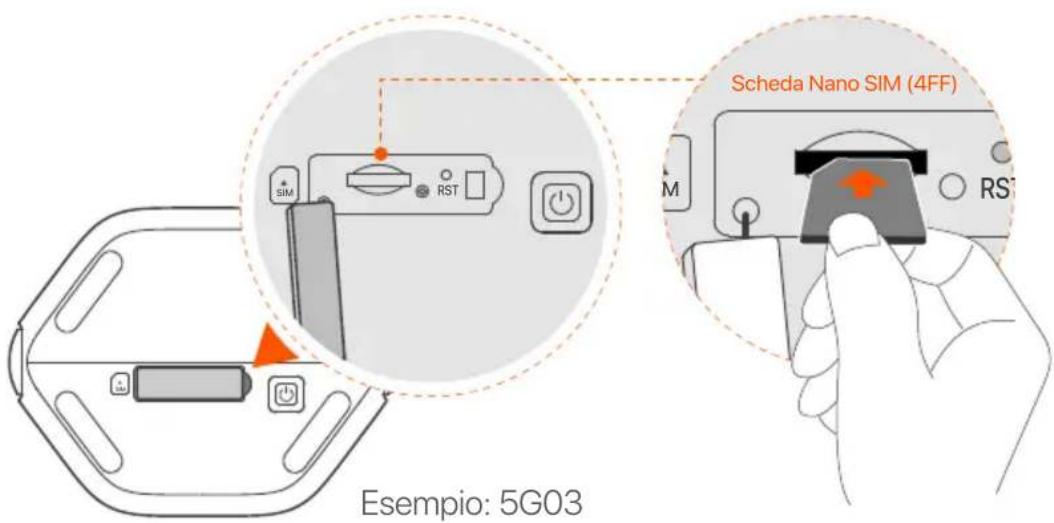
② Inserire una scheda Nano SIM (direzione: vedere la serigrafia) nello slot fino a quando non si sente un clic. Chiudere quindi il coperchio.
text_image
Esempio: 5G03 Scheda Nano SIM (4FF) M RS1
Suggerimenti
- L'aspetto del prodotto può variare a seconda dei modelli. Fare riferimento al prodotto acquistato.
- Per garantire le prestazioni ed evitare danni alla scheda SIM, non inserire o rimuovere la scheda SIM mentre il router è in funzione.
- Per rimuovere la scheda SIM, premere delicatamente la scheda SIM fino a quando non scatta. La scheda SIM verrà automaticamente fuori.
3 Utilizzare l'adattatore di alimentazione incluso per collegare il jack di alimentazione del router a una fonte di alimentazione.
4 Premere il pulsante ⏻ sul router per accenderlo. Tutti gli indicatori LED si accendono e si spengono immediatamente. Attendere un attimo e poi gli indicatori Wi-Fi (工厂), potenza del segnale (工厂) e Internet (工厂) si accendono in sequenza quando il router è collegato correttamente a Internet.
II. Collegare i client a Internet
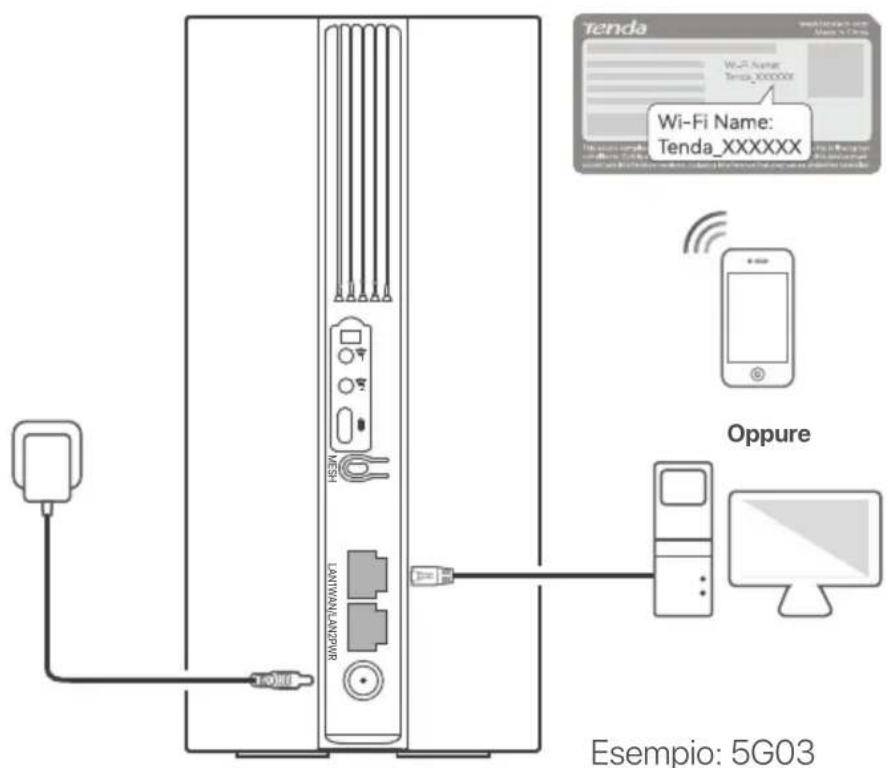
- Collegare il dispositivo cablato, ad esempio un computer, alla porta LAN del router utilizzando un cavo Ethernet.
- Collegare il proprio dispositivo wireless, per esempio uno smartphone, alla rete Wi-Fi del router usando Wi-Fi Name e Wi-Fi Key riportati sull'etichetta sul pannello inferiore del router.
text_image
Tenda Wi-Fi Name: Tenda_XXXXXX Oppure Esempio: 5G03
Suggerimenti
L'aspetto del prodotto può variare a seconda dei modelli. Fare riferimento al prodotto acquistato.
Per configurare ulteriormente il router, accedere all'interfaccia utente Web del router visitando tendawifi.com su un dispositivo connesso.

Suggerimenti
Imposta tempestivamente la tua password di accesso per impedire l'accesso non autorizzato.
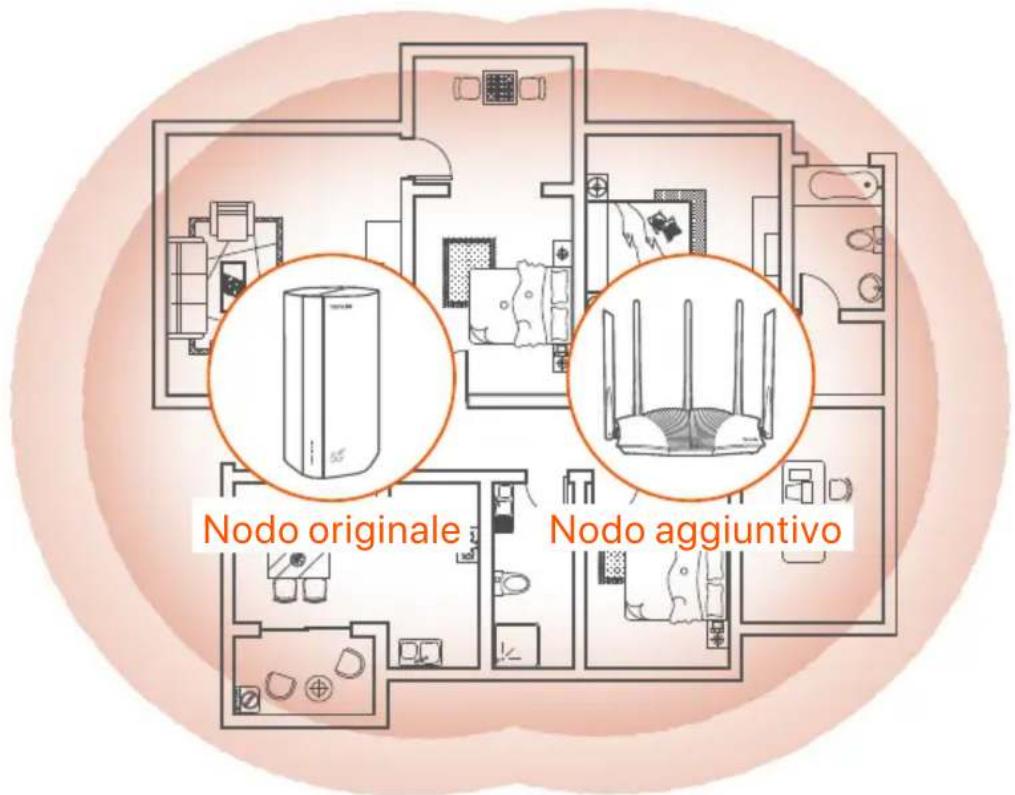
III. (Opzionale) Estendi la tua rete

Suggerimenti
- Attualmente, questo router può essere utilizzato come nodo primario per la rete con dispositivi che supportano il protocollo EASYMESH R2.
-
Assicurati che il nuovo dispositivo che desideri aggiungere non sia mai stato utilizzato. Altrimenti prima resettalo.
-
Accendere il router e collegarlo correttamente a Internet.
- Posizionare il nuovo dispositivo in una posizione elevata e aperta entro 3 metri dal router e accenderlo.
- Premere il pulsante MESH del router per circa 1-3 secondi. L'indicatore LED WiFi (💡) lampeggia velocemente. Entro 2 minuti, premere il pulsante MESH/WPS del nuovo dispositivo per 1-3 secondi per negoziare con questo router. Quando l'indicatore LED WiFi (💡) del router lampeggia lentamente per 10 secondi e poi si accende fisso, il collegamento in rete è riuscito e il nuovo dispositivo diventa un nodo secondario della rete.
- Fare riferimento ai seguenti consigli di ricollocazione per localizzare il nodo in una posizione corretta:
- Assicurarsi che la distanza tra due nodi qualsiasi rientri nel loro intervallo di copertura.
- Tenere i nodi lontani da apparecchi elettronici con forti interferenze, come forni a microonde, fornelli a induzione e frigoriferi.
- Posizionare i nodi in una posizione elevata con pochi ostacoli.
- Riaccendi il nuovo dispositivo e controlla che lo stato della sua connessione Internet sia corretto secondo la sua guida per l'utente.
text_image
Nodo originale Nodo aggiuntivoSpie LED
| Spia LED Stato Descrizione | |||
| Indicatore LED Internet | Accesa fissa | Connesso a Internet | |
| Spento | Nessun accesso a Internet | ||
| Indicatore LED di potenza del segnale 5G/4G | Verde fisso | Buon segnale 5G. | |
| Verde lampeggiante lentamente | Segnale 5G scarso. | ||
| Arancione fisso Buon segnale 4G. | |||
| Arancione lampeggiante lentamente | Segnale 4G scarso. | ||
| Spento Nessun segnale 5G/4G. | |||
| Indicatore LED Wi-Fi | Accesa fissa | Wi-Fi abilitato | |
| Lampeggiante | Il router è collegato in rete dal pulsanteMESH. | ||
| Spento | Wi-Fi disattivato | ||
Pulsante/Porte
| Posizione | Pulsante /Porte | Descrizione |
 | Prese antenna TS-9.Utilizzate per collegare le antenne esterne N77 o N78 predisposte per estendere i segnali 5G New Radio (NR). | |
| [SHHZ] | ||
| [THYS] | Interfaccia USB-C 3.0.Utilizzata per l'aggiornamento del firmware. | |
| Indietro | MESH | Pulsante WPS/Mesh.WPS: Quando viene utilizzato come pulsante di negoziazione WPS, è possibile connettersi alla rete WiFi del router senza immettere la password WiFi.Mesh: Quando viene utilizzato come pulsante di rete Mesh, è possibile estendere la rete con un altro dispositivo che supporta la funzione Mesh.Metodo:Premere brevemente il pulsante per circa 3 secondi e l'indicatore LED WiFi ( [IMAGE] ) lampeggia velocemente. Entro 2 minuti, attivare la funzione WPS dell'altro dispositivo che supporta la funzione WPS per stabilire una connessione WPS o premere il pulsante MESH/WPS di un altro dispositivo per negoziare con il router. |
| LAN1 | Porta LAN.Utilizzata per il collegamento a dispositivi cablati, come ad esempio un computer. | |
| WAN/LAN2 | Porta WAN o LAN.Per impostazione predefinita, il router è in modalità router 4G/5G e questa porta funge da porta LAN. Quando il router è impostato sulla modalità router wireless o la funzione Failover è attivata, questa porta funge da porta WAN. | |
| PWR | Presa di alimentazione.Utilizzato per connettersi a una fonte di alimentazione per fornire alimentazione al router. | |
| Slot per scheda Nano SIM.Inserire la scheda Nano SIM in questo slot. | ||
| Parte inferiore | RST | Pulsante di ripristino.Tenere premuto il pulsante per circa 8 secondi e rilasciarlo quando tutti gli indicatori LED si spengono e si accendono. In tal modo, il router sarà ripristinato. |
| Pulsante di accensione.Serve per accendere o spegnere il router. |
DOMANDE FREQUENTI
Q1: L'indicatore LED di Internet ( √ ) non si accende fisso. Cosa dovrei fare?
A1: Provare le seguenti soluzioni:
- Verificare che la scheda SIM si trovi nell'area di servizio del proprio ISP.
- Verificare che il saldo della carta SIM sia sufficiente.
- Avviare un browser web sul dispositivo collegato al router e accedere a tendawifi.com. Eseguire quindi la risoluzione dei problemi come richiesto.
- Confermare con il proprio ISP se ci si trova in un'area di servizio di roaming. In caso affermativo, accedere all'interfaccia web del router e navigare in Impostazioni Internet per abilitare il Roaming dati.
Se il problema persiste, contattare il nostro supporto tecnico.
Q2: Non riesco ad accedere all'interfaccia web del router visitando il sito tendawifi.com. Cosa dovrei fare?
A2: Provare le seguenti soluzioni:
Se si accede con client mobili:
- Assicurarsi che il dispositivo wireless sia collegato alla rete Wi-Fi del router.
- Disattivare la rete cellulare del dispositivo wireless.
- Cancellare la cache del browser web o riprovare con un altro browser web.
- Assicuratevi che il computer si sia collegato correttamente al router.
- Assicurarsi che l'indirizzo IP del computer sia 192.168.0.X (X va da 2 a 254). In caso contrario, scollegare e ricollegare un'estremità del cavo Ethernet tra il router e il computer e riprovare.
- Cancellare la cache del browser web o cambiare browser web e riprovare.
Se il problema persiste, consultare la sezione Q3 per resettare il router e riprovare.
Q3: Come resettare il router?
A3: Al termine dell'avvio del dispositivo, premere il pulsante RST/WPS per circa 8 secondi e rilasciarlo quando tutti gli indicatori LED si spengono e poi si accendono. Il router verrà resettato con successo in circa due minuti.
Italiano - Ottenere assistenza e servizi
Per specifiche tecniche, guide per l'utente e ulteriori informazioni, visitare la pagina del prodotto o la pagina del servizio su www.tendacn.com. Sono disponibili più lingue.
Il nome del prodotto e il modello sono riportati sull'etichetta del prodotto.




