
RX12 Pro - Router Tenda - Manuale utente e istruzioni gratuiti
Trova gratuitamente il manuale del dispositivo RX12 Pro Tenda in formato PDF.



| Tipo di prodotto | Router |
| Marca | Tenda |
| Modello | RX12 Pro |
| Porte | 1 porta WAN Gigabit, 3 porte LAN Gigabit (di cui 2 porte IPTV) |
| Pulsanti | Pulsante WPS/MESH, Pulsante Reset |
| Tecnologia wireless | Wi-Fi (standard non specificato) |
| Alimentazione | Alimentatore incluso |
| Condizioni d'uso | Temperatura: da 0°C a 40°C, Umidità: dal 10% al 90% senza condensa |
| Montaggio | Su scrivania orizzontale o a parete (altezza ≤ 2 m) |
| Rete Mesh | Compatibile con RX9, TX9, RX12 Pro, TX12 Pro, RX27 Pro, TX27 Pro, Mesh6X, Mesh12X, Mesh15XP, Mesh21XEP |
| Configurazione | Interfaccia web (tendawifi.com) o app Tenda WiFi |
| Sicurezza | WPS, ripristino hardware |
| Manutenzione | Pulire con un panno morbido e asciutto |
| Ricambi e riparabilità | Non riparabile dall'utente, contattare il supporto |
| Supporto tecnico | support.fr@tenda.cn |
Domande frequenti - RX12 Pro Tenda
Domande degli utenti su RX12 Pro Tenda
0 domanda su questo apparecchio. Rispondi a quelle che conosci o fai la tua.
Fai una nuova domanda su questo apparecchio
Scarica le istruzioni per il tuo Router in formato PDF gratuitamente! Trova il tuo manuale RX12 Pro - Tenda e riprendi in mano il tuo dispositivo elettronico. In questa pagina sono pubblicati tutti i documenti necessari per l'utilizzo del tuo dispositivo. RX12 Pro del marchio Tenda.
MANUALE UTENTE RX12 Pro Tenda
Ottenere assistenza e servizi
Per specifiche tecniche, guid per l'utente e ulteriori informazioni, visitare la pagana del prodotto o la pagina del servizio su www.tendacn.com. Sono disponibili più lingue. Il nome del prodotto e il modello sono riportati sull'etichetta del prodotto.
Françals
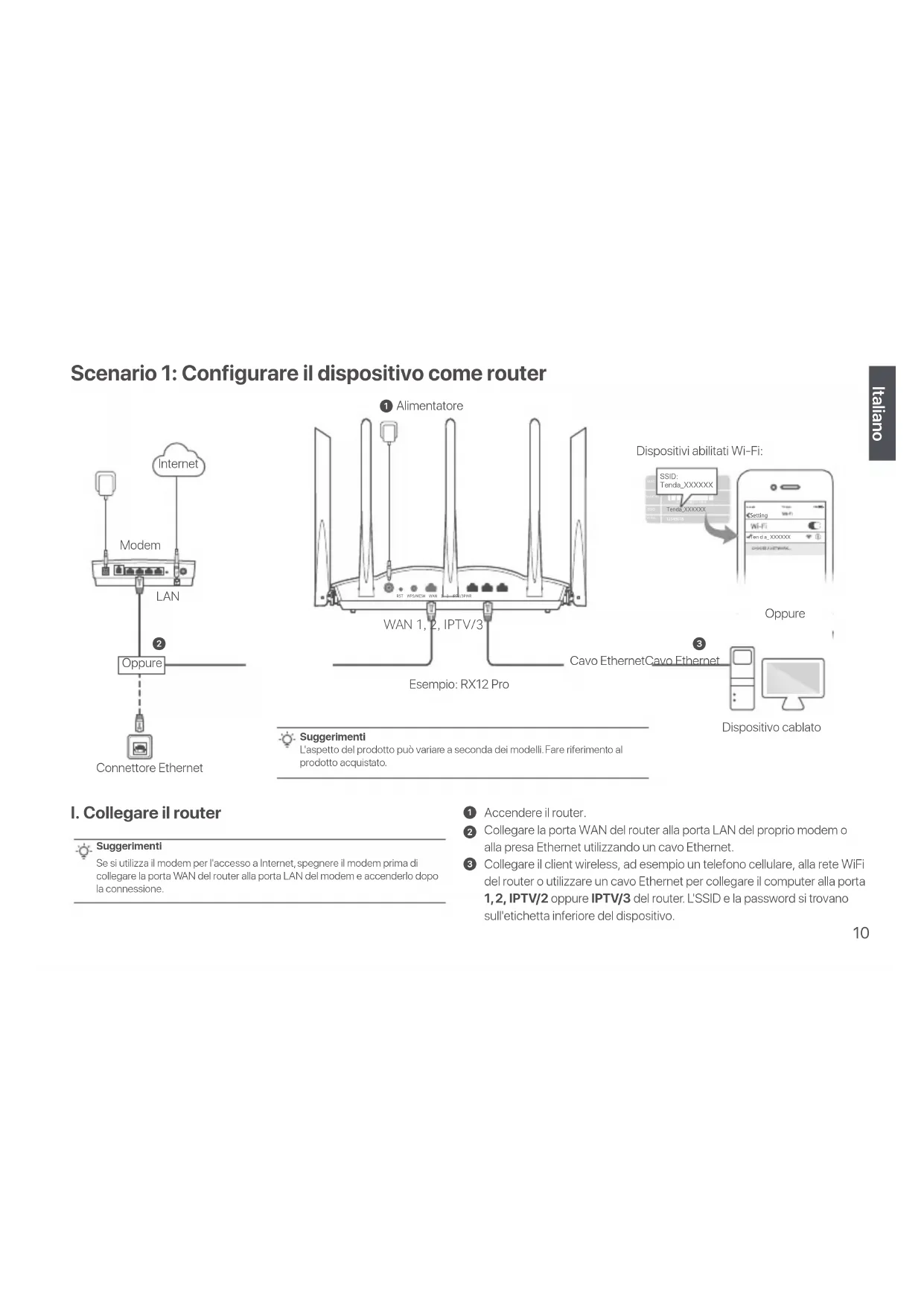
Scenario 1: Configurare il disposativo come router
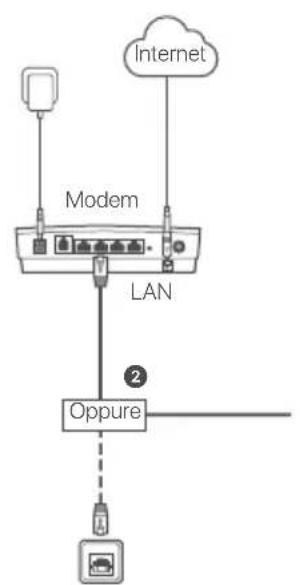
Connettore Ethernet
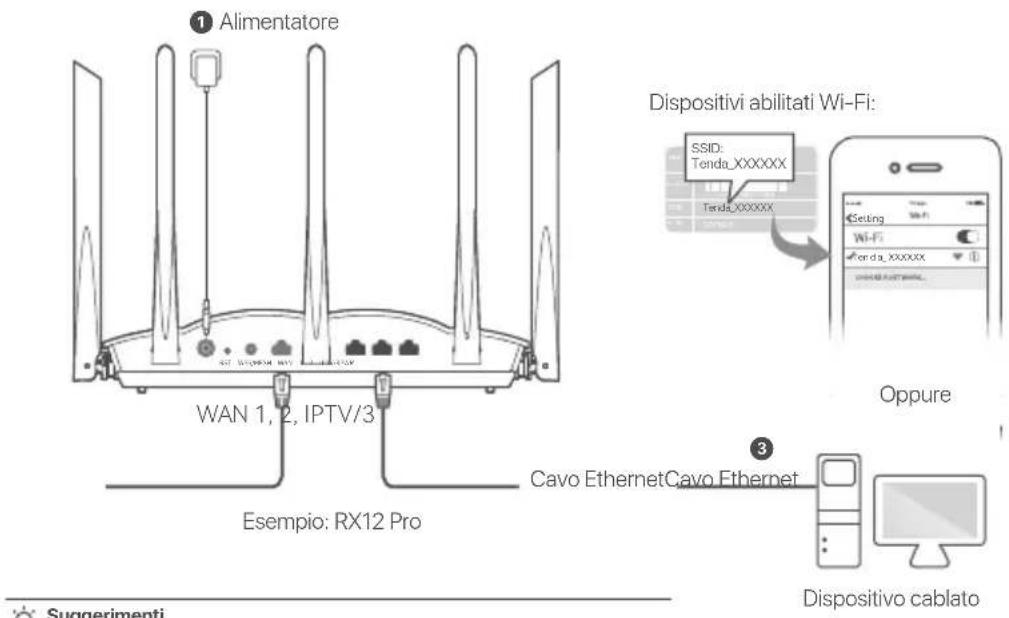
I. Collegare il router

Suggerlmentl
Se siutilizza il modem per l'accesso a Internet,specnere il modem prima di collegare la porta WAN del router alla porta LAN del modem e accenderlo durante la connessione.
Accendere il router.
Collegare la porta WAN del router alla porta LAN del proprio modem alla presa Ethernetutilizzando un cavo Ethernet.
3 Collegare il client wireless, ad esempio un Telefono cellulare, alla rete WiFi del router o utilizzare un cavo Ethernet per collegare il computer alla porta 1,2, IPTV/2 oppure IPTV/3 del router. L'SSID e la password si trovano sull'etichetta inferiore del dispositivo.
II. Collegare il router a Internet
- Avvia un browser sul client e inserti tendawifi.com nella barra degli indirizzi per accedere all'interfaccia utente Web oppure esgui l'app Tenda WiFi.

Oppure
Scaricare l'App Tenda WiFi
- Eseguire le operazioni come richiesto.
Fatto.
Per accedere a Internet con:
Dispositiviabilitati Wi-Fi: Connettersi alla rete Wi-Fi immettendo il nome e la password Wi-Fi precedentamente impostati.
- Dispositivi con cavo: Collegare a una porta LAN (1,2, IPTV/2 oppure IPTV/3) del router utilizzato un cavo Ethernet.

Se hai completinge le configurazioni utilizzando IApp Tenda WiFi e vuoi gestire in remoto la rete, tocca sullahome page dell'App eutilizza il suo account per accedere.
Scenario 2: Impostare come un ulteriore dato
Suggerimentl
- Assicurati che il router non si mal stato usato. Altrimenti prima resettalo.
-
Attualmente, RX9, TX9, RX12 Pro, TX12 Pro, RX27 Pro, TX27 Pro, Mesh6X Mesh12X, Mesh 15XP e Mesh21XEP posso sono essere collegati in rete tra di loro.
-
Posizionare il dato in una posizione elevata e aperta entro 3 metri dal dato esistente.
- Utilizzare l'adattatore di alimentazione per collegare il router a una fonte di alimentazione e attendere che l'indicatore LED diventi verde e lampeggi lentamente.
- Premere il pulsante WPS o WPS/MESH del router per circa 1-3 secondi. L'indicatore LED lampeggia veloc e di verde. Entro 2 minuti, premere il pulsante MESH/WPS del dato della rete esistente per 1-3 secondi per negotiare con questo router.
Quando l'indicatore LED del router si illumina di verde fisso, il collegamento è riuscito e il router diventa un dato secondario nella rete. A questo punto è possible riposizioneare il router facendo riferimento ai seguenti suggerimenti per il riposizionamento:
- Assicurarsi che la distance tra due nodi sia inferiore a 10 metri.
- Tenere i nodi lontani da apparecchi elettronici con forti interferenze, come fornia a microonde, fornelli a induzione e frigoriferi.
- Posizione i nodi in una posizione elevata con pochi ostacoli.
Fatto.
Per accedere a Internet con:
- Dispositivi cablati: Collegati alle porte LAN dei cui nodi.
- Dispositivi nelle fili: Collegati alla sua rete WiFi usando il nome WiFi e la password della tua rete WiFi esistente.
DOMANDE FREQUENTI Italiano: Precauzioni di sicurezza
Q1: Non risco ad accedere all'interfaccia web visitando il situ tendawifi.com. Cosa dovrel sare?
A1: Provarile segeunti soluzioni:
- Se siutilzza un dispositivo wireless, ad esempio uno smartphone;
Assicurarsi che sia connesso alla rete WiFi del router. - Assicurarsi che la rete cellulare (dati mobili) del client sa disattivata.
- Se si utilizes un dispositivo cablato, ad esempio un computer:
- Assicurarsi che tendawfl.com si insertingo correttamente nella barra degli indirizzi, piuttosto che nella barra di ricerca del browser web.
- Assicurarsi che il computer sa collegato correttamente alla porta LAN del router utilizzato un cavo Ethernet.
- Assicurarsi che il computer si impostato su Ottieni automaticamente un indirizzo IP e Ottieni automaticamente l'indirizzo del server DNS.
Se il problema persiste, resettare il router facendo riferimento a Q2 e riprovare.
Q2: Come ripristinare le impostazioni di fabbrica del dispositivo?
A2: quando il dispossessiono funziona correttamente, tenere premuto il pulsante RST o Reset del dispossessiono utilizzando un oggetto simile a un ago (ad esempio uno spillo) per circa 8 secondi e rilasciarlo quando l'indicatore LED lampeggia velocamente in rosso.
Quando l'indicatore LED diventa verde fisso, il dispositorio è stato resettato con successo.
Q3: quando utilizzato il prodotto come router, non riesco ad accedere a Internet dopo la configurazione. Cosa dovrei fare?
A3: Provare le seguenti soluzioni:
- Verificare che la porta WAN del router sia collegata correttamente a un modem o a una presa Ethernet.
- Accedere all'interfaccia web del router e navigare alla pagina Impostazioni Internet.
Seguire le istruzioni della pagina per risolverve il problema.
Se il problema persiste, provare le seguenti soluzioni:
DispositiviabilitatiWi-Fi
- Controllare se i dispositiviabilitati al WiFi sono connessi alla rete WiFi del router.
- Visitare tendawifi.com per acceder all'interfaccia web e modificare il nome e la password WiFi nella pagina Impostazioni WiFi. Quindi riprovare.
Peri dispositivi cablati
- Controllare che il dispositorio cablato sa collegato correttamente a una porta LAN.
- Verificare se il dispositiivo cablato è impostato su Ottieni automaticamente un indirizzo IP e Ottieni automaticamente l'indirizzo del server DNS.
Prima di eseguire qualsiasi procedura, leggere le istruzioni operative e le precauzioni da prendere e seguirle per evitare incidenti. Le note di averimento e di pericolino in altri documenti non coprono tutte le precauzioni di sicurezza che devono essere seguite. Sono solo informazioni supplementari e il personale tecnico di installmente e manutenzionendeve comprehendelethe precauzioni di sicurezza di base da adottare. Il dispositivo è solo per uso interno.
- Per il montaggio su scrivania, il dispositivo deve essere montato orizzontalmente per un uso sicuro.
- Se il disposativo supporta il montaggio a parete, il disposativo è adatto solo per il montaggio ad altezza ≤ 2 m.
Nonutilizzare il dispositivo in un luogo in cui i dispositivi wireless non sono ammessi.
-Si prega diutilizzare I'adattatore di corrente incluso.
-La spina di rete è usata come dispositivo di disconnessione e deve rinanere lavoramente utilizzabile.
Ambiente operativo: Temperatura: 0^ - 40^ ; Umidità: (10% -90%) RH, sensa condensa; Ambiente di stocaggio: Temperatura: -40^ - 70^ ; Umidità: (5% -90%) RH, sensa condensa.
Non usare I'adattatore di corrente se la spina o il cavo sono danneggiati.
-Smontare o modificare il dispositivo o i suoi accessori sono autorizzazione annulà la garanzia e potrebbe causare rischi per la sicurezza.
Per le ultimate precauzioni di sicurezza, vedere Safety and Regulatory Information su www.tendacn.com.
A1: Incercati urmatoarele soluti:
A3: Incercati urmatoare soluti:
:WiFi aai ai ai ai ai ai ai ai ai ai ai ai ai ai ai ai ai ai ai ai ai ai ai ai ai ai ai ai ai ai ai ai ai ai ai ai ai ai ai ai ai ai ai ai ai ai ai ai ai ai ai ai ai ai ai ai ai ai ai ai ai ai ai ai ai ai ai ai ai ai ai ai ai ai ai ai ai ai ai ai ai ai ai ai ai ai ai ai ai ai ai ai ai ai ai ai ai ai ai ai ai
aolal WiFi alaiu aWif Wif ci j
jgljlq
yag ygall paoa aeg yj gaaa tendawifi.com 5jy
alglalwWIFI Cshlae! aaeo WIFJgga 5G WIF
a2S = na1^2 + a2^2 = 2a1a_2
KAN LAN Jaiyai alwao aSLWUI 1i 1
IP Ugic JUgaxu uLsul 5j031nui pi 15 Iua
DNS pds igic de guaolig
aXwUulbui
gall gail gail gail gail gail gail gail gail gail gail gail gail gail gail gail gail gail gail gail gail gail gail gail gail gail gail gail gail gail gail gail gail gail gail
Cingla 111111111111111111111111111
ctg:da 2
- Per il montaggio su scrivania, il dispositivo deve essere montato orizzontalmente per un utilizzo sicuro.
- Za namizno namestitev mora biti naprava za varno uporabo vodoravno namešcena.
- Jika per orangkat mendukung pemasangan di dinding, per orangkatnya cocok untuk dipasang pada ketinggian ≤ 2 m.
Nonutilizzare il dispositivo in un luogo in cui non sono consentiti dispositivi wireless.
-Si prega diutilizzare I'adattatore di alimentazione incluso.
-La spina di rete viene utilizzata come dispositivo di disconnessione e deve rinanere,. facilmente azionabile.
Lingkungan pengoperasian: Suhu: 0^ - 40^ ; Kelembaban: (10% -90%) RH, non-kondensasi; Lingkungan penyimpanan: Suhu: -40^ - 70^ ; Kelembaban: (5% -90%) RH, tanpa kondensasi.
Nonutilizzare l'alimentatore se la spina o il cavo sono danneggiati. - Lo smontaggio o la modifica del dispositivo o dei loro accessori sono autorizzazione annulla la garanzia e potrebbe causare rischi per la sicurezza.
Untuk tindakan pencegahan keamanan terbaru, lhat Safety and Regulatory Information di www.tendacn.com.
C
DICIHIARAZIONE DI CONFORMITA UE SEMPLIFICATA
Con la presente, SHENZHEN TENDA TECHNOLOGY CO., LTD. dichiara che il disposizione conforme alla Diretiva 2014/53/UE.
Il testo completo della dichiarazione di conformità UE è disponibile al segmente indirizzato Internet: https://www.tendacn.com/download/list-9.html




