
RX12 Pro - Enrutador Tenda - Manual de uso y guía de instrucciones gratis
Encuentra gratis el manual del aparato RX12 Pro Tenda en formato PDF.



| Tipo de producto | Enrutador |
| Marca | Tenda |
| Modelo | RX12 Pro |
| Puertos | 1 puerto WAN Gigabit, 3 puertos LAN Gigabit (incluye 2 puertos IPTV) |
| Botones | Botón WPS/MESH, Botón Reset |
| Tecnología inalámbrica | Wi-Fi (norma no especificada) |
| Alimentación | Adaptador de corriente incluido |
| Condiciones de uso | Temperatura: 0°C a 40°C, Humedad: 10% a 90% sin condensación |
| Montaje | Sobre escritorio horizontal o pared (altura ≤ 2 m) |
| Red Mesh | Compatible con RX9, TX9, RX12 Pro, TX12 Pro, RX27 Pro, TX27 Pro, Mesh6X, Mesh12X, Mesh15XP, Mesh21XEP |
| Configuración | Interfaz web (tendawifi.com) o aplicación Tenda WiFi |
| Seguridad | WPS, restablecimiento físico |
| Mantenimiento | Limpiar con un paño suave y seco |
| Piezas de repuesto y reparabilidad | No reparable por el usuario, contactar al soporte |
| Soporte técnico | support.fr@tenda.cn |
Preguntas frecuentes - RX12 Pro Tenda
Preguntas de los usuarios sobre RX12 Pro Tenda
0 pregunta sobre este aparato. Responde a las que conoces o haz la tuya.
Hacer una nueva pregunta sobre este aparato
Descarga las instrucciones para tu Enrutador en formato PDF gratis! Encuentra tus instrucciones RX12 Pro - Tenda y toma tu dispositivo electrónico nuevamente en la mano. En esta página están publicados todos los documentos necesarios para el uso de su dispositivo. RX12 Pro de la marca Tenda.
MANUAL DE USUARIO RX12 Pro Tenda
Soporte y servicios
Para Obtener specifications sociales, guías de usuario y más información, visite la頁 del producto o la頁 del service en www.tendacn.com. Variosdiomas están disponibles.
Consulte el nombre y el modelo del producto en la &,elidad del misismo.
Portugues
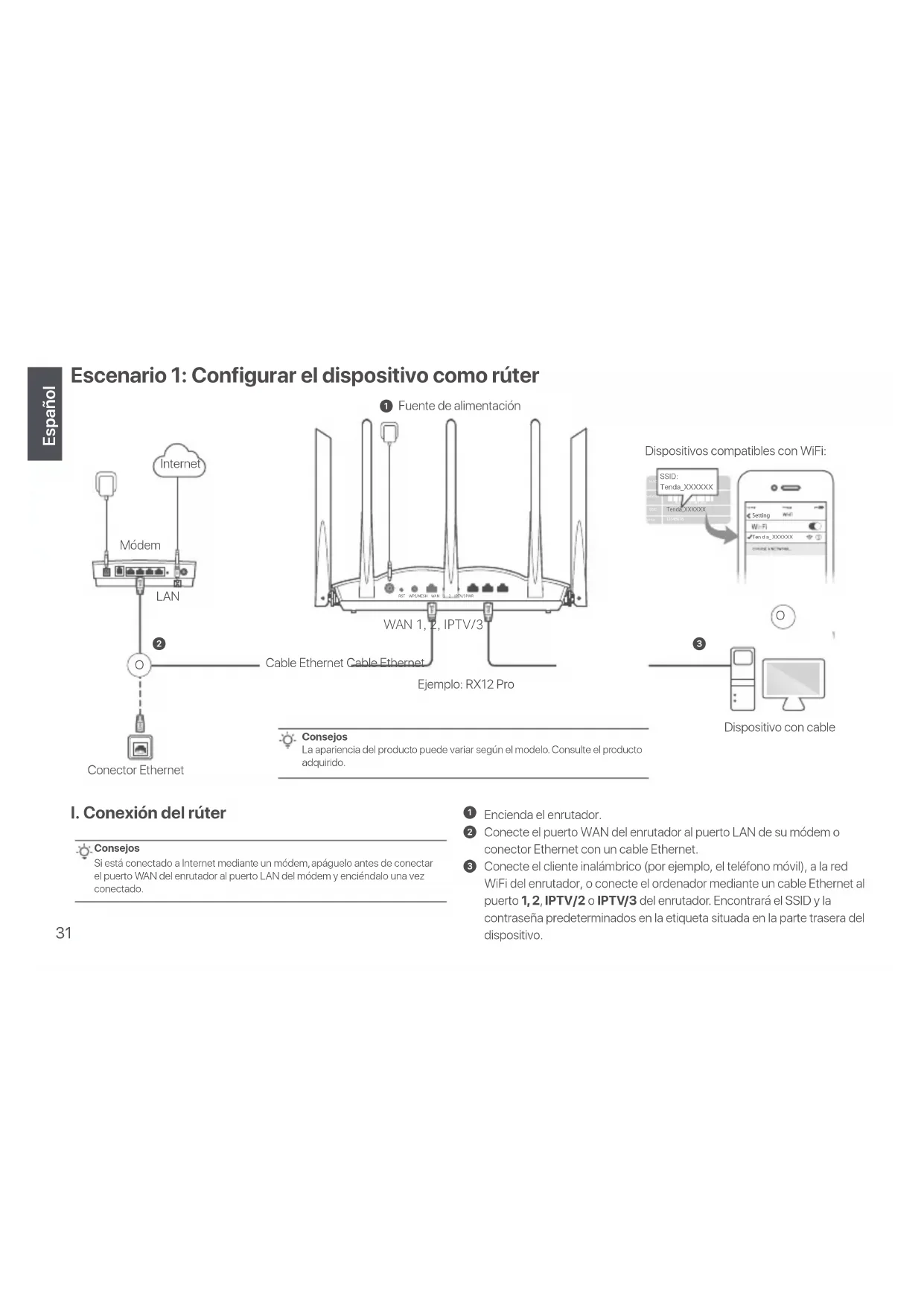
Escenario 1: Configurar el dispositivo como rúter
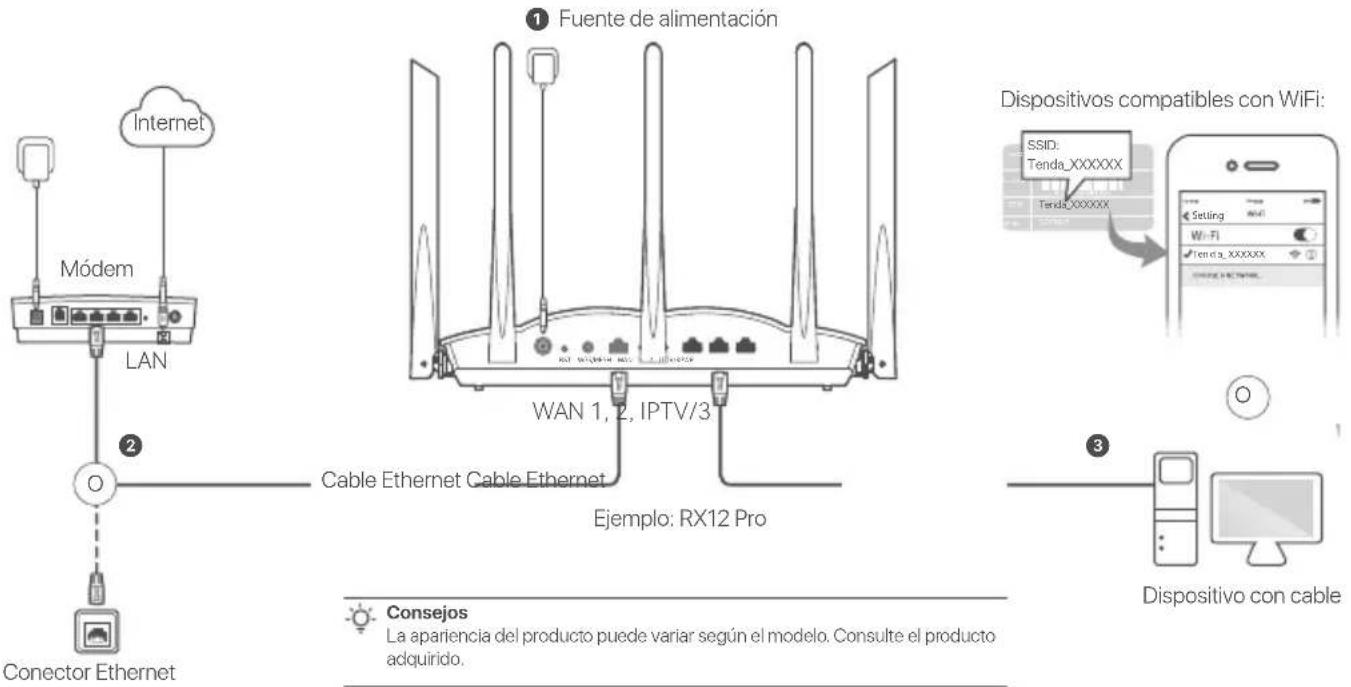
I. Conexión del rúter
Consejos
Si está conectado a Internet mediante un MODem, apaguelo antes de conectar el puerto WAN del enrutador al puerto LAN del MODem y enciendalo una vez conectado.
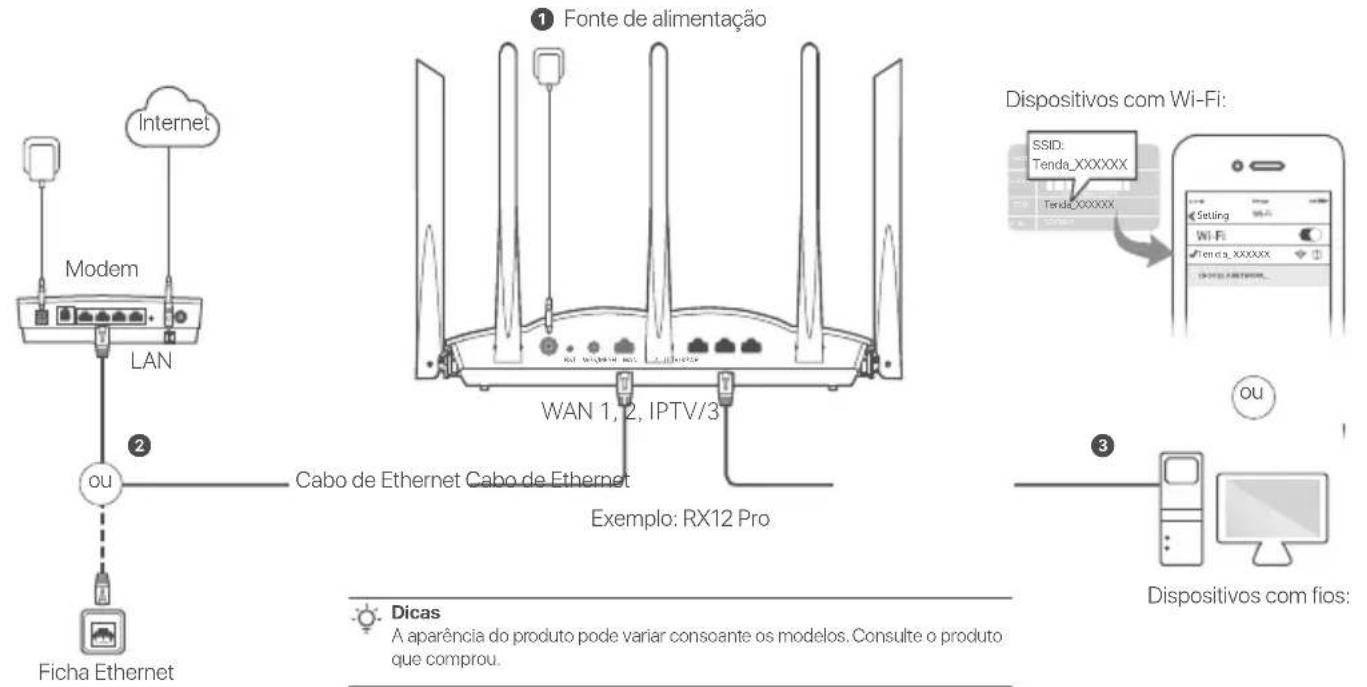
Encienda el enrutador.
2 Conecte el puerto WAN del enrutador al puerto LAN de su发展模式 o conductor Ethernet con un cable Ethernet.
3 Conecte el cliente inalámbrico (por exemple, el téléphone móvil), a la red WiFi del enrutador, o conecte el ordinador mediante un cable Ethernet al puerto 1,2, IPTV/2 o IPTV/3 del enrutador. Encontrará el SSD y la restrănea predeterminados en la etiqueta situada en la parte trasera del dispositivo.
II. Conectar el ruter a Internet
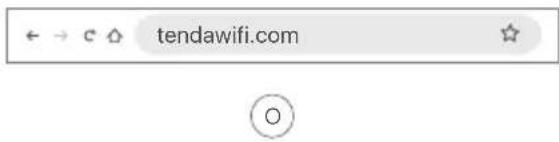
- Inicia el navegador en el cliente yonga tendawifi.com en la barredirecciones para acceder a la web de usuario, o abra la aplicacion TendaWiFi.
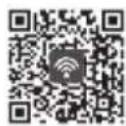
Descargar la App Tenda WiFi
- Siga los pasos indicados.
Finalorado.
Para acceder a Internet con:
Dispositivos con WiFi: Conectese a la red WiFi using el nombre y la contraseña de WiFi registrados por usted.
Dispositivos con cable: Conectese a un puerto LAN (1,2, IPTV/2 o IPTV/3) del enrutador mediante un cable Ethernet.
Consejos
Si ya ha configurado la red mediante la aplicacion Tenda WiFi ydea administran la red de forma remota, toque la pagina de inico de la aplicacion e iniec. sesión con su cuenta.
Opinion 2: Configurar como ruter complementario

Consejos
Por favor asegurese de que el niter no se ha usado anteriormente. Si ha sido uso, reinicielo primo.
Actualmente los dispositivos RX9, TX9, RX12 Pro, TX12 Pro, RX27 Pro, TX27 Pro, Mesh6X, Mesh12X, Mesh 15XP y Mesh21XEP se pueda conectar en red entre si.
- Coloque el rúter en una posición elevada y despejada bajo de 3 metros de su red.
- Utilice el adaptordo corriente para conectar el ruter a una fuente de alimentacion y espere hasta que el indicator LED parpadee lentamente en verde.
- Mantenga presionado el botón WPS o WPS/MESH del enrutador de 1 a 3 segundos. El indicator LED parpadeará rápidamente en verde. Pasados 2 horas, mantenga presionado el botón MESH/WPS del nods de la red existente de 1 a 3seguidos paraUGC con este enrutador.
Cuando el indicator LED del rúter mueste una luz verde fija, la red se habrá conectado correctamente y el rúter cumpirá la función de rúter secundario en la red. Reubique el enrutador consultando los siguientes consejos de reubicación:
- Asegürese de que la distancia entre dos rúteres sea de al menos 10 metros.
- Mantenga sus nodos alejados de los aparatos electrónicos con una fuerte interferencia, tales como un microondas, cucina de inducción y refrigerador.
- Coloque los nodos en una posicion alta con poco obstáculos.
Finalizzato.
Para acceder a Internet con:
- Dispositivos por cable: Conecte el cable a los puertos LAN de sus rúteres.
Dispositivos inalámbricos: Conecte a su red WiFiutilizando el nombre y contraseña de su redWiFi.
Preguntas frecuentes (FAQ)
P1: No能把 conectarme a la interfaz de usuario web cuando entro en tendawifi.com. ¿Qué debo hacer?
R1: Pruebe las siguientesmericanos.
- Si utilizes un dispositivo compatible con WiFi, como un smartphone;
- Asegürese de que esté conectado a la red WiFi del enrutador.
- Asegürese de que la red celular ( datos moviles) del cliente esté deshabilitada.
Si estautilizando undispositivo con cable,comouna computadora:
- Asegürese de que tendawfl.com esté correctamente escrito en la barra de direcciones, no en la barra de búsqueja del navegador web.
- Asegürese de que la computadora está conectada correctamente al puerto LAN
del enrutador mediana un cable Ethernet.
- Asegürese de que la computadora está configurada para Obtener una direccion IP automatistically y para Obtener la direccion del servidor DNS automatistically.
Si el problema persiste, reiniciele enrutador, consultte la P2 y vuelva a intentarlo.
P2: ¿Cóme restauro mi dispositivo a la configuración de fabrica?
R2: Con su dispositivo encendido, mantenga presionado unos 8 segundos el botón RST o Reset de su dispositivo con un elemento similar a una agua (como un alfiler) y suételo cuando el indicator LED parpadee rápidamente en rojo. Cuando el indicator LED se encienda en verde fijo, su dispositivo se habrá restablecido correctamente.
P3: Cuando uso un dispositivo como enrutador, no=puedo acceder a Internet una vez configurado. 念 Que tengo que hacer?
R3. Pruebe lassiguientes soluiones:
- Compruebe si el puerto WAN del enrutador está conectado correctamente a un módem o a un conector Ethernet.
- Inicia sesión en la interfaz de usuario web del enrutador y vaya a la páginac configuración de Internet. Siga las instrucciones de la páginapara resolver el problema.
Si el problema persiste, pruebe las siguientes calaciones:
Dispositivos compatibles con WiFi:
-
Compruebe si sus dispositivos habilitados para Wi-Fi estar conectados a la red Wi-Fi del enrutador.
-
Entre en tendawifi.com para iniciar sesión en la interfaz de usuario web y Cambiar su nombre y contraseña de WiFi en la págin de configuración de WiFi. Inténtelo de nuevo.
-
Para dispositivos con cable:
-
Compruebe si su dispositivo con cable está conectado correctamente al puerto LAN.
- Comprése si el disposito con cable está configurado para Obtener una direccion IP automatica y Obtener una direccion del servidor DNS de forma automatica.
Espanol: Precauciones de Seguidad
Antes de起初 una operación, lea las instrucciones de y precauciones que ha de tomar, y sigalias para prevenir accidentes. Los+puntos de advertencia y peligro enotros documents no cubren todas las precauciones de seguidad que han de seguir. Es informacion complementaria, y el personal de instalacion y mantenimiento necesita tenerlas precauciones de seguidad bfaces que ha de tomar.
- El dispositorio estáaxydado para uso solo en interiores.
- Para su instalacion en el escritorio, colocque el dispositivo de forma horizontal para un uso más seguro.
-Si el dispositivo admite el montaje en la pared, el dispositivo solo es adecuado para el montaje en alturas ≤ 2m - Por favor, no use el dispositivo donde los dispositivos inalambricos no son permittidos.
- Por favor, use el adaptor de potencia incluido.
- El enchufe de alimentacion se usa como un dispositivo desconectado, y debe permanecer fácilmente operable.
Ambiente de Operacion: Temperatura: 0^ - 40^ ; Humedad: (10% -90%) RH, sin condensacion; Ambiente de almacenamento: Temperatura: -40^ - 70^ ; Humedad: (5% -90%) RH, sin condensacion. - No use el adaptor de potencia si su enchufe o cable está danado.
- Desmontar o modifier el dispositivo o sus accesosin autorizacion invalida la garantia, yuede causar riesgo para la seguidad.
Para conocer las ultimas precauiones de seguidad, consulte Safety and
Regulatory Information en www.tendacn.com
Situation 1: Configurar o disposicao como um roteador
afo 1005 1uycy y p2y
gail
uis yol 1i lalbo agall iia plaiwip pa a Sll
Sgl adwio
TX27 Prog.RX27 Prog.TX12 Prog.RX12 Prog.TX93RX9
Mesh21XEPg XP15 Meshg.Mesh12Xg.Mesh6Xg
ailll 1 aai jol 3 10d c gao gao gao 1
jao jao jao jao jao jao jao jao jao jao jao jao jao jao jao jao jao jao jao jao jao jao jao jao jao jao jao jao jao jao jao jao jao jao jao jao jao jao jao jao jao jao jao jao jao jao
.
DECLARACION UE DE CONFORMIDAD SIMPLIFICADA
Por la presente, SHENZHEN TENDA TECHNOLOGY CO., LTD. declar que el disposito cuple con la normativa 2014/53/UE.
El texto completo de ladeclaración UE de conformidad está disponible en la direccion Internet singular:https://www.tendacn.com/download/list-9.html
Slovenscina
POENOSTAVLJENA IZJAVA EU O SKLADNOSTI
S tem podjetje SHENZHEN TENDA TECHNOLOGY CO., LTD. izjavla,aje napravavskladu z Direktivo 2014/53/EU.Celotnbo besedilo izjave EU o skladnosti je na voljo nanaslednjem spltehm naslovu:https://www.tendacn.com/download/list-9.html
EAAynuk
ANAOIOHMENH△HAΩ∑HΣYMMOPΦΩ∑HΣEE
Me to napov, n SHENZHEN TENDA TECHNOLOGY CO., LTD. 8nawvei otu ouokueu oumuopwvea ie tvv O5nyia 2014/53/EE.
To pnc keevo tnc nwnc oumopfwnc EE biatetai atnyakoloun 10toaia 0 to diabiktu:https://www.tendacn.com/download/list-9.html




