
RX12 Pro - Usmerjevalnik Tenda - Brezplačna navodila za uporabo
Brezplačno poiščite navodila za napravo RX12 Pro Tenda v formatu PDF.



| Vrsta izdelka | Usmerjevalnik |
| Znamka | Tenda |
| Model | RX12 Pro |
| Vrata | 1 Gigabit WAN vrata, 3 Gigabit LAN vrata (od tega 2 IPTV vrata) |
| Gumbi | Gumb WPS/MESH, gumb za ponastavitev |
| Brezžična tehnologija | Wi-Fi (standard ni naveden) |
| Napajanje | Vključen omrežni adapter |
| Pogoji uporabe | Temperatura: 0°C do 40°C, Vlažnost: 10% do 90% brez kondenzacije |
| Montaža | Na vodoravni mizi ali na steno (višina ≤ 2 m) |
| Mesh omrežje | Združljiv z RX9, TX9, RX12 Pro, TX12 Pro, RX27 Pro, TX27 Pro, Mesh6X, Mesh12X, Mesh15XP, Mesh21XEP |
| Nastavitev | Spletni vmesnik (tendawifi.com) ali aplikacija Tenda WiFi |
| Varnost | WPS, strojna ponastavitev |
| Vzdrževanje | Očistite z mehko, suho krpo |
| Rezervni deli in popravljivost | Uporabnik ne more popraviti, obrnite se na podporo |
| Tehnična podpora | support.fr@tenda.cn |
Pogosto zastavljena vprašanja - RX12 Pro Tenda
Vprašanja uporabnikov o RX12 Pro Tenda
0 vprašanje o tej napravi. Odgovorite na tiste, ki jih poznate, ali zastavite svoje.
Zastavite novo vprašanje o tej napravi
Prenesite navodila za vaš Usmerjevalnik v formatu PDF brezplačno! Poiščite svoja navodila RX12 Pro - Tenda in vzemite svojo elektronsko napravo nazaj v roke. Na tej strani so objavljeni vsi dokumenti, potrebni za uporabo vaše naprave. RX12 Pro znamke Tenda.
NAVODILA ZA UPORABO RX12 Pro Tenda
Za tehnicne specifikacione, navodila za uporabo in več informacij obšćite stran izdeka ali storitev na www.tendacn.com. Na voljo jevc jezikov. Ime izdekna in model lahko vidte na etiketi izdekna.

CHANGYIANG
y, caglall a yjaly pailll alg qil lal gall jguanl www.tendacn.com.
2.1.15 3.1.16
Gannnnae ae nnne nnnnne annnne
Bahasa Indonesia
Scenario 1: Napravo nastavite kot usmerjevalnik
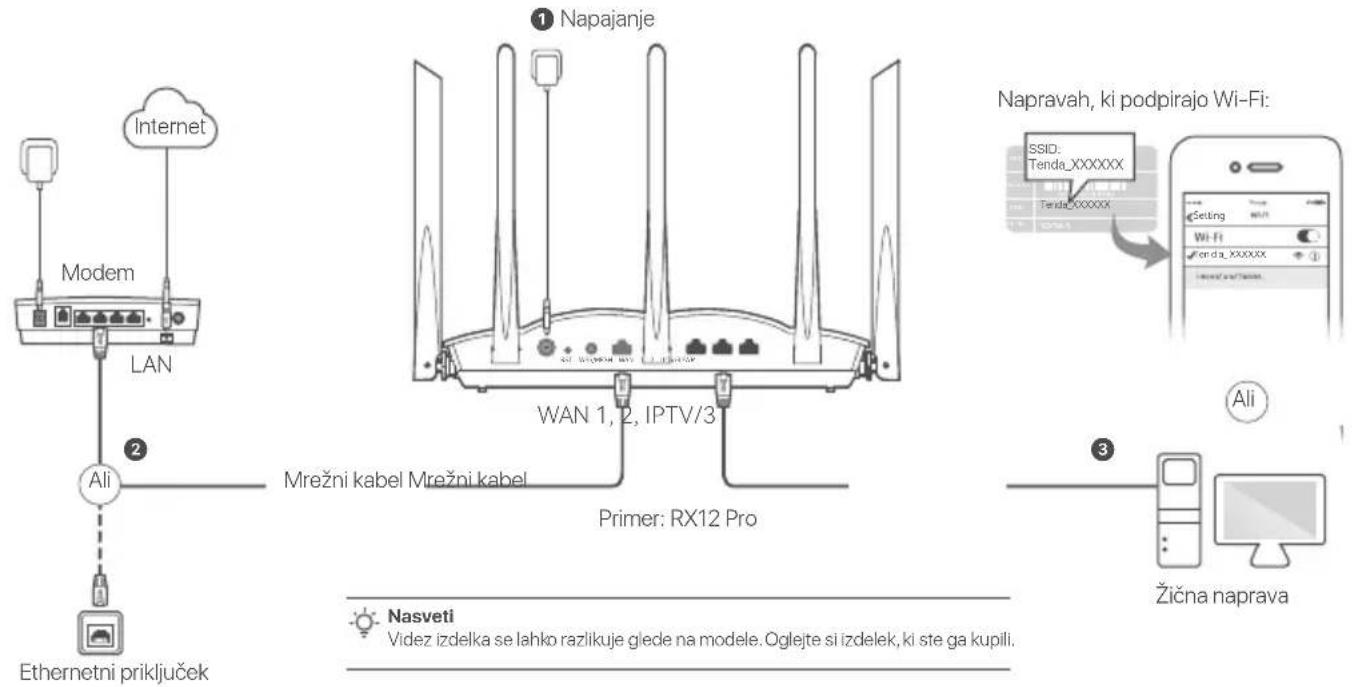
I. Povežite usmerjevalnik
Nasveti
Ce uporabljate modem za dostop do interneta, Najprej izkjučite modem, preden povežete prikrjuček WAN usmerjevalnika z prikrjučkom LAN vašega modema in ga vkjučite po povežavi.
Vkljuciteusmerjevalnik.
Zethernetim kablom povezite prikljucek WAN na novem usmerjevalniku s priklujckom LAN na modemu aliEthernetim prikljuckom.
Svoj brezici ni odjemalec, kot je mobilni Telefon, povezite z omrezejem WiFi usmerjevalnika ali uporabite ethernetneti kabel za povezavo računalnika z 1,2, IPTV/2 ali IPTV/3 priključkom usmerjevalnika. SSID in geslo njdete na nalepki ki se nahaja spodaj na napravi.
II. Vzpostavite povezavo z internetom v usmerjevalniku
- Zaženite brskalnik na odjemalcu in vnesite tendawifi.com v vrstico za iskanje za dostop do spljetnega uporabniškega vmesnika ali zaženite Tenda WiFi aplikacijo.

Ali
Prenos applikacije Tenda WiFi
- Izvedite operacije, kot je zahtevano.
Postopek je končan.
Zadostop do interneta v:
- Napravah, ki podpirajo WiFi: Vzpostavite povezavo z omrežjem Wi-Fi ter pri tem uporabite nastavljeno ime in geslo omrežja Wi-Fi.
- Zichinnapravah: Povezite z LAN prikluckom (1,2, IPTV/2 ali IPTV/3) usmerjevalnika z uporabo Ethernet kabla.
Nasveti
Ce ste zakjiucili konfiguracjo zu uporabo Tenda WiFi Aplikacje in zeilte na daljavo upravljati omrezej, tapnite na domaci strani aplikacije in za prijavo uporabite svojracn.
Scenarij 2: Nastavi šedodatno vozlišće
Nasvetl
Zagotovite, da usmerjevalnik ni bil nikoli uporabljen. Ce ni bil, ga njprej ponovno zaženite.
- Prikazano je, da se laho RX9, TX9, RX12 Pro, TX12 Pro, RX27 Pro, TX27 Pro, Mesh6X, Mesh12X, Mesh 15XP in Mesh21XEP med seboj povezejo v omrezej.
- Usmerjevalnik postavite na dvignjen in odprt položaj 3 metre stran od obstojecega vozlišca.
- Uporabite adapter za napajanze za priključitev usmerjevalnika na virnapajania in počakajte, da LED indicator začne počasi utripati zeleno.
- Pritisnite gumb WPS ali WPS/MESH na usmerjevalniku za priblizno 1-3 sekunde. LED indicator hitro utripa zeleno. V dveh minutah za 1-3 sekunde pritsinite gumb MESH/WPS na vozlišcu obstoječega omrežja, da se dogovorite s tem usmerjevalnikom.
Ko LED indicator na usmerjevalnik sveti zeleno, je povezovanje uspešno in usmerjevalnik postane sekundarno vozlišće v omrežju. Zdaj lahko usmerjevalnik premestite v skladu z naslednjimi nasveti za premestitev:
Zagotovite, da je razdalja med katerimakoli vozlišcema manj kot 10 metrov.
Vozliska naj so postavljena stran od elektronike z mochnimi motnjami, kot so mikrovalovne pečice, indukcijski steidlniki in hladilniki.
- Podajsevalnik postavite na visok pozaj s Čim manj ovirami.
Postopek je končan.
Zadostopdo interneta v:
-Žičnih napravah: Povežite se z vchodom LAN vaših vozlišč.
-Brezicne naprave: Povezite se z omrezejem WiFi z uporabo imena WiFi in geslom obstojecega omrezaWiFi.
Pogosta vprašanja Slovensčina: Varnostni ukrepi
Q1: Neorem se prijaviti v spljetni uporabniski vmesnik z obiskom tendawifi.com. Kaj naj naredim?
A1:Poskusite nasledinje rešitve:
- Ce uporabljate napravo, ki podpira WiFi, kot je pametni telefon:
-
Prepricajte se, da se poveze z omrezejm WiFi usmerjevalnika.
-Preverite, da je mobilino omreje (mobilni podatki) odjemalca onemooceno. -
Ce uporabljate zio napravo, kot je raucunalnik:
-
Preverite, daß te tendawifi.com pravilno vnesen v naslovno vrstico in ne viskalno vrstico splte nega brskalinika.
- Prepričajte se, da je računalnik pravilno povezan z vrati LAN usmerjevalnika preko
kabla Ethernet.
-Preverite, da je raucunnik nastavjen na Samodejno pridobi naslov IP in
Samodejno pridobi naslov strežnika DNS
Ce tezave ne odpravite, ponastavite usmerjevalnik takto, da upostevate Q2, in poskusite znova.
Q2: Kako obnoviti tovariske nastavitve naprave?
A2: Ko naprava deluje pravilno, pridržite gumb RST ali Reset na napravi z igli podobnim predmetom (na primer zatičem) priblžno 8 sekund in ga spustite, ko indicator LED hitro rdeče utripa. Ko indicator LED zasveti zeleno, je naprava uspešno ponastavljena.
Q3: Ko izdelek uporabljam kot usmerjevalnik, po konfiguraciji ne morem dostopati do interneta. Kaj naj naredim?
A3:Poskusite naslednje rešitve
- Preverite, ali sovrata WAN usmerjevalnika pravilno povezana z modernom ali vticnico Ethernet.
Prijavite se v spletni uporabniski vmesnik usmerjevalnka in pojdite na stran Internetne nastavitve. Za rešitve težave sledite navodilom na strani.
Cte tezave ne odpravite, poskusite naslednje resitve:
- Napravah, ki podpirajo Wi-Fi:
- Preverite, ali so vaše naprav s podporo WiFi povezane 2 omrežjem WiFi usmerjevalnika.
- Obisite tendawifi.com in se prijavite v spljetri uporabniški vmesnik ter spremenite ime WiFi in geslo WiFi na strani WiFi nastavitve. Nato poskusite znova.
Za zicne naprave:
-Preverite,aije vašažična naprava pravilno prikljucena na vrata LAN.
- Preverite, ali je zična naprava nastavljena na Samodejno pridobi naslov IP in Samodejno pridobi naslov strežnika DNS.
Pred izvajanem operacij preberite navodila za uporabo in varmostne ukrepe, ki jih je treba upoštevati, ter jim sledite, da preprecije nesrećo. Oporzorila in nevarnosti v drugih dokumentih ne zajemajo vseh varmostnih urekov, ki jih je treba upoštevati. So sam dopolnine informacionje in osebie za namestitel v zdževanje mora razumeti osnovne varmostne ukrepe, ki jih je treba upoštevati.
Zariadenie je urcené len na vunorté pouzitie.
- Za namizno namestitev mora biti naprava za varno uporabo vodoravno namešcena.
- Ce naprava podpira montaço na steno, je naprava primerna le za montaço na visine ≤ 2 m.
- Naprave ne uporablajte na mestih, kjer breziciene naprave niso dovoljene.
- Uporabite prilozen napajalnik.
- Omrežni vtič se uporabljka kot odklopna naprava in mora ostali pripravljen za uporabo.
- Delovno okolje: Temperatura: 0^ - 40^ , Vlažnost: (10% -90%) R kondenzacije; Okolje za shranjevanje: Temperatura: -40^ - 70^ , Vlažnost: (5% -90%) RH, brez kondenzacije.
-Ne uporablajte napajalnika, ce je njegov vtič ali kabel poškodovan
-Razstavlanje ali spreminjanje naprave ali njenih dodatkov brez dovoljenja razveljavi garancjo in lahko ogroz varmost.
Za najnovejse varnostne ukrepe glejte Safety and Regulatory Information na www.tendacn.com.
4g5jglj111uclp:1y

gai J4ogj.1
a^3b^3( a^2b^3 + 2b^3) = 8b^9 + 8b^6 .
GnCjryI JgogU pgsuus Cis15
Jolll WAN Jaia Jooi Jg Ugsu Ia
Jauy Lai Auaagp gally Jol LAN Jaay aagally
4-gall jia 1




