MANUALE UTENTE TX2L Pro Tenda
Ottenere assistenza e servizi
Per specifiche tecniche, guide per l'utente e ulteriori informazioni, visitare la pagina del prodotto a la pagina del servizio su www.tendacn.com. Sono disponibili più lingue.
Il nome del prodotto e il modello sono riportati sull'etichetta del prodotto.
Français
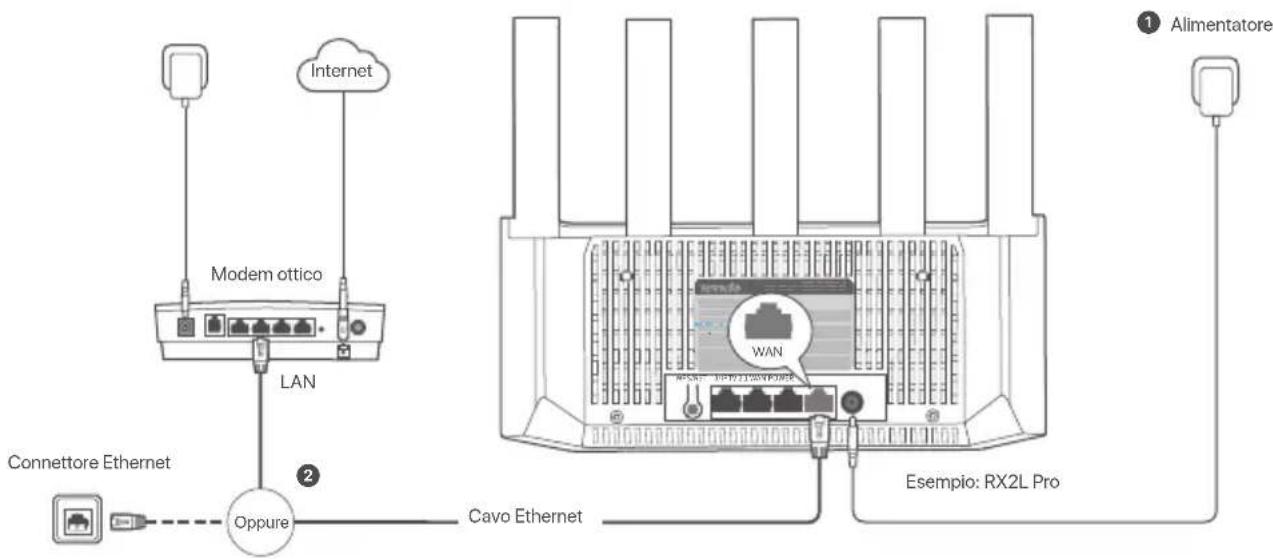
I. Collegare il router
L'aspetto del prodotto può variare in base ai modelli. Fare riferimento al prodotto acquistato.

Suggerimenti
- Se utilizzi il modem per l'accesso a Internet, spegni il modem prima di collegare la porta WAN del router alla porta LAN del modem e riaccendilo dopo la connessione.
- Fare riferimento ai seguenti consigli di ricollocazione per localizzare il Router in una posizione corretta:
- Posizionare i Router in una posizione elevata con pochi ostacoli.
- Aprire verticalmente l'antenna del router.
- Tenere i Router lontani da apparecchi elettronici con forti interferenze, come forni a microonde, fornelli a induzione e frigoriferi.
- Tenere il router lontano da barriere metalliche, come scatole di corrente debole e strutture metalliche.
1 Accendere il router.
2 Collegare la porta WAN del router alla porta LAN del proprio modem o alla presa Ethernet utilizzando un cavo Ethernet.
II. Connettere il router a Internet
- Collega il tuo smartphone o computer alla rete WiFi dell'extender: L'Nome WiFi si trovano sull'etichetta inferiore del dispositivo.
- Avvia un browser web e inserisci tendawifi.com nella barra degli indirizzi per accedere all'interfaccia utente web del router.
- Seguire le istruzioni sullo schermo per collegare il dispositivo a Internet.
Fatto. Quando l'indicatore LED diventa verde fisso, l'impostazione è riuscita.
Per accedere a Internet con:
- Dispositivi abilitati Wi-Fi: Connettiti alla nuova rete WiFi che hai impostato.
- Dispositivi cablato: Effettuare il collegamento a una porta LAN del router utilizzando un cavo Ethernet.
Spia LED
| Spia LED Scenario | Stato Descrizione | |
| Spia LED | | Verde fissoAvviareIl sistema è in avvio. |
| Dettagli connessione a Internet | Verde fisso Il router è connesso a Internet. |
| Verde lampoggiente lontamento Non configurato e il router non è connesso a Internet. |
| Rosso lampeggiente lontamento Configurato ma il router non riesce a connettersi a Internet. |
| Lampeggia lontamento in arancione Configurato ma nessun cavo Ethernet è collegato alla porta WAN. |
| WPS | Lampeggia velocemente in verde In attosa o in esecuzione della negoziazione WPS (valida entro 2 minuti) |
| Cavo Ethernet collegato | Lampeggia velocemente in verde per 3 secondiUn dispositivo è collegato a una porta Ethernet del router o è scollegato dalla porta. |
| Importazione di nome utente e password PPPoE Lampeggia velocemente in verde per 8 secondiIl nome utente e la password PPPoE sono stati importati correttamente. |
| Lampeggia rapidamente in arancioneRipristino Ripristino delle impostazioni di fabbrica. |
Connettore, porte e pulsanti
I jack, le porte e i pulsanti possono variare in base ai modelli. Fa fede il prodotto reale.
| DescrizioneConnettore/Porta/Pulsante |
| WPS/RST | Usato per avviare il processo di negoziazione WPS o per ripristinare il router.- WPS: Attroverso la negoziazione WPS è possibile connettersi alla rote Wi-Fi del router senza immettere lo password.Metodo: Premere il pulsante. La spia LED lampeggerà Verde rapidamente. Entro 2 minuti, abilitare la funzione WPS dell'altro dispositivo che supporta il WPS per stabilire una connessione WPS.- Metodo di ripristino: Quando il router funzione normalmente, tenore promuto il pulsanto per circa 8 secondi, quindi rilasciarlo non appena la spia LED non lampoggi Arancione rapidamento. Il router viene ripristinato alla impostazioni di fabbrica. |
| 3/IPTV | Porta LAN/IPTV Gigabit.Per impostazione predefinita, è una porta LAN. Se la funzione IPTV è abilitata, funge solo da porta IPTV per il collegamento a un sel-top box. |
| 1,2 | Porta LAN Gigabit.Utilizzato per connettersi a dispositivi come computer, interruttori e macchine da gioco. |
| WAN | Porta WAN Gigabit.Utilizzato per connettersi a dispositivi come computer, interruttori e macchine da gioco. |
| POWER | Presa di alimentazione. |
DOMANDE FREQUENTI
Q1: Non riesco ad accedere all'interfaccia web visitando il sito tendawifi.com. Cosa dovrei fare?
A1: Provare le seguenti soluzioni:
- Assicurarsi che il tuo smartphone o computer è connesso alla rete WiFi dell'router.
- Per il primo accesso collegare il nome WiFi (Tenda_XXXXXX) riportato sull'etichetta inferiore del dispositivo. XXXXXX sono le ultime sei cifre dell'indirizzo MAC sull'etichetta.
- Quando si accede nuovamente dopo l'impostazione, utilizzare il nome WiFi e la password modificati per connettersi alla rete WiFi.
- Se utilizzi uno smartphone, assicurati che la rete cellulare (dati mobili) del client sia disabilitata.
- Se utilizzi un dispositivo cablato, come un computer:
- Assicurati che tendawifi.com sia inserito correttamente nella barra degli indirizzi, anziché nella barra di ricerca del browser web.
- Verificare se il dispositivo cablato è impostato su Ottieni automaticamente un indirizzo IP e Ottieni automaticamente l'indirizzo del server DNS.
Se il problema persiste, reimpostare il router facendo riferimento alla Q3 e riprovare.
Q2: Non riesco ad accedere a Internet dopo la configurazione. Cosa dovrei fare?
A2: Provare le seguenti soluzioni:
- Assicurarsi che se la porta WAN del Router è collegata correttamente a un modem o a una presa Ethernet.
- all'interfaccia web del Router e navigare fino alla pagina Impostazioni Internet. Seguire le istruzioni della pagina per risolvere il problema.
Se il problema persiste, provare le seguenti soluzioni:
- Dispositivi abilitati Wi-Fi:
- Assicurarsi che il dispositivo Abilitazione del WiFi sia connesso alla rete WiFi del Router.
- Visita tendawlifi.com per accedere all'interfaccia utente web e modificare il nome WiFi e la password WiFi nella pagina Impostazloni WIFI. Quindi riprovare.
• Per i dispositivi cablati:
- Assicurarsi che che il dispositivo cablato sia collegato correttamente a una porta LAN.
- Verificare se Dispositivi cablati impostato su Ottieni automaticamente un indirizzo IP e Ottieni automaticamente l'indirizzo del server DNS.
Q3: Come ripristinare il mio dispositivo alle impostazioni di fabbrica?
A3: Quando il dispositivo funziona correttamente, tieni premuto il pulsante di ripristino (contrassegnato RST, Reset o RESET) del dispositivo per circa 8 secondi e rilascialo quando l'indicatore LED lampeggia velocemente in arancione. Dopo circa 1 minuto, il router viene ripristinato correttamente e riavviato. È possibile configurare nuovamente il router.
Q4: Il dispositivo non è stato rilevato dall'app Tenda WiFi al primo utilizzo del dispositivo. Cosa dovrei fare?
A4: Provare le seguenti soluzioni:
- Assicurarsi che il tuo smartphone è connesso alla rete Predefinito WiFi dell' Dispositivi.
- Assicurati che l'autorizzazione di rete dell'app Tenda WiFi sia abilitata, puoi accedere a Impostazioni > Tenda WiFi per abilitarla.
Se il problema persiste, reimpostare il router facendo riferimento alla Q3 e riprovare.







