KULLANIM KILAVUZU TX2L Pro Tenda
Destek ve hizmet alın
Teknik özellikler, kullanım kılavuzları ve daha fazla bilgi için lütfen www.tendacn.com adresindeki ürün sayfasını veya hizmet sayfasını ziyaret edin. Birden fazla dil seçeneği mevcuttur.
Ürün adını ve modelini ürün etiketinde görebilirsiniz.
Español
I. Router'i bağlayın
Ürün görünümü modellere göre değişiklik gösterebilir. Lütfen satın aldığınız ürüne bakın.

İpuçları
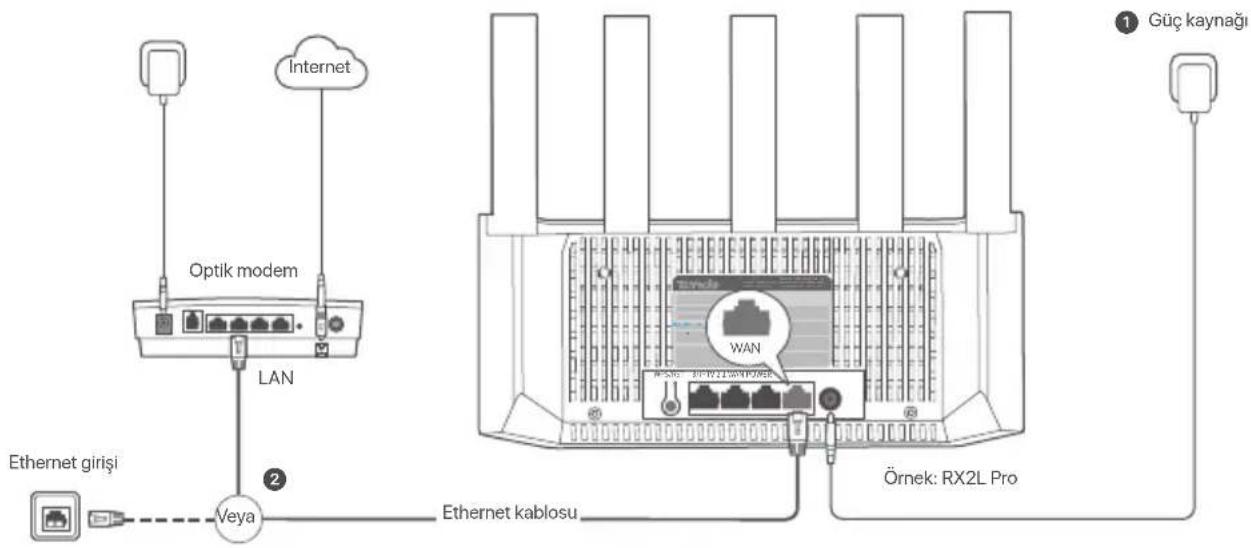
① Yönlendiriciyi açın.
2 Yönlendiricinin WAN portunu, bir Ethernet kablosu kullanarak modeminizin LAN portuna veya Ethernet soketine bağlayın.
II. Yönlendiriciyi internete bağlayın
- Akıllı telefonunuzu veya bilgisayarınızı yönlendiricinin WiFi ağına bağlayın. WiFi adı cihazın alt etiketinde bulunabilir.
- Yönlendiricinin web kullanıcı arayüzüne erişmek için bir web tarayıcısı başlatın ve adres çubuğuna tendawifi.com adresini girin.
- Yönlendiriciyi internete bağlamak için ekrandaki kurulum sihirbazını izleyin.
√ Tamamlandı. LED göstergesi sabit yeşil olarak yandığında ağ bağlantısı başarılı demektir.
İnternete erismek için:
- WiFi özellikleri cihazlar: Ayarladığınız yeni WiFi ağına bağlanın.
- Kablolu cihazlar: Bir Ethernet kablosu kullanarak yönlendiricinin LAN port bağlayın.
LED göstergesi
| LED göstergesi Senaryo | | Durumu Description | |
| LED göstorgesi | | Sabit yeşilBaşlatmak | Sistem başlatıyor. |
| İnternet Bağlantısı | Sabit yeşil Yönlendiriciniz internete bağlı. | |
| Yavaşça yeşil renkte yanıp sönlüyor Yapılandırılmamış ve yönlendirici internete bağlı değil. | |
| Yavaşça kırımızı yanıp sönlüyor Yapılandırılmış ancak yönlendirici internete bağlanamadı. | |
| Yavaş yavaş turuncu renkte yanıp sönlüyor Yapılandırılmış ancak WAN bağlantı noktasına Ethemet kablosu bağlı değil. | |
| WPS | Hızla yeşil renkte yanıp sönlüyor WPS anlaşması boklionıyor veya горçokleştiriliyor (2 dakika içinde geçorli) | |
| Ethernet kablosu bağlandı | 3 saniye boyunca hızla yeşil renkte yanıp sönlüyor | Yönlendiricinin Ethemet bağlantı noktasına bir aygıt bağlı veya bağlantısı kosilmiş. |
| PPPoE kullanıcı adı ve şifresini içe aktarma 8 saniye | boyunca hızla yeşil renkte yanıp sönlüyor | PPPoE kullanıcı adı ve şifresi başarıyla içe aktanıldı. |
| Hızla turuncu renkte yanıp sönlüyorSifırlama Fabrika ayarlarına geri yüklerme. | |
Jak, bağlantı noktaları ve düğmeler
Jaklar, bağlantı noktaları ve düğmeler modellere göre değişiklik gösterebilir. Gerçek ürün geçerlidir.
| DescriptionJak/Bağlantı noktası/düğme |
| WPS/RST | WPS anlaşına sürecini başlatmak veya yönlendiricayi sıfırlamak için kullanılır.- WPS: WPS anlaşması arecoligiyla yönlendiricinin WiFi ağına şifre gimoden bağlanabilirsiniz.Yöntem:Düğmeye başlığınızda LED göstergesi hızıl bir şekilde yeşil renkte yanıp söner. WPS bağlantı kurmak için 2 dakika içinde diğer WPS destekli cihazın WPS işlevini etkinleştirin.- Sıfırlama yöntemi: Yönlendirici normal şekilde çalışırken, düğmeyi yaklaşık 8 sanıye basili tutun ve ardından LED göstergesi turuncu renkte hızla yanıp söndüğünde bırakın. Yönlendirici fabrika ayarlarına geri döndürdûr. |
| 3/IPTV | Gigabit LAN IPTV bağlantı noktası.Varsayılan olarak bir LAN bağlantı noktasıdır. IPTV işlevi etkinleştirildiğinde yalnızca set üstü kutuya bağlanmak için bir IPTV bağlantı noktası olarak hizmet verebilir. |
| 1,2 | Gigabit LAN bağlantı noktası.Bilgisayarlar, oyun makineleri ve anahtarlar gibi cihazlara bağlanmak için kullanılır |
| WAN | Gigabit WAN bağlantı noktası.İnternet erişimi için moderne veya Ethernet jakına bağlanmak için kullanılır. |
| POWER | Güç Girişi |
SSS
S1: Tendawifi.com adresini ziyaret ederek route'ın web kullanıcı arayüzüne giriş yapamıyorum. Ne yapmalıyım?
C1: Aşağıdaki çözüm yollarını deneyin:
- Akıllı telefonunuzun veya bilgisayarınızın yönlendiricinin WiFi ağına bağlı olduğundan emin olun.
- İlk giriş için cihazın alt etiketindeki WiFi adını (Tenda_XXXXXX) bağlayın. XXXXXX, etiketteki MAC adresinin son altı hanesidir.
- Ayarlamadan sonra tekrar oturum açarken, WiFi ağına bağlanmak için değiştirilen WiFi adını ve şifresini kullanın.
- Akıllı telefon kullanıyorsanız istemcinin hücresel ağının (mobil veri) devre dışı bırakıldığından emin olun.
- Bilgisayar gibi kablolu bir cihaz kullanıyorsanız:
- Web tarayıcısının arama çubuğu yerine adres çubuğuna tendawifi.com veya doğru girildiğinden emin olun.
- Bilgisayarın Otomatik olarak bir IP adresi al ve Otomatik olarak DNS sunucu adresi al olarak ayarlandığından emin olun.
Sorun devam S3 kısmına başvurarak router'i sıfırlayın ve tekrar deneyin.
S2: Yapılandırmadan sonra Internete erişemliyorum. Ne yapmalıyım?
C2: Aşağıdaki çözüm yollarını deneyin:
- Router'ın WAN bağlantı noktasının bir modeme veya Ethernet jakına doğru şekilde bağlanıp bağlanmadığını kontrol edin.
- Router'ın web kullanıcı arayüzünde oturum açın ve Internet Settings(internet Ayarları )sayfasına gidin. Sorunu çözmek için sayfadaki talimatları izleyin.
Sorun devam ederse, aşağıdaki çözümlere başvurun:
- WiFi özellikleri cihazlar için:
- WiFi özellikleri cihazlarının, router'ın WiFi ağına bağlı olup olmadığını kontrol edin.
- Web kullanıcı arayüzünde oturum açmak için tendawlfl.com adresini ziyaret edin ve WIFI Ayarlan sayfasında WiFi adınızı ve WiFi şifrenizi değiştirin. Daha sonra tekrar deneyin.
- Kablolu cihazlar için:
- Kablolu cihazlarının LAN bağlantı noktasına düzgün şekilde bağlandığından emin olun.
- Bilgisayarın Otomatik olarak bir IP adresi al ve Otomatik olarak DNS sunucu adresi al olarak ayarlandığından emin olun.
S3: Cihazımı fabrika ayarlarına nasıl geri yüklerim?
C3: Cihazınız düzgün çalıştığında, cihazınızın sıfırlama (RST, Sıfırlama veya RESET olarak işaretlenmiştır) düğmesini yaklaşık 8 saniye basılı tutun ve LED göstergesi turuncu renkte hızla yanıp söndüğünde bırakın. Yaklaşık 1 dakika sonra yönlendirici başarıyla sıfırlanır ve yeniden başlatılır. Yönlendiriciyi tekrar yapılandırabilirsiniz.
S4: Cihazı ilk kez kullandığımda cihaz Tenda WiFi uygulaması tarafından algılanamadı. Ne yapmalıyım?
C4: Aşağıdaki çözüm yollarını deneyin:
- Akıllı telefonunuzun Cihaz Varsayılan WiFi ağına bağlı olduğundan emin olun.
- Tenda WiFi uygulamasının ağı izninin etkinleştirildiğinden emin olun, bunu etkinleştirmek için Ayarlar > Tenda WiFi'ye gidebilirsiniz.
Sorun devam S3 kısmına başvurarak router'i sıfırlayın ve tekrar deneyin.





