MANUAL DE UTILIZADOR TX2L Pro Tenda
Obter apoio e serviços
Para especificações técnicas, guias do usuário e mais informações, visite a página do produto ou a página de serviços em www.tendacn.com. Vários idiomas estão disponíveis.
Pode ver o nome do produto e o modelo na etiqueta do produto.
Български
A aparência do produto pode variar de acordo com os modelos. Consulte a produtos que comprou.

Dicas
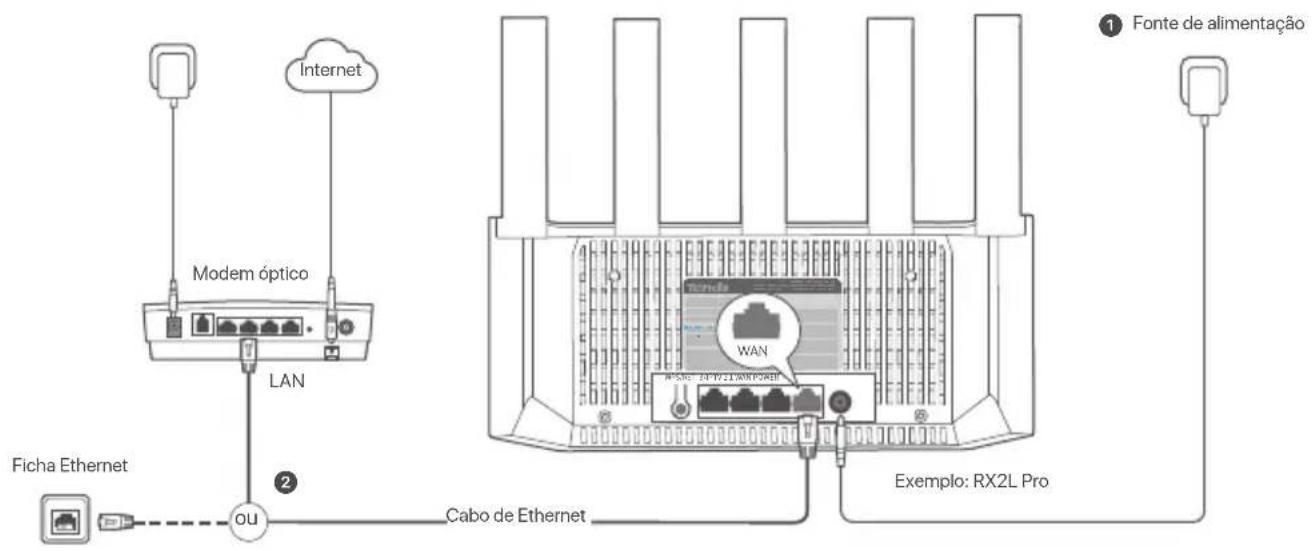
- Se utilizar o modem para aceder à Internet, desligue-o antes de ligar a porta WAN do router à porta LAN do seu modem e ligue-o após a conexão.
- Consulte as seguintes dicas de reposicionamento para colocar o roteador numa posição apropriada:
- Coloque os roteador numa posição elevada com poucos obstáculos.
- Desdobre a antena do roteador verticalmente.
- Mantenha os seus roteador afastados de aparelhos eletrónicos, tais como fornos micro-ondas, fogões de indução e frigoríficos.
- Mantenha seu roteador longe de barreiras metálicas, como caixas de corrente fraca e armações metálicas.
1 Ligue o router.
2 Ligue a porta WAN do router à porta LAN do seu modem ou à sua tomada Ethernet usando um cabo Ethernet.
- Conecte seu smartphone ou computador à rede WiFi do roteador. O SSID podem ser encontrados na etiqueta inferior do dispositivo.
- Inicie um navegador da web e digite tendawifi.com na barra de endereço para acessar a interface da web do roteador.
- Siga as instruções no ecrã para ligar o dispositivo à Internet.
Realizado. Quando o indicador LED estiver verde sólido, a configuração é bem-sucedida.
- Dispositivos com Wi-Fi: Conecte-se à nova rede WiFi que você definiu.
- Dispositivos com fios: Ligue a uma porta LAN porta do router, usando um cabo Ethernet.
Indicador LED
| Indicador LED Cenário | | Estado Descrição | |
| Indicador LED | | Verde fixoComece. | O sistema está inicializando. |
| Detalhes da Conexão da Internet | Verde fixo O router é ligado à Internet. | |
| A piscar verde lentamente Não configurado o o router não ligado à Internet. |
| Piacando devagar a vermelho Configurado, mas o router não consegue estabelecer ligação à Internet. |
| A piscar laranja lentamente Configurado, mas nenhum cabo Ethernet está conectado à porta WAN. |
| WPS | Piacando em verde rapidamente Pendente ou realizando negociação WPS (válido dentro de 2 minutos) |
| Conexão de cabo Ethernet | Piacando em verde rapidamente por 3 segundos | Um dispositivo foi ligado a ou desligado de uma porta de Ethernet do router. |
| Importação de nome de usuário e senha PPPoE Piscando em verde rapidamente por 8 segundos | O nome de usuário e a senha PPPoE foram importados com sucesso. |
| Piscando em laranja rapidamente Redefinindo Restaurando as configurações de fábrica. |
Ficha, portas e botões
Os ficha, portas e botões podem variar consoante os modelos. O produto real prevalece.
| DescriçãoFicha/porta/botão |
| WPS/RST | Utilizado para iniciar o processo de negociação WPS ou para repor o router- WPS: Através da negociação WPS, você ligar à rede Wi-Fi do router sem introdução de palavra-passe.MétodoPrima o botão e o indicador LED fica intermitente verde rápido. No espaço de 2 minutos, alive a função WPS do outro dispositivo compatível com WPS para estabelecer uma ligação WPSMétodo de restauração: Quando o router está o funcionar normalmente, mantenha o botão reset pressionado durante corca de 8 segundos o, em seguida, liberte-o quando os indicadores LED ficaron intermitentes laranja rápodos. As predefinições de fábrica do router são repostas. |
| 3/1PTV | Porta Gigabit LAN/IPTV.Por predefinição, é uma porta LAN. Quando a função IPTV está alivada, funciona apenas como uma porta de IPTV para ligar a um descodificador. |
| 1,2 | Porta Gigabit LAN.Usado para conectar a aparelhos tais como computadores, consolas de jogos e comutadores. |
| WAN | Porta Gigabit WAN.Utilizado para ligar a um modern ou a uma ficha de Ethernet com um cabo de Ethernet para o acesso à Internet. |
| POWER | Ficha de alimentação. |
Perguntas Frequentes
P1: Não consigo iniciar sessão na IU da web por visitar tendawifi.com.
O que devo fazer?
R1: Tente as seguintes soluções:
- Conecte seu smartphone ou computador à rede WiFi do roteador.
- Para o primeiro login, conecte o nome do WiFi (Tenda_XXXXXX) na etiqueta inferior do dispositivo. XXXXXX são os últimos seis dígitos do endereço MAC na etiqueta.
- Ao fazer login novamente após a configuração, use o nome e a senha do WiFi alterados para se conectar à rede WiFi.
- Se estiver a utilizar um dispositivo com fios, como um computador:
- Certifique-se de que tendawifi.com está corretamente digitado na barra de endereços, em vez de na barra de pesquisa do navegador Web.
- Verifique se o dispositivo com fios está definido para Obter automaticamente um endereço IP e Obter automaticamente o endereço do servidor DNS.
Se o problema persistir, reinicie o router seguindo as indicações na P3 e tente novamente.
P2: Não consigo aceder à Internet após a configuração. O que devo fazer?
R2: Tente as seguintes soluções:
- Verifique se a porta WAN do nó está correctamente ligada a um modem ou a uma tomada Ethernet.
- Faça login na interface do usuário da Web do nó e navegue até a página Configurações da Internet. Siga as instruções da página para resolver o problema. Se o problema persistir, tente as seguintes soluções:
- Dispositivos com Wi-Fi:
- Certifique-se de que o seu dispositivo móvel está ligado à rede WiFi do roteador.
- Visite tendawifi.com para fazer login na interface da web e alterar seu nome e senha de WiFi na página Configurações WiFi. Depois, tente novamente.
- Para dispositivos com fios:
- Verifique se o seu dispositivo com fios está correctamente ligado a uma porta LAN.
- Verifique se o dispositivo com fios está definido para Obter automaticamente um endereço IP e Obter automaticamente o endereço do servidor DNS.
P3: Como posso repor as definições de fábrica da minha dispositivo?
R3: Quando o seu dispositivo estiver funcionando corretamente, mantenha pressionado o botão reset (marcado RST, Reset ou RESET) do seu dispositivo por cerca de 8 segundos e solte-o quando o indicador LED piscar rapidamente em laranja. Após cerca de 1 minuto, o roteador é redefinido e reinicializado com sucesso. Você pode configurar o roteador novamente.
P4: O dispositivo não foi detectado pelo aplicativo Tenda WiFi na primeira vez que usei o dispositivo. O que devo fazer?
R4. Tente as seguintes soluções:
- Conecte seu smartphone à rede WiFi do roteador.
- Certifique-se de que a permissão de rede do aplicativo Tenda WiFi esteja habilitada, você pode navegar até Configurações > Tenda WiFi para habilitá-la. Se o problema persistir, reinicie o router seguindo as indicações na P3 e tente novamente.







