LIETOŠANAS INSTRUKCIJA TX2L Pro Tenda
Lai iegūtu tehniskās specifikācijas, lietotāja rokasgrāmatas un vairāk informācijas, lūdzu, apmeklējiet produkta lapu vai servisa lapu vietnē www.tendacn.com. Ir pieejamas vairākas valodas.
Jüs varat atrast produkta nosaukumu un modeli uz produkta etiketes.
Lietuviu
I. Pievienojiet maršrutētāju
Produkta izskats var atškirties atkaribā no modeliem. Lūdzu, skatiet iegādāto preci.

Padomi
- Ja modemu izmantojat interneta piekljuvei, vispirms izsledziet modemu, pirms savienojat maršrutetaja WAN portu ar modema LAN portu, un iesledziet to pec savienojuma izveides.
-
Skatiet tālāk sniegtos pārvietošanas padomus, lai maršrutētāju novietotu pareizajā vietā:
-
Novietojiet maršrutētāju augstā pozīcijā ar dažiem škēršliem.
- Atlociet maršrutėtaja antenu vertikali.
- Turiet maršrutetaju talak no elektronikas ar specigiem traucejumiem, piemeram, mikrovilnu krasnim, indukcijas plitim un ledusskapjiem.
- Turiet maršrutētāju tālāk no metāla barjerām, piemēram, vājstrāvas kārbām un metāla rāmjiem.
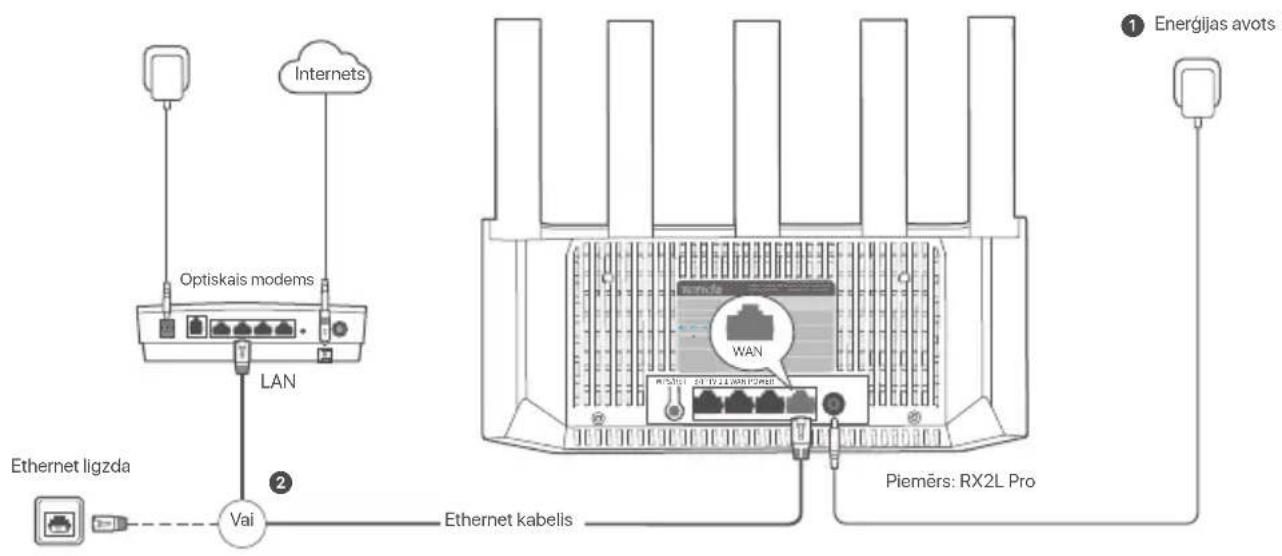
1 leslēdziet maršrutētāju.
2 Savienojiet maršrutėtāja WAN portu ar modema LAN portu vai Ethernet ligzdu, izmantojot Ethernet kabeli.
II. Pievienojiet maršrutētāju internetam
- Pievienojiet viedtālruni vai datoru maršrutētāja WiFi tiklam. WiFi nosaukumu var atrast uz ierīces apakšējās etiketes.
- Startējiet tīmekļa pārlūkprogrammu un ievadiet tendawifi.com adreses joslā, lai pieklūtu maršrutētāja tīmekļa lietotāja saskarnei.
- Izpildiet ekrānā redzamo iestatišanas vedni, lai savienotu maršrutētāju ar internetu.
√ Gatavs. Ja LED indikators deg nepärtraukti zaļā krāsā, tikla savienojums ir veiksmīgs.
Lai piek|ūtu internetam ar:
- lerīces ar iespējotu WiFi: Izveidojiet savienojumu ar jauno iestatīto WiFi tiklu.
- Vadu ierīces: Savienojiet ar maršrutētāja LAN portu, izmantojot Ethernet kabeli.
LED indikators
| LED indikators Scenārijs | Status Apraksts | |
| LED indikators | | Dog zašūzōkt | Sistēma tiek icdarbināto. |
| Interneto pieslēgums | Deg zašī Maršrutētājs ir savienots ar internetu. |
| Lēnām mirgo sakrans Nav konfigurets, un maršrutetājs nav savienots ar internetu. |
| Mirgo sarkans lēnām Konfigurets, bet maršutetājam neizdevās izveidot savienojumu ar internetu. |
| Lēnām mirgo oranža krasā Konfigurāts, bet WAN portam nav pievienots Ethernet kabelis. |
| WPS | Atrī mirgo zašī Gaida vai tiek veikta WPS saruna (denga 2 minušu laike) |
| Ethernet kabelja savienojums | Atrī mirgo zašī krāsā 3 sekundes lerice ir pievienota maršutetāja Ethernet portam vai atvienota no tā. |
| PPPoE lietotājvārda un paroles importēšana 8 sekundes alī mirgo raļā krāsā | PPPoE lietotājvārds un parole ir veiksmīgi importēti. |
| Atrī mirgo oranžā krāsāNotiek atiestalīšana Rūpnīcas iestalījumu atjaunošana. |
Domkrats, ports un pogas
Domkrati, ports un pogas var atškirties atkaribā no modela. Pārsvarā ir faktiskā prece.
| AprakstsDomkrats/Pieslegviet/Poga |
| WPS/RST | Izmanto, lai säktu WPS sarunu procesu vai atiestaftu maršrutētāju.- WPS: Izmantojot WPS sarunas, varat izvoidot savienojumu ar maršrutotoja WiFi tiklu, nolovadot paroli.Metode Nospiedet pogu, un LED indikators ātri mirigos zaļā krāsā.2 minūsu laikā iespēojiet WPS funkciju citai WPS atbalsītai iericei, lai izveidotu WPS savienojumu- Atiestatišanas metode: Kad maršrutōtājs darbojas nomnali, turiot pogu nospiostu spmōram 8 sekundos un pōc tam atbaidiet to, kod LED indikators ātri mirigo oranžā krāsā Maršrutōtājam tick atjaunoti rupnicas iestaṭijumi. |
| 3/IPTV | Gigabita LAN/IPTV ports.Pēc nicklusējuma tas ir LAN ports. Kad IPTV funkcija ir iespējota, lā var kalpol tikai kā IPTV ports, lai izveidotu savienojumu ar televizora pierici |
| 1,2 | Gigabita LAN ports.Izmanto, lai izveidotu savienojumu ar tādām ieričem kā datori, slēdži un spēļu automāti. |
| WAN | Gigabita WAN ports.Izmanto, lai izveidotu savienojumu ar modemu vai Ethernet ligzdu interneta piekļuvei. |
| Barošanas ligzda.POWER |
Biežāk uzdotie jautājumi
1.A. Izmēginiet tālāk norādītos risinājumus.
- Pärliecinieties, vai viedtālrunis vai dators ir savienots ar maršrutētāja WiFi tiklu.
- Lai pirmo reizi pieteiktos, pievienojiet WiFi nosaukumu (Tenda_XXXXXX) uz ierices apakšējās etiketes. XXXXXX ir pēdējie seši MAC adreses cipari uz etiketes.
- Piesakoties vēlreiz pēc iestatišanas, izmantojiet mainīto WiFi nosaukumu un paroli, lai izveidotu savienojumu ar WiFi tiklu.
- Ja izmantojat viedtālruni, pārliecinieties, vai klienta mobilais tikls (mobilie dati) ir atspejots.
- Ja izmantojat vadu ierici, piemēram, datoru:
- Nodrošiniet, lai adreses joslā būtu pareizi ievadīta vietne tendawifi.com, nevis tīmekļa pārlūkprogrammas meklēšanas joslā.
- Pärbaudiet, vai vadu ierīce ir iestatīta ievākt IP adresi automātiski un ievākt DNS server adresi.
Ja problēma joprojām pastāv, atiestatiet maršrutētāju, skatot 3.J, un mēginiet vēlreiz.
2.J. Es nevaru pleklūt Interneta, pēc konflurācljas. Kā man rīkotles?
2.A. Izmēginiet tālāk norādītos risinājumus:
- Pärliecinieties, vai maršrutetaja WAN ports ir pareizi pievienots modema vai Ethernet ligzdai.
-
Piesakieties maršrutėtaja timekla lietotaja saskarnė un dodieties uz lapu Interneta iestatijumi. Seko instrukcijam lapa li atrisinatu problemu.
Ja problēma nav atrisināta, izmēginiet sekojošos risinājumus:
-
Iericēm ar iespējotu WiFi:
- Pârbaudiet, vai jūsu ierices ar iespējotu WiFi ir savienotas ar maršrutētāja WiFi tiklu.
- Apmeklējiet vietni tendawlfl.com, lai pieteiktos timekla lietotāja saskarnē un mainitu savu WiFi nosaukumu un WiFi paroli WIFI lestatījumu lapā. Tad mēginiet vēlreiz.
• Vadu iericēm:
- Pārbaudiet vai jūsu vadu ierīce ir pareizi pievienota LAN (lokālajam tiklam).
- Pärbaudiet, vai vadu ierice ir iestatita ieväkt IP adresi automātiski un ieväkt DNS server adresi.
. Kā atjaunot lerīces rūpnīcas lestatījumus?
3.A: Kad ierīce darbojas pareizi, apmēram 8 sekundes turiet nospiestu ierīces atiestatišanas pogu (atzīmēta RST, Reset vai RESET) un allaidiet to, kad LED indikators ātri mirgo oranžā krāsā. Pēc aptuveni 1 minutes maršrutētājs tiek veiksmigi atiestatits un atsāknēts. Varat vēlreiz konfigurēt maršrutētāju.
4.J: Lietojumprogrammal Tenda WIFI nelzdevās noteikt lerīcl, kad plrmo reizl Izmantoju lerīcl. Kā man rīkotles?
4.A. Izmēginiet tālāk norādītos risinājumus:
- Pārliecinieties, vai viedtālrunis ir savienots ar ierīces noklusējuma WiFi tiklu.
- Pärliecinieties, vai Tenda WIFI lietotnes tikla atlauja ir iespējota, varat doties uz Iestatijumi> Tenda WIFI, lai to iespējotu.
Ja problēma joprojām pastāv, atiestatiet maršrutētāju, skatot 3.J, un mēginiet vēlreiz.







