HASZNÁLATI ÚTMUTATÓ TX2L Pro Tenda
Ügyfélszolgálat és szolgáltatások
Műszaki adatokért, használati útmutatókért és további információkért látogasson el a termékoldalra vagy a szolgáltatás oldalára a www.tendacn.com oldalon. Több nyelv is clérhető.
A termék nevét és modellszámát a termék címkéjén láthatja
Polski
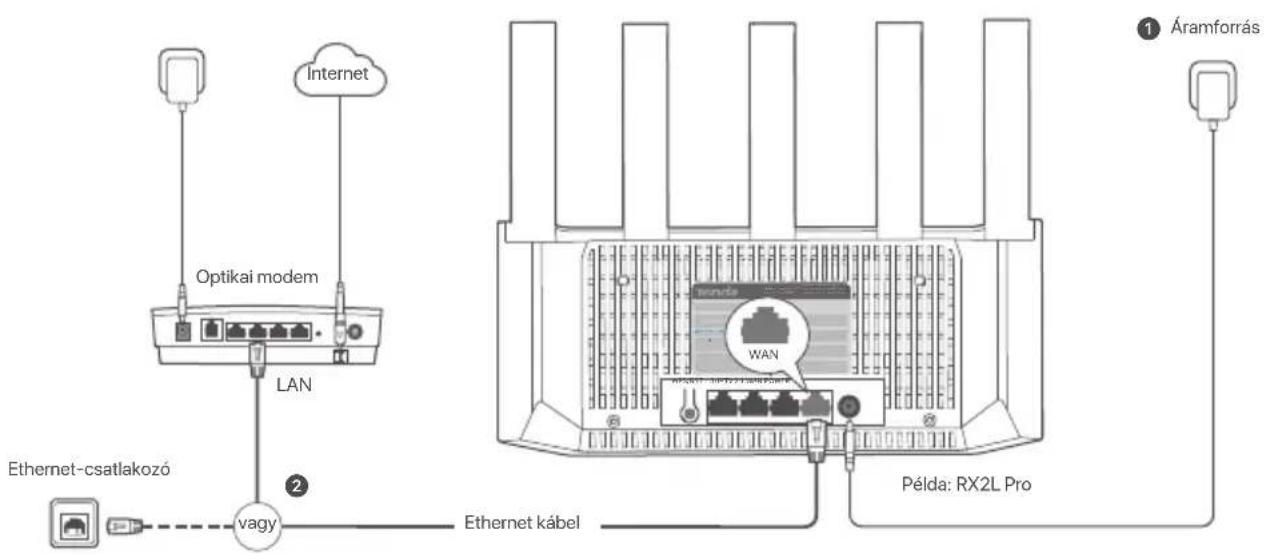
I. Csatlakoztassa az útválasztót
A termék megjelenése modellenként változhat. Kérjük, nézze meg a vásárolt terméket.

Tippek
- Ha a modemet internetelérésre használja, először kapcsolja ki a modemet, mielőtt a router WAN-portját a modem LAN-portjához csatlakoztatná, majd a csatlakozás után kapcsolja be azt.
- Kérjük, tanulmányozza át a következő elhelyezési javaslatokat, hogy a router megfelelő helyre helyezze:
- Helyezze a router magasra kevés akadály közé.
- Hajtsa ki függölegesen a router antennáját.
- A router tartsa távol az erős interferenciával rendelkező elektronikus készülékektől, például mikrohullámú sütötől, indukciós főzőlaptól és hűtőszekrénytől.
- Tartsa távol az útválasztót fém akadályoktól, például gyengeáramú dobozoktól és fémkeretektől.
1 Kapcsolja be a routert.
2 Csatlakoztassa a router WAN-portját a modem LAN-portjához vagy az Ethernet-csatlakozóhoz Ethernet-kábel segítségével.
II. Csatlakoztassa a routert az internetre
- Csatlakoztassa okostelefonját vagy számítógépét az útválasztó WiFi hálózatához. A WiFi név az eszköz alsó címkéjén található.
- Inditson el egy webböngészőt, és írja be a tendawifl.com címet a címsorba az útválasztó webes felhasználói felületének eléréséhez.
- Kövesse a képernyőn megjelenő telepítővarázslót az útválasztó internethez való csatlakoztatásához.
Kész. A beállítás akkor sikeres, ha a LED jelzőfénye folyamatosan zölden világít.
Az internet elérése:
- WiFi-képes készülékek: Csatlakozzon a beállított új WiFi hálózathoz.
- Vezetékes készülékek: Egy Ethernet-kábel segítségével csatlakoztassa a router egy LAN-portjához.
LED-jelzőfény
| LED-jelzőfény Forgatókönyv | Állapot Leírás | |
| LED-jelzőfény | | Folyamatos zöldüzernbe helyezés | A rendszer elindul. |
| Internetkapcsolat | Folyamatos zöld A router csatlakozik az internethez. |
| Lassan zölden villog Nincs konfiguralva, és a router nem csatlakozik az internethez. |
| Lassan villogó piros Konfiguralva, de az útválasztó nem tudott csatlakozni az internethez. |
| Lassan villogó narancssárga Konfiguralva, de nincs Ethernet-kábel csatlakoztatva a WAN-porthoz. |
| WPS | Gyorsan villogó zöld WPS-tárgyalás függőben vagy folyamatoan (2 percen belül érvényes) |
| Ethernet-kábel csatlakozás | Gyorsan villog zölden 3 másodpercig Egy eszköz a router Ethernet-portjához csatlakozik, vagy onnan lecsatlakozik. |
| PPPoE folhasznalönév és jelszó importálása. Gyorsan villog zölden 3 másodpercig | A PPPoE folhasznalönév és jelszó importálása sikeros volt. |
| Gyorsan villogó narancssárgaVisszaállítás Gyári beállítások visszaállítása. |
Csatlakozó, portok és gombok
Az aljzatok, portok és gombok típusonként eltérőek lehetnek. A tényleges termék az irányadó.
| LeirásCsatlakozó/port/gomb |
| WPS/RST | A router WPS-egyeztetésének elindítására vagy a router visszaállításáre szolgál.- WPS: A WPS-egyeztetésen keresztül jelso megodása nélkül csotlakozhat az útválasztő WIFI hálozatához.Módszer: A gomb megnyomásakor a LED-visszajelző gyorsan zölden villog. WPS-kapcsolat lótrohozásához 2 percen belül engedélyezze a WPS által támogatott másik eszköz WPS-funkcióját.- Visszaállításl módszer Ha a router normálisan működik, kb. 8 másodpercig nyormva a gombot, majd engedje fel, amikor a LED-visszajelző gyorsan narancssárgán villog. A router visszaáll a gyári alapértelmozett beállítósokre. |
| 3/IPTV | Gigabites LAN/IPTV port.Alapértelmozés szorint LAN-port. Az IPTV-funkció engodélyezése esctón kizárólag IPTV-portként tud működik, és egy set top boxhoz való csatlakoztatásra szolgál. |
| 1,2 | Gigabites LAN port.Oyan eszközök csatlakoztatásához használatos, mint számítógépek, játékgépek és kapcsolók |
| WAN | Gigabites WAN port.Az internethez történő hozzáférés érdekében Ethernet-kábelel a modernhez vagy Ethernet-csatlakozóhoz történő csatlakoztatáshoz használatos. |
| Tápcsatlakozó.POWER |
Gyakori kérdések
V1: Próbálja meg az alábbi megoldásokat:
- Csatlakoztassa okostelefonját vagy számítógépét az útválasztó WiFi hálózatához.
- Az első bejelentkezéshez csatlakoztassa a WiFi nevet (Tenda_XXXXXX) az eszköz alsó címkéjén. Az XXXXXX a MAC-cím utolsó hat számjegye a címkén.
- Ha a beállítás után újra bejelentkezik, használja a megváltozott WiFi nevet és jelszót a WiFi hálózathoz való csatlakozáshoz.
- Ha okostelefont használ, győződjön meg arról, hogy az ügyfél mobilhálózata (mobiladatai) le van tiltva.
- Ha vezetékes eszközt, például számítógépet használ:
- Győződjön meg arról, hogy a tendawlfl.com cím helyesen van beírva a címsorba, és nem a webböngésző keresősávjába.
- Ellenőrizze, hogy a vezetékes eszköznél be van-e állítva az IP-cím automatikus beszerzése és a DNS-szerver címének automatikus beszerzése
Ha a probléma továbbra is fennáll, állítsa vissza a routert a K3 szerint, majd próbálja újra.
K2: A konfigurálás után nem tudok internetezni. Mi a teendő?
V2: Próbálja meg az alábbi megoldásokat:
- Ellenőrizze, hogy a router WAN-portja megfelelően csatlakozik-e modemhez vagy Ethernet-csatlakozóhoz.
- Jelentkezzen be a router webes felhasználói felületére, és lépjen az Internetbeállítások oldalra. Kövesse az oldalon megjelenő utasításokat a probléma megoldásához.
Ha a probléma továbbra is fennáll, próbálkozzon a következő megoldásokkal:
• WiFi-képes készülékek:
- Győződjön meg arról, hogy mobilkészüléke csatlakoztatva van a router WiFi hálózatához.
- Látogassa meg a tendawifi.com webhelyet, hogy bejelentkezzen a webes felhasználói felületre, és módosítsa WiFi nevét és WiFi jelszavát a WiFi beállítások oldalon. Ezután próbálja meg újra.
- Vezetékes eszközök esetén:
Ellenőrizze, hogy a vezetékes eszköz megfelelően csatlakozik-e a LAN-porthoz.
- Ellenőrizze, hogy a vezetékes eszköznél be van-e állítva az IP-cím automatikus beszerzése és o DNS-szerver címének automatikus beszerzése
K3: Hogyan állíthatom vissza a készülékem gyári beállításait?
V3: Ha az eszköz megfelelően működik, tartsa lenyomva a reset (RST, Reset vagy RESET) gombot körülbelül 8 másodpercig, majd engedje el, amikor a LED jelzőfény gyorsan narancssárgán villog. Körülbelül 1 perc elteltével az útválasztó sikeresen visszaáll, és újraindul. Újra beállíthatja az útválasztót.
K4: A Tenda WiFi alkalmazás nem észlelte az eszközt, amikor először használtam a készüléket. Mi a teendő?
V4: Próbálja meg az alábbi megoldásokat:
- Győződjön meg arról, hogy okostelefonja csatlakozik az eszköz alapértelmezett WiFi hálózatához.
- Győződjön meg arról, hogy a Tenda WIFI alkalmazás hálózati engedélye engedélyezve van, és az engedélyezéséhez navigáljon a Beállítások > Tenda WIFI menüpontba. Ha a probléma továbbra is fennáll, állítsa vissza a routert a K3 szerint, majd próbálja újra.





