BEDIENUNGSANLEITUNG TX2L Pro Tenda
Kundendienst und Service
Technische Spezifikationen, Benutzerhandbücher und weitere Informationen finden Sie auf der Produktseite oder Serviceseite unter www.tendacn.com. Es stehen mehrere Sprachen zur Verfügung.
Sie können den Produktnamen und das Modell auf dem Produktetikett sehen.
Čeština
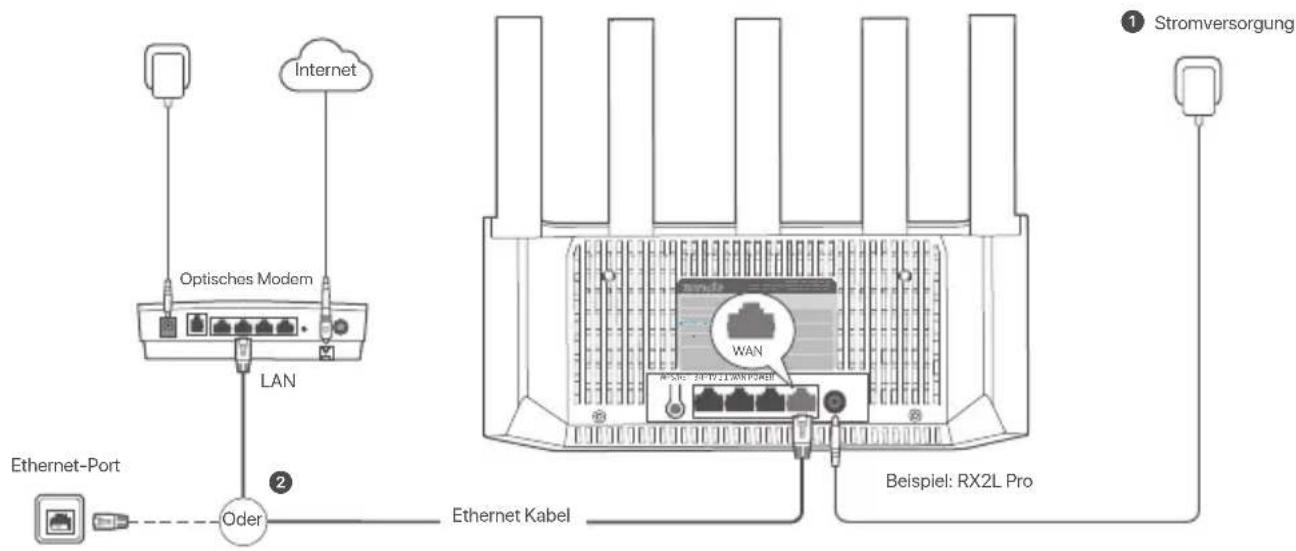
I. Den Router anschließen
Das Erscheinungsbild des Produkts kann je nach Modell variieren. Bitte richten Sie sich auf das von Ihnen gekaufte Produkt.

Tipps
- Wenn Sie das Modem für den Internetzugang verwenden, schalten Sie das Modem zunächst aus, bevor Sie den WAN-Port des Routers mit dem LAN-Port Ihres Modems verbinden, und schalten Sie es nach der Verbindung wieder ein.
- Bitte beachten Sie folgenden Tipps zur Verlagerung, um den Router an einer geeigneten Position zu platzieren:
- Platzieren Sie die Mesh- Router an einer erhöhten Position mit wenigen Hindernissen,
- Klappen Sie die Antenne des Routers vertikal auf.
- Halten Sie Ihren Router von Elektronikgeräten mit starken Störungen, wie z.B. Mikrowellen, Induktionsherden oder Kühlschränken.
- Halten Sie Ihren Router von Metallbarrieren wie Schwachstromkästen und Metallrahmen fern.
1 Starten Sie Ihren Router.
2 Verbinden Sie den WAN-Port des Routers über ein Ethernet-Kabel mit dem LAN-Port Ihres Modems oder der Ethernet-Buchse.
II. Den Router mit dem Internet verbinden
- Verbinden Sie Ihr Smartphone oder Ihren Computer mit dem WI.AN-Netzwerk des Routers. Den WI.AN-Namen finden Sie auf dem unteren Etikett des Geräts.
- Starten Sie einen Webbrowser und geben Sie tendawifi.com in die Adressleiste ein, um auf die Web-Benutzeroberfläche des Routers zuzugreifen.
- Befolgen Sie die Anweisungen auf dem Bildschirm, um das Router mit dem Internet zu verbinden.

Erledigt. Wenn die LED-Anzeige dauerhaft grün leuchtet, war die Einrichtung erfolgreich.
Für den Internetzugriff mit:
- WiFi-aktivierte Geräte: Stellen Sie eine Verbindung zum neuen WLAN-Netzwerk her, das Sie eingerichtet haben.
- Kabelgebundene Geräte: Stellen Sie mit einem Ethernet-Kabel eine Verbindung zu einem LAN-Port des Routers her.
LED-Anzeige
| LED-Anzeige Szenario | | Status Beschreibung | |
| LED-Anzeige | | Grün leuchtendStart-up | Das System startet. |
| Details zur Internetverbindung | Grün leuchtend Der Router ist mit dem Internet verbunden |
| Blinkt langsam grün Nicht konfiguriert und der Router ist nicht mit dem Internet verbunden. |
| Blinkt langsam rot Konfiguriert, aber es ist kein Ethernet-Kabel mit dem WAN-Port verbunden. |
| Blinkt langsam orange Konfiguriert, aber es ist kein Ethernet-Kabel mit dem WAN-Port verbunden. |
| WPS | Blinkt schnell grün WPS-Aushandlung steht aus oder führt sie durch (gültig innerhalb von 2 Minuten) |
| Das Ethernet-Kabel ist verbunden | Blinkt 3 Sekunden lang schnell grün | Ein Gerät ist mit dem Ethernet-Anschluss des Routers verbunden oder von diesem getrennt. |
| Importieren von PPPoE-Benutzernamen und -Passwörtern Blinkt 8 | Sekunden lang schnell grün | PPPoE-Benutzername und Passwort wurden erfolgreich importiert. |
| Blinkt schnell orangeWird zurückgesetzt Wiederherstellen der Werkseinstellungen. |
Buchse, Anschlüsse und Tasten
Die Buchsen, Anschlüsse und Tasten können je nach Modell variieren. Das eigentliche Produkt ist entscheidend.
| BeschreibungBuchse/Anschluss/Taste |
| WPS/RST | Wird verwendet, um die WPS-Übertragung Ihres Routers zu starten oder um den Router zurückzusetzen– WPS: Durch die WPS-Verhändlung, sie können sich mit dem WiFi-Netzwerk Ihres Routers verbinden, ohne ein Passwort einzugoben.Methode: Drücken Sie die Taste und die LED-Anzeige blinkt schnell grün. Aktiveen Sie innerhalb von 2 Minuten die WPS-Funktion eines anderen Geräfts, um eine WPS-Verbindung aufzubauen– Verfahren zum Rücksetzen: Wenn der Router normal arbeitet, drücken Sie die Taste für ca. 8 Sekunden herunter und lassen Sie sie los, wenn die LED-Anzeige schnell orange blinkt. Der Router wird dann auf die Workseinstellungen zurückgesetzt. |
| 3/IPTV | Gigabit LAN/IPTV-Anschluss.Standardmäßig handelt es sich um einen LAN-Port. Wenn die IPTV-Funktion aktiviert ist, kann er nur als IPTV-Port für die Verbindung mit einer Sel-Top-Box genutzt. |
| 1,2 | Gigabit LAN-Anschluss.Wird für den Anschluss an Geräte wie Computer, Schalter und Spielautomaten verwendet. |
| WAN | Gigabit WAN-Anschluss.Wird verwendet, um ein Modern oder den Ethernet-Anschluss, um einen Zugriff auf das Internet herzustellen. |
| POWER | Stromanschluss |
FAQ
Q1: Ich kann mich nicht nicht bei der Web-Ul auf tendawifi.com anmelden. Was soll ich machen?
A1: Versuchen Sie die folgenden Lösungen:
- Stellen Sie sicher, dass Ihr Smartphone oder Computer mit dem WLAN-Netzwerk des Routers verbunden ist.
- Für die erste Anmeldung geben Sie den WLAN-Namen (Tenda_XXXXXX) auf dem unteren Etikett des Geräts ein. XXXXXX sind die letzten sechs Ziffern der MAC-Adresse auf dem Etikett.
- Wenn Sie sich nach der Einstellung erneut anmelden, verwenden Sie den geänderten WLAN-Namen und das geänderte WLAN-Passwort, um eine Verbindung zum WLAN-Netzwerk herzustellen.
- Wenn Sie ein Smartphone verwenden, stellen Sie sicher, dass das Mobilfunknetz (mobile Daten) des Clients deaktiviert ist.
- Wenn Sie ein kabelgebundenes Gerät wie einen Computer verwenden:
- Stellen Sie sicher, dass tendawifi.com korrekt in die Adressleiste und nicht in die Suchleiste des Webbrowsers eingegeben wird.
- Überprüfen Sie, ob das kabelgebundene Gerät so eingestellt ist, dass es automatisch eine IP-Adresse Abruft und automatisch eine
DNS-Serveradresse Abruft.
Wenn das Problem weiterhin besteht, setzen Sie den Router gemäß Q3 zurück und versuchen Sie es erneut.
Q2: Nach der Konfiguration kann ich nicht mehr auf das Internet zugreifen. Was soll ich machen?
A2: Versuchen Sie die folgenden Lösungen:
- Achten Sie bei der Standortwahl auf Folgendes Sie, ob der WAN-Anschluss des router ordnungsgemäß mit einem Modem oder einer Ethernet-Buchse verbunden ist.
- Sie sich an der Web-Ul des router an und gehen Sie auf Interneteinstellungen. Befolgen Sie die Anweisungen auf der Seite, um das Problem zu lösen.
Falls das Problem weiterhin besteht, versuchen Sie die folgende Lösungen:
• Für WiFi-aktivierte Geräte:
- Stellen Sie sicher, dass Ihr mobiles Gerät mit dem WiFi-Netzwerk des Knotens verbunden ist.
- Besuchen Sie tendawlifi.com, um sich bei der Web-Benutzeroberfläche anzumelden und Ihren WLAN-Namen und Ihr WLAN-Passwort auf der Seite
„WLAN-Einstellungen“ zu ändern. Versuchen Sie es dann erneut.
• Für kabelgebundene Geräte:
- Stellen Sie sicher, dass Ihre kabelgebundenen Geräte ordnungsgemäß an einen LAN-Port angeschlossen sind.
- Überprüfen Sie, ob das kabelgebundene Gerät so eingestellt ist, dass es automatisch eine IP-Adresse Abruft und automatisch eine DNS-Serveradresse Abruft.
Q3: Wie kann Ich mein Gerät auf die Werkseinstellungen zurücksetzen?
A3: Wenn Ihr Gerät ordnungsgemäß funktioniert, halten Sie die Reset-Taste (mit RST, Reset oder RESET gekennzeichnet) Ihres Geräts etwa 8 Sekunden lang gedrückt und lassen Sie sie los, wenn die LED-Anzeige schnell orange blinkt. Nach ca. 1 Minute ist der Router erfolgreich zurückgesetzt und neu gestartet. Sie können den Router erneut konfigurieren.
Q4: Das Gerät wurde von der Tenda WiFi-App nicht erkannt, als ich das Gerät zum ersten Mal benutzte. Was soll ich machen?
A4: Versuchen Sie die folgenden Lösungen:
- Stellen Sie sicher, dass Ihr Smartphone mit dem Standard-WLAN-Netzwerk des Geräts verbunden ist.
- Stellen Sie sicher, dass die Netzwerkberechtigung der Tenda WiFi-App aktiviert ist. Navigieren Sie zu Einstellungen > Tenda WiFi, um sie zu aktivieren.
Wenn das Problem weiterhin besteht, setzen Sie den Router gemäß Q3 zurück und versuchen Sie es erneut.
support.de@tenda.cn (Deutsch)





