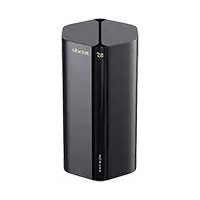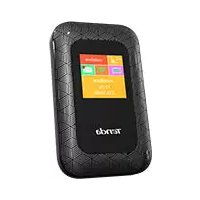
Nova MW5G - Router Tenda - Kostenlose Bedienungsanleitung
Finden Sie kostenlos die Bedienungsanleitung des Geräts Nova MW5G Tenda als PDF.


Benutzerfragen zu Nova MW5G Tenda
0 Frage zu diesem Gerät. Beantworten Sie die, die Sie kennen, oder stellen Sie Ihre eigene.
Eine neue Frage zu diesem Gerät stellen
Laden Sie die Anleitung für Ihr Router kostenlos im PDF-Format! Finden Sie Ihr Handbuch Nova MW5G - Tenda und nehmen Sie Ihr elektronisches Gerät wieder in die Hand. Auf dieser Seite sind alle Dokumente veröffentlicht, die für die Verwendung Ihres Geräts notwendig sind. Nova MW5G von der Marke Tenda.
BEDIENUNGSANLEITUNG Nova MW5G Tenda
Kundendienst und Service
Technische Spezifikationen, Benutzerhandbücher und weitere Informationen finden Sie auf der Produktseite oder Serviceseite unter www.tendacn.com. Es stehen mehrere Sprachen zur Verfügung. Den Produktnamen und das Modell (MeshX) finden Sie auf dem Produktetikett und das Kit-Modell (MWX) auf der Verpackung. Bitte nutzen Sie das Kit-Modell, um relevante Informationen zu erhalten.
Русский
- Mesh-Gerät x 3 (3er-Pack)/2 (2er-Pack)
• Stromadapter x 3 (3er-Pack)/2 (2er-Pack)
• 1 x Ethernet Kabel
• 1 x Schnellinstallationsanleitung
Taste/Anschluss/Buchse
Die Tasten, Anschlüsse und Buchsen des Geräts können je nach Modell variieren.
| Taste/Anschluss/Buchse | Beschreibung |
 | LAN-Port |
 | WAN/LAN-Multiplex-Anschluss, standardmäßig WAN-Anschluss. |
 | Stromanschluss. |
 | Reset TasteInformationen zur Rücksetzmethode finden Sie in Frage 3 der FAQ. |
| [8TTX] | Wandmontageschlitz. Dient zur Befestigung des Geräts an der Wand. Empfohlene Spezifikationen sind:- Schrauben: PA3*14 mm; Kopfdurchmesser: 5,2 mm-Kunststoffdübel: Innendurchmesser: 2,4 mm;Länge: 26,4 mm* Das Gerät ist nur für die Montage in Höhen ≤ 2m geeignet |
I. Installieren Sie die Tenda WiFi App
Laden Sie die Tenda WiFi-App auf Ihr Mobilgerät herunter, indem Sie den QR-Code scannen oder im App Store oder bei Google Play nach Tenda WiFi suchen. Installieren Sie dann die Tenda WiFi App.



Tenda WiFi
II. Verbinden Sie den primären Knoten
* Die erste Nova Station die Sie einrichten, wird die Hauptstation, die anderen Module werden dann zu Sekundär-Stationen.
* Wenn Sie kein Modem für den Internetzugang verwenden, überspringen Sie bitte Schritt 1 und 3.
-
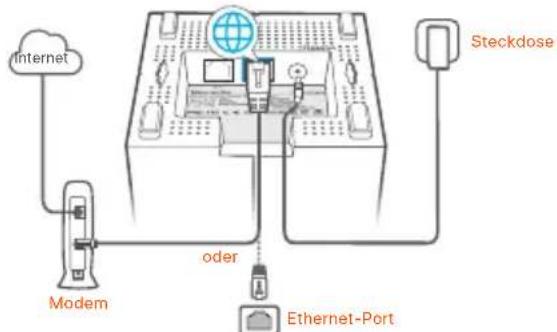
Schalten Sie Ihr Modem aus.
-
Verwenden Sie das beiliegende Ethernet-Kabel, um einen LAN-Port Ihres Modems oder den Ethernet-Port mit dem WAN-Port einer beliebigen Nova Station zu verbinden. Diese Station ist ab sofort Ihre Hauptstation.
- Starten Sie Ihr Modem.
- Starten Sie die Mesh-Station und warten Sie, bis die LED-Anzeige grün blinkt.
flowchart
graph TD
    A["Internet"] --> B["Modem"]
    B --> C["odler"]
    C --> D["Ethernet-Port"]
    D --> E["Steckdose"]
Anschlüsse und Tasten befinden sich auf der Unterseite (Beispiel: Mesh3)
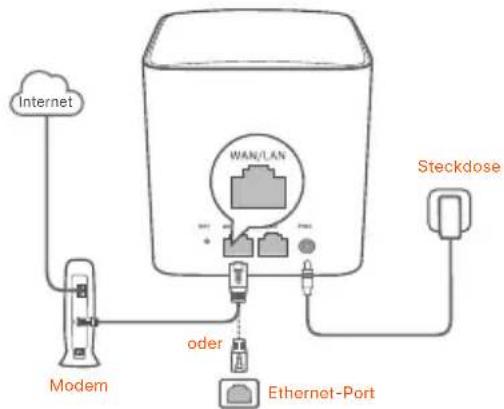
flowchart
graph TD
    A["Internet"] --> B["Modem"]
    B --> C["oder"]
    C --> D["Ethernet-Port"]
    D --> E["Steckdose"]
    C --> F["WAN/LAN"]
    F --> G["+/-"]
    G --> H["+/-"]
    H --> I["+/-"]
Anschlüsse und Tasten befinden sich auf der Rückseite (Beispiel: Mesh5)
* Das Aussehen variiert je nach Modell. Bitte verbinden Sie sich mit dem Modell, das Sie tatsächlich gekauft haben.
III Verbinden Sie die primäre Station mit dem Internet
- Verbinden Sie Ihr Smartphone mit dem WLAN-Netzwerk der primären Mesh-Station. Die SSID und das Passwort, sind auf dem Etikett an der Unterseite jeder Nova Station angegeben.
- Um die Nova Hauptstation mit dem Internet zu verbinden, starten Sie die Tenda WIFI App und folgen Sie den Anweisungen auf dem Bildschirm.
Nachdem die Hauptstation mit dem Internet verbunden ist, leuchtet die LED-Anzeige dauerhaft grün.
IV. Verbinden Sie weitere Stationen mit dem Internet
- Platzieren Sie die Stationen:
– Auf einer hohen und offenen Fläche.
- Stellen Sie sicher, dass zwei beliebige Knoten durch weniger als zwei Wände getrennt sind.
- Halten Sie Ihre Mesh-Stationen fern von Elektronikgeräten mit starken Störungen, wie z.B. Mikrowellen, Induktionsherden oder Kühlschränken.
- Schalten Sie den sekundären Knoten ein und die LED-Anzeige leuchtet durchgehend grün. Warten Sie ca. 40 Sekunden. Die Nova Stationen verbinden sich automatisch mit der Hauptstation, sobald die LED-Anzeige grün blinkt.
-
Beobachten Sie die LED-Anzeige der sekundären Mesh-Stationen, bis eine der folgenden Farben aufleuchtet:
-
Grün leuchtend Gute Verbindung
Gelb leuchtend Mittelmäßige Verbindung
• Rot leuchtend Getrennt -
Wenn die LED-Anzeige eines Knotens nicht durchgehend grün leuchtet, verschieben Sie ihn gemäß Schritt 1 in IV. Verbinden Sie die sekundären Knoten mit dem Internet für eine bessere Verbindung.
Erledigt.
• Für den Internetzugriff mit:
- Kabelgebundene Geräte: Verbinden Sie sich mit den LAN-Anschluss einer Mesh-Station
- Kabellose Geräte: Verbinden Sie Ihre WLAN Geräte mit Ihrem WLAN-Netzwerk unter Verwendung der SSID (WLAN Kennung) und das von Ihnen festgelegte Passworts.
- Wenn Sie das Netzwerk jederzeit und überall verwalten möchten, tippen Sie auf 🔒 und melden Sie sich mit Ihrem Tenda-Konto an.
FAQ
Frage 1: Wie kann ich einen Knoten aus meinem WLAN-Netzwerk entfernen?
Antwort 1: Tippen Sie auf den Knoten In der Tenda WIFI App, tippen Sie auf... in der oberen rechten Ecke und wählen Sie Löschen (Delete).
Hinweis: Durch das Entfernen wird der Knoten auf die Werkseinstellungen zurückgesetzt.
Frage 2: Kann ich einen weiteren neuen Knotensatz hinzufügen, um meine Netzwerkabdeckung zu erweitern?
Antwort 2: Ja. Führen Sie die Tenda WIFI-App aus, navigieren Sie zu Einstellungen (Settings) > Nova hinzufügen (Add nova) und befolgen Sie die Anweisungen auf dem Bildschirm.
Frage 3: Wie kann ich mein Netzwerk auf die Werkseinstellungen zurücksetzen?
Antwort 3. Halten Sie bei eingeschalteten Knoten die Reset-Taste Ihres Primärknotens mit einem spitzen Gegenstand (z. B. einer Nadel) etwa 6 Sekunden lang gedrückt und lassen Sie sie los, wenn die LED-Anzeige schnell blinkt. Ihr Netzwerk wurde erfolgreich zurückgesetzt, wenn die LED-Anzeige durchgehend grün leuchtet und dann wleder langsam blinkt. Und alle Knoten wurden auf die Werkseinstellungen zurückgesetzt.
Frage 4. Meine 2,4-GHz-WLAN-fähigen Geräte, z. B. eine Heimüberwachungskamera, können keine Verbindung zu meinem Nova-WLAN-Netzwerk herstellen. Was soll ich machen?
A4. Versuchen Sie die folgenden Lösungen:
Schritt 1: Verbinden Sie Ihr Smartphone mit Ihrem Nova WiFi-Netzwerk. Schritt 2: Führen Sie die Tenda WiFi-App aus, tippen Sie auf Einstellungen (Settings), Smart Assistant und Aktivieren (Enable). Ihr Smartphone verbindet sich mit dem 2,4-GHz-WLAN-Netzwerk. Schritt 3: Richten Sie Ihr 2,4-GHz-WLAN-Gerät mithilfe des Smartphones gemäß den Anweisungen der App ein.
Комплект поставки
Lesen Sie vor der Durchführung eines Vorgangs die Betriebsanleitung und die zu treffenden Vorsichtsmaßnahmen und befolgen Sie sie, um Unfälle zu vermeiden. Die Warn- und Gefahrenhinweise in anderen Dokumenten decken nicht alle Sicherheitsvorkehrungen ab, die beachtet werden müssen. Sie sind nur ergänzende Informationen, und das Installations- und Wartungspersonal muss die grundlegenden Sicherheitsvorkehrungen verstehen, die zu treffen sind.
- Verwenden Sie das Gerät nicht an einem Ort, an dem drahtlose Geräte nicht erlaubt sind.
- Bitte verwenden Sie den mitgelieferten Netzadapter.
- Der Netzstecker wird als Trennvorrichtung verwendet und muss leicht bedienbar bleiben.
- Die Steckdose muss in der Nähe des Geräts installiert und leicht zugänglich sein.
- Betriebs- umgebung: Temperatur: 0°C - 40°C; Luftfeuchtigkeit: (10% - 90%) RH, nicht kondensierend; Lagerumgebung: Temperatur: -40°C - 70°C; Luftfeuchtigkeit: (5% - 90%) RH, nicht kondensierend.
– Halten Sie das Gerät von Wasser, Feuer, hohen elektrischen Feldern, hohen Magnetfeldern sowie brennbaren und explosiven Gegenständen fern.
– Ziehen Sie bei Gewitter oder wenn das Gerät längere Zeit nicht benutzt wird, den Netzstecker und trennen Sie alle Kabel ab. - Verwenden Sie den Netzadapter nicht, wenn sein Stecker oder Kabel beschädigt ist.
– Das Zerlegen oder Verändern des Geräts oder seines Zubehörs ohne Genehmigung führt zum Erlöschen der Garantie und kann zu Sicherheitsrisiken führen.
Polski
Środki ostrożności
VEREINFACHTE EU-KONFORMITÄTSERKLÄRUNG
Hiermit erklärt SHENZHEN TENDA TECHNOLOGY CO., LTD., dass dieses Gerät mit der EU-Richtlinie 2014/53/EU konform ist.
Der vollständige Text der EU-Konformitätserklärung ist unter der folgenden Internetadresse verfügbar:https://www.tendacn.com/download/list-9.html
Français
DECLARATION UE DE CONFORMITE SIMPLIFIEE
Deutsch: Betriebsfrequenz/Max. Ausgangsleistung
Deutsch - Achtung: In den EU-Mitgliedsstaaten, den EFTA-Ländern, Nordirland und Großbritannien ist der Betrieb im Frequenzbereich 5150 MHz - 5250 MHz nur in Innenräumen erlaubt.
support.de@tenda.cn (Deutsch)