
5G03 - Router Tenda - Kostenlose Bedienungsanleitung
Finden Sie kostenlos die Bedienungsanleitung des Geräts 5G03 Tenda als PDF.



| Produkttyp | 5G/4G-Router |
| Marke | Tenda |
| Modell | 5G03 |
| Konnektivität | 5G NR, 4G LTE, Wi-Fi, Ethernet |
| Anschlüsse | 1x LAN-Anschluss, 1x WAN/LAN-Anschluss, 1x USB-C-3.0-Anschluss |
| Stromversorgung | Netzadapter im Lieferumfang (Steckdose) |
| Tasten | Ein/Aus, Reset (RST), WPS/Mesh |
| LED-Anzeigen | Internet, WLAN, Signalstärke 5G/4G |
| SIM-Karte | Nano-SIM (4FF) |
| Externe Antennen | TS-9-Anschlüsse für N77/N78-Antennen (nicht im Lieferumfang) |
| Funktionen | Router, Access Point, Mesh-Erweiterung EASYMESH R2 |
| Sicherheit | Anpassbares WLAN-Passwort, WPS, geschützte Weboberfläche |
| Konfiguration | Über Weboberfläche unter tendawifi.com |
| Firmware-Update | Über USB-C-3.0-Anschluss |
| Support | Website: www.tendacn.com, E-Mail: support.fr@tenda.cn |
| Sprachen der Bedienungsanleitung | Französisch und 30+ weitere Sprachen |
| Pflege und Reinigung | Mit einem weichen, trockenen Tuch reinigen |
| Reparierbarkeit | Physischer Reset-Taster, Firmware-Update über USB-C |
Häufig gestellte Fragen - 5G03 Tenda
Benutzerfragen zu 5G03 Tenda
0 Frage zu diesem Gerät. Beantworten Sie die, die Sie kennen, oder stellen Sie Ihre eigene.
Eine neue Frage zu diesem Gerät stellen
Laden Sie die Anleitung für Ihr Router kostenlos im PDF-Format! Finden Sie Ihr Handbuch 5G03 - Tenda und nehmen Sie Ihr elektronisches Gerät wieder in die Hand. Auf dieser Seite sind alle Dokumente veröffentlicht, die für die Verwendung Ihres Geräts notwendig sind. 5G03 von der Marke Tenda.
BEDIENUNGSANLEITUNG 5G03 Tenda
I. Konfigurieren Sie den Router
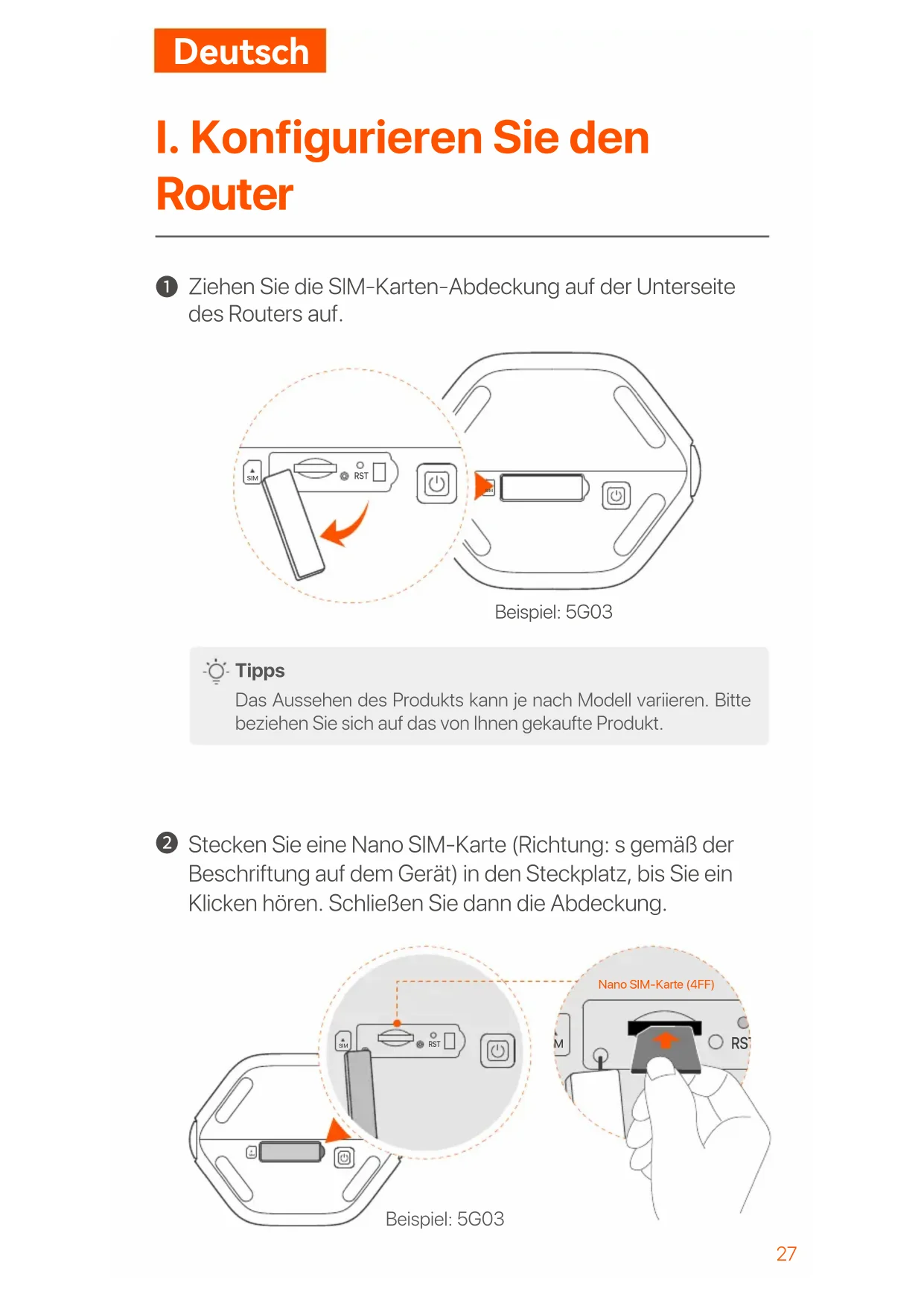
① Ziehen Sie die SIM-Karten-Abdeckung auf der Unterseite des Routers auf.
text_image
SIM RSTBeispiel: 5G03

Tipps
Das Aussehen des Produkts kann je nach Modell variieren. Bitte beziehen Sie sich auf das von Ihnen gekaufte Produkt.
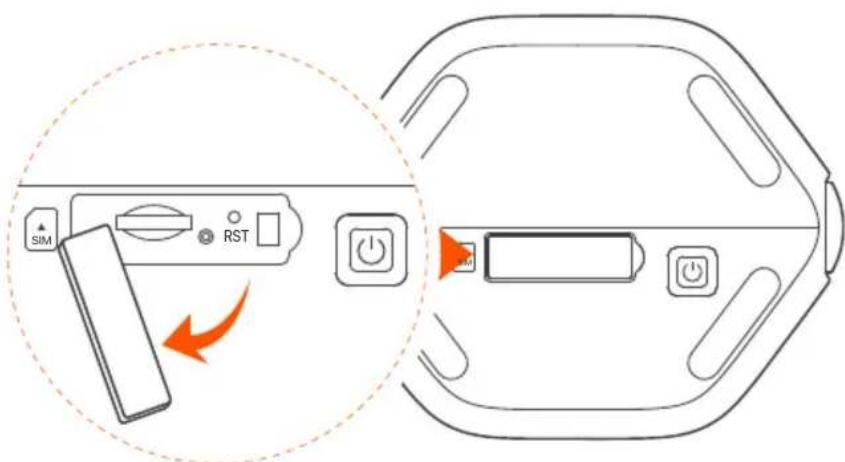
2 Stecken Sie eine Nano SIM-Karte (Richtung: s gemäß der Beschriftung auf dem Gerät) in den Steckplatz, bis Sie ein Klicken hören. Schließen Sie dann die Abdeckung.
text_image
Beispiel: 5G03 Nano SIM-Karte (4FF)
Tipps
- Das Erscheinungsbild des Produkts kann je nach Modell variieren. Bitte beziehen Sie sich auf das von Ihnen gekaufte Produkt.
- Um die Funktionstüchtigkeit zu gewährleisten und Schäden an der SIM-Karte zu vermeiden, dürfen Sie die SIM-Karte nicht einlegen oder entfernen, wenn der Router in Betrieb ist.
- Zum Entfernen der SIM-Karte drücken Sie vorsichtig auf die SIM-Karte, bis sie einrastet. Die SIM-Karte wird automatisch herausspringen.
3 Verwenden Sie das mitgelieferte Netzteil, um die PWR-Buchse des Routers mit einer Stromquelle zu verbinden.
4 Drücken Sie die Taste am Router, um ihn einzuschalten. Alle LED-Anzeigen leuchten auf und erlöschen dann sofort wieder. Warten Sie einen Moment bis die Anzeigen für WLAN (✉), Signalstärke (||) und Internet (♥) nacheinander aufleuchten, dann ist der Router ordnungsgemäß mit dem Internet verbunden.
II. Clients mit dem Internet verbinden
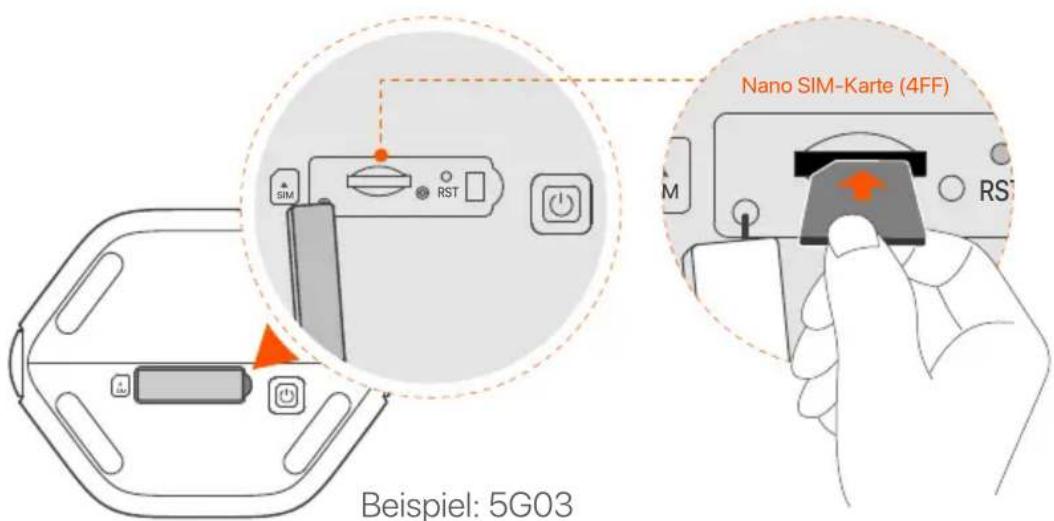
- Verbinden Sie Ihr kabelgebundenes Gerät, z. B. einen Computer, über ein Ethernet-Kabel mit dem LAN Port des Routers.
- Verbinden Sie Ihr Gerät, z. B. ein Smartphone unter Verwendung des Wi-Fi Name und des Wi-Fi Key, welche auf der Unterseite des Routers angegeben sind, mit dem WLAN-Netzwerk des Routers.
text_image
Tenda Wi-Fi Name: Tenda_XXXXXX Wi-Fi Name: Tenda_XXXXXX Oder Beispiel: 5G03Beispiel: 5G03

Tipps
Das Aussehen des Produkts kann je nach Modell variieren. Bitte beziehen Sie sich auf das von Ihnen gekaufte Produkt.
Zur weiteren Konfiguration des Routers melden Sie sich bei der Web-Benutzeroberfläche des Routers an, indem Sie tendawifi.com auf einem verbundenen Gerät besuchen.

Tipps
Ändern Sie Ihr Login-Passwort rechtzeitig, um unbefugten Zugriff zu verhindern.
III. (Optional) Ihr Netzwerk erweitern

Tipps
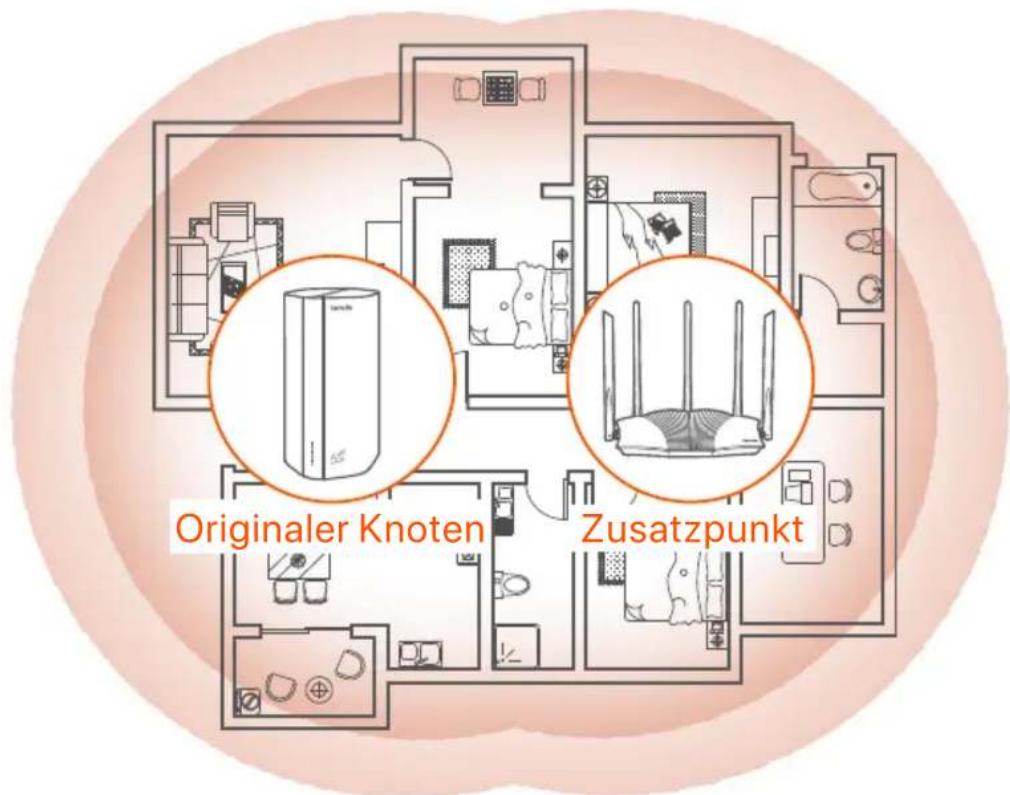
- Derzeit kann dieser Router als primärer Knoten für die Vernetzung mit Geräten verwendet werden, die das EASYMESH R2-Protokoll unterstützen.
-
Bitte stellen Sie sicher, dass das neue Gerät, das Sie hinzufügen möchten, noch nie benutzt wurde. Wenn nicht, setzen Sie sie zuerst zurück.
-
Den Router einschalten und ihn ordnungsgemäß mit dem Internet verbinden.
-
Platzieren Sie das neue Gerät an einer erhöhten und offenen Ort in einem Abstand von 3 Metern zu Ihrem Router und schalten Sie es ein.
-
Drücken Sie die MESH-Taste des Routers etwa 1 bis 3 Sekunden lang. Die WLAN-LED-Anzeige (💡) blinkt schnell. Drücken Sie innerhalb von 2 Minuten 1 bis 3 Sekunden lang die MESH/WPS-Taste des neuen Geräts, damit es Informationen mit dem Router austauschen kann. Wenn die WLAN-LED-Anzeige (💡) des Routers 10 Sekunden lang langsam blinkt und dann dauerhaft leuchtet, war die Vernetzung erfolgreich und das neue Gerät wird zu einem sekundären Knoten im Netzwerk.
-
Bitte beachten Sie folgenden Tipps zur Verlagerung, um das neue Gerät an eine richtige Position zu platzieren:
- Stellen Sie sicher, dass der Abstand zwischen zwei beliebigen Stationen innerhalb des Erfassungsbereichs liegt.
- Halten Sie Ihre Punkte fern von Elektronikgeräten mit starken Störungen, wie z.B. Mikrowellen, Induktionsherden oder Kühlschränken.
- Platzieren Sie die Knoten an einer erhöhten Position mit wenigen Hindernissen.
- Das neue Gerät wieder einschalten und prüfen, ob der Status der Internetverbindung gemäß der Bedienungsanleitung korrekt ist.
text_image
Originaler Knoten ZusatzpunktLED-Anzeige
| LED-Anzeige Status Beschreibung | |||
| Internet-LED-Anzeige | Leuchtet | Mit dem Internet verbunden | |
| Aus | Kein Internetzugang | ||
| Durchgehend grün | Gutes 5G-Signal. | ||
| 5G/4G-Signalstärke-LED-Anzeige | Blinkt langsam grün | Schlechtes 5G-Signal. | |
| Durchgehend orange | Gutes 4G-Signal. | ||
| Blinkt langsam orange | Schlechtes 4G-Signal. | ||
| Aus Kein 5G/4G-Signal. | |||
| Leuchtet | WLAN aktiviert | ||
| WLAN-LED-Anzeige | Blinkt | Die Vernetzung des Router erfolgt über dieMESH-Taste. | |
| Aus | WLAN deaktiviert | ||
Taste&Anschluss
| Position | Taste/Anschluss | Beschreibung |
| [TX86] | TS-9-Antennenbuchsen.Wird zum Anschluss eigener externer N77- oder N78-Antennen zur Erweiterung von 5G New Radio (NR)-Signalen verwendet. | |
 | ||
| Zurück | [S*W] | USB-C 3.0-Schnittstelle. Wird für Firmware-Upgrades verwendet. |
| MESH | WPS/Mesh-Taste.WPS: Mit der WPS-Taste können Sie eine Verbindung zum WLAN-Netzwerk des Routers herstellen, ohne ein WLAN-Passwort einzugeben zu müssen.Mesh: Mit der Mesh-Netzwerktaste können Sie Ihr Netzwerk mit einem anderen Gerät erweitern, das die Mesh-Funktion unterstützt.Methode: Drücken Sie kurz die Taste für etwa 3 Sekunden und die WLAN-LED-Anzeige ( [IMAGE] ) blinkt schnell. Aktivieren Sie innerhalb von 2 Minuten die WPS-Funktion des anderen WPS-unterstützten Geräts, um eine WPS-Verbindung herzustellen, oder drücken Sie die MESH/WPS-Taste des anderen Geräts, um Informationen mit dem Router auszutauschen. | |
| LAN1 | LAN Port. Wird für die Verbindung mit kabelgebundenen Geräten wie einem Computer verwendet. | |
| WAN/LAN2 | WAN oder LAN Port. Standardmäßig befindet sich der Router im 4G/5G-Router-Modus und dieser Port dient als LAN Port. Wenn der Router auf den WLAN-Router-Modus eingestellt ist oder die Failover-Funktion aktiviert ist, dient dieser Port als WAN-Port. | |
| PWR | Stromanschluss. Wird zum Anschluss an eine Stromquelle verwendet, um den Router mit Strom zu versorgen. | |
| Unterseite | Nano-SIM-Kartensteckplatz. Legen Sie Ihre Nano-SIM-Karte in diesen Steckplatz ein. | |
| RST | Reset-Knopf. Halten Sie die Taste etwa 8 Sekunden lang gedrückt, solange bis alle LED-Anzeigen erlöschen und wieder aufleuchten. Der Router wurde zurückgesetzt. | |
| Power-Taste. Wird zum Ein- und Ausschalten des Routers verwendet. |
F1: Die Internet-LED-Anzeige ( ⭕ ) leuchtet nicht dauerhaft. Was soll ich machen?
A1: Versuchen Sie die folgenden Lösungen:
- Überprüfen Sie, ob sich Ihre SIM-Karte Versorgungsbereich Ihres Internetanbieters befindet.
- Überprüfen Sie, ob das Guthaben Ihrer SIM-Karte ausreichend ist.
- Starten Sie einen Webbrowser auf dem mit dem Router verbundenen Gerät und öffnen Sie tendawifi.com. Führen Sie dann nach der Aufforderung die Fehlerbehebung durch.
- Erkundigen Sie sich bei Ihrem Internetanbieter, ob Sie sich in einem Roaming-Gebiet befinden. Wenn ja, melden Sie sich bei der Web-Benutzeroberfläche des Routers an und gehen Sie zu den Interneteinstellungen, um Datenroaming zu aktivieren.
Wenn das Problem weiterhin besteht, wenden Sie sich an unseren technischen Support.
F2: Ich kann über tendawifi.com nicht auf die Web-Benutzeroberfläche des Routers zugreifen. Was soll ich machen?
A2: Versuchen Sie die folgenden Lösungen:
Wenn Sie sich mit mobilen Clients anmelden:
- Stellen Sie sicher, dass Ihr WLAN-Gerät mit dem WLAN-Netzwerk des Routers verbunden ist.
– Deaktivieren Sie das Mobilfunknetz Ihres drahtlosen Geräts.
– Leeren Sie den Cache Ihres Webbrowsers oder versuchen Sie es erneut mit einem anderen Webbrowser.
Wenn Sie sich mit einem Computer anmelden:
- Stellen Sie sicher, dass der Computer ordnungsgemäß mit dem Router verbunden ist.
- Stellen Sie sicher, dass die IP-Adresse Ihres Computers 192.168.0.X lautet (X reicht von 2 bis 254). Falls nicht, ziehen Sie ein Ende des Ethernet-Kabels zwischen dem Router und dem Computer heraus, schließen Sie es wieder an und versuchen Sie es erneut.
– Leeren Sie den Cache Ihres Webbrowsers oder versuchen Sie es erneut mit einem anderen Webbrowser.
Wenn das Problem weiterhin besteht, lesen Sie F3, um den Router zurückzusetzen, und versuchen Sie es erneut.
F3: Wie setze ich den Router zurück?
A3: Wenn das Gerät hochgefahren ist, drücken Sie die RST/WPS-Taste etwa 8 Sekunden lang, bis alle LED-Anzeigen erlöschen und wieder aufleuchten. Der Router ist in etwa zwei Minuten erfolgreich zurückgesetzt.
I. Настройте роутер
Deutsch - Kundendienst und Service
Technische Spezifikationen, Benutzerhandbücher und weitere Informationen finden Sie auf der Produktseite oder Serviceseite unter www.tendacn.com. Es stehen mehrere Sprachen zur Verfügung.
Sie können den Produktnamen und das Modell auf dem Produktetikett sehen.
support.de@tenda.cn (Deutsch)




