
5G03 - Router Tenda - Manual de utilizare gratuit
Găsiți gratuit manualul dispozitivului 5G03 Tenda în format PDF.



| Tip de produs | Router 5G/4G |
| Marcă | Tenda |
| Model | 5G03 |
| Conectivitate | 5G NR, 4G LTE, Wi-Fi, Ethernet |
| Porturi | 1 port LAN, 1 port WAN/LAN, 1 port USB-C 3.0 |
| Alimentare | Adaptor de rețea inclus (ștecăr) |
| Butoane | Alimentare, Resetare (RST), WPS/Mesh |
| Indicatoare LED | Internet, Wi-Fi, Puterea semnalului 5G/4G |
| Cartelă SIM | Nano SIM (4FF) |
| Antene externe | Conectori TS-9 pentru antene N77/N78 (nu sunt incluse) |
| Funcții | Router, Punct de acces, Extindere Mesh EASYMESH R2 |
| Securitate | Parolă Wi-Fi personalizabilă, WPS, interfață Web protejată |
| Configurare | Prin interfața Web la adresa tendawifi.com |
| Actualizare firmware | Prin portul USB-C 3.0 |
| Suport | Site web: www.tendacn.com, Email: support.fr@tenda.cn |
| Limbi ale ghidului | Franceză și peste 30 de limbi |
| Întreținere și curățare | Curățați cu o cârpă moale și uscată |
| Reparabilitate | Buton de resetare fizic, actualizare firmware prin USB-C |
Întrebări frecvente - 5G03 Tenda
Întrebările utilizatorilor despre 5G03 Tenda
0 întrebare despre acest aparat. Răspundeți la cele pe care le cunoașteți sau puneți-vă propria.
Pune o întrebare nouă despre acest aparat
Descărcați instrucțiunile pentru Router în format PDF gratuit! Găsiți manualul dvs. 5G03 - Tenda și luați din nou în mână dispozitivul dvs. electronic. Pe această pagină sunt publicate toate documentele necesare pentru utilizarea dispozitivului dvs. 5G03 mărcii Tenda.
MANUAL DE UTILIZARE 5G03 Tenda
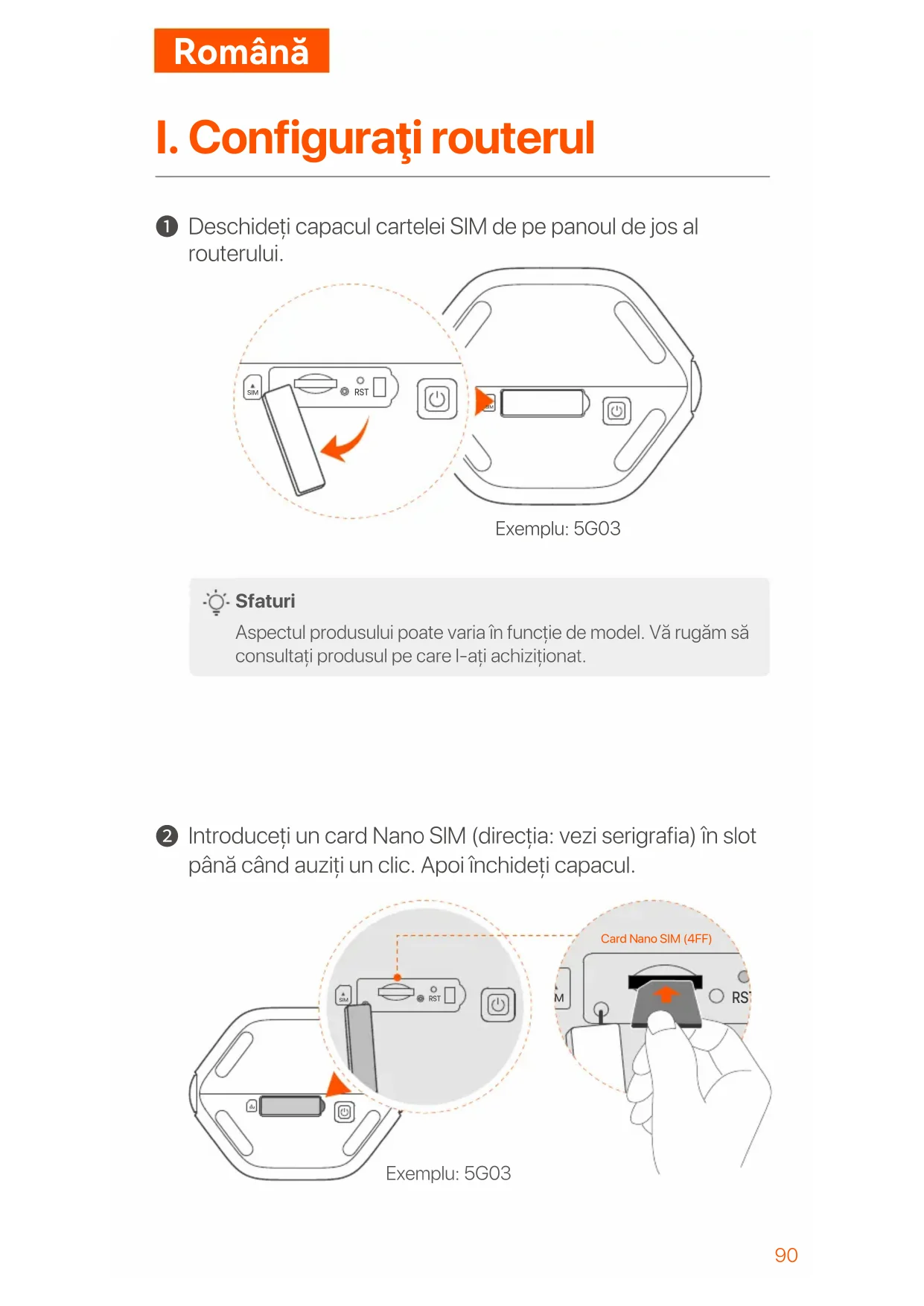
I. Configurați routerul
① Deschideți capacul cartelei SIM de pe panoul de jos al routerului.
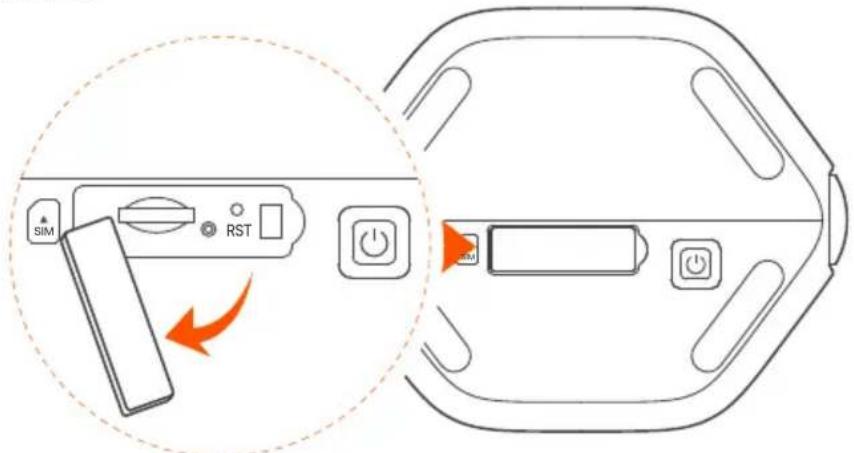
Aspectul produsului poate varia în funcție de model. Vă rugăm să consultați produsul pe care l-ați achiziționat.
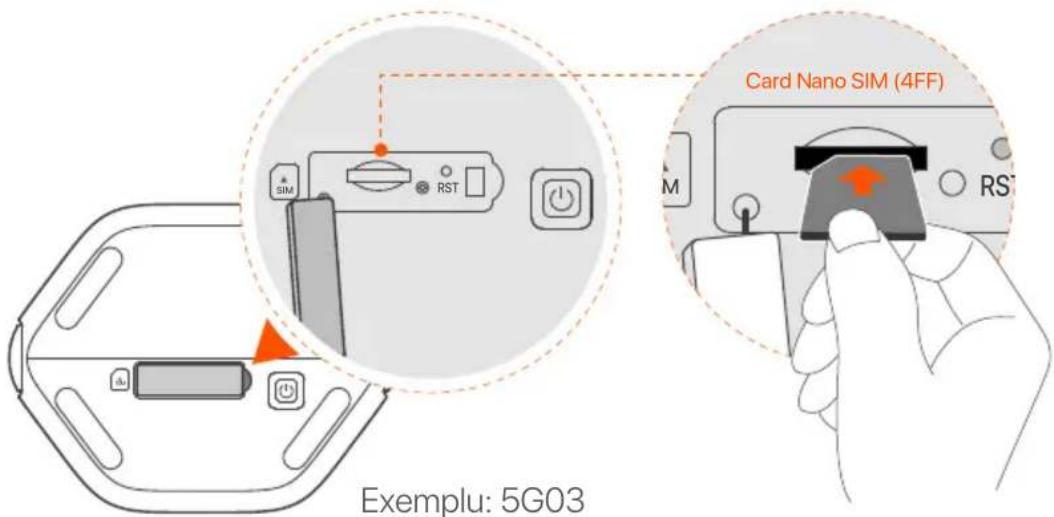
2 Introduceți un card Nano SIM (directția: vezi serigrafia) în slot până când auziți un clic. Apoi închideți capacul.
text_image
Card Nano SIM (4FF) Exemplu: 5G03
Sfaturi
- Aspectul produsului poate varia în funcție de model. Vă rugăm să consultați produsul pe care l-ați achiziționat.
- Pentru a asigura performanța și a evita deteriorarea cartelei SIM, nu introducți sau scoateți cartela SIM când routerul funcționează.
- Pentru a scoate cartela SIM, apăsați ușor cartela SIM până când se aude un clic. Cartela SIM va ieși automat.
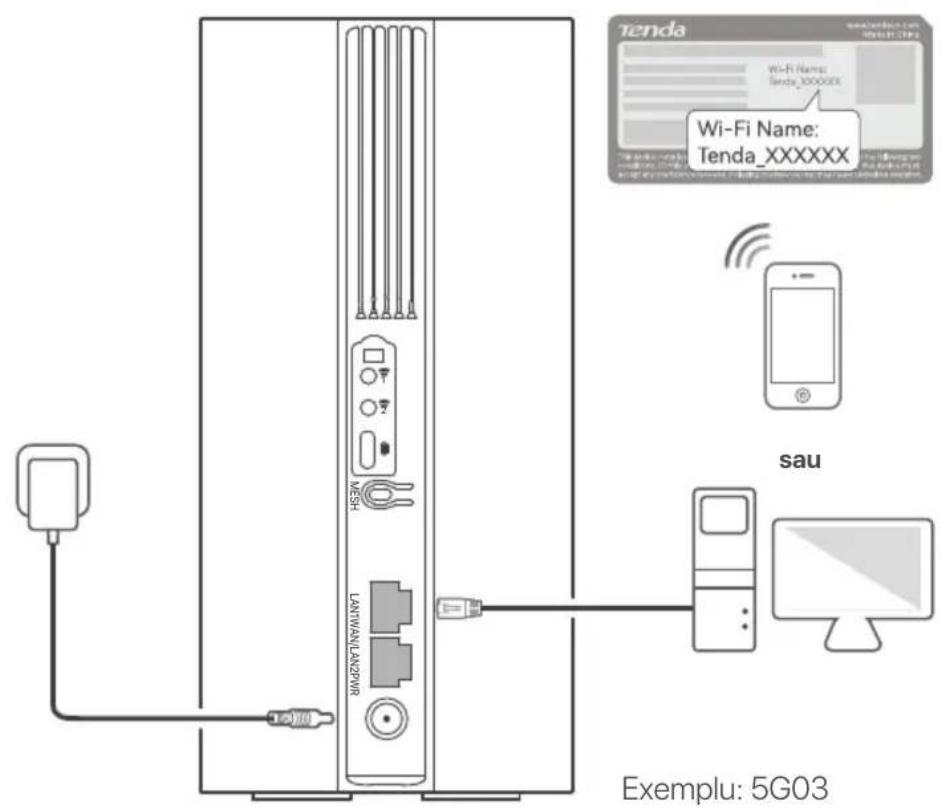
3 Utilizați adaptorul de alimentare inclus pentru a conecta mufa de alimentare a routerului la o sursă de alimentare.
4 Apăsați butonul ⏻ de pe router pentru a-l porni. All LED indicators light up and then off immediately. Wait a moment and then the Wi-Fi (工厂), signal strength (工厂) and internet (工厂) indicators light up in sequence when the router is connected to the internet properly.
II. Conectarea clientilor la internet
- Conectați dispozitivul cu fir, cum ar fi un computer, la portul LAN al routerului folosind un cablu Ethernet.
- Conectați-vă dispozitivul fără fir, cum ar fi un smartphone, la rețeaua Wi-Fi a routerului utilizând numele Wi-Fi și cheia Wi-Fi etichetate pe panoul de jos al routerului.
text_image
Tenda Wi-Fi Name: Tenda_XXXXXX Wi-Fi Name: Tenda_XXXXXX sau Exemplu: 5G03
Sfaturi
Aspectul produsului poate varia în funcție de model. Vă rugăm să consultați produsul pe care l-ați achiziționat.
Pentru a configura în continuare routerul, conectați-vă la interfața de utilizare web a routerului vizitând tendawifi.com pe un dispozitiv conectat.

Sfaturi
Setați-vă imediat parola de conectare pentru a preveni accesul neautorizat.
III. (Optional) Extindeți-vă rețeaua

Sfaturi
- În prezent, acest router poate fi utilizat ca nod principal pentru rețea cu dispositive care acceptă protocolul EASYMESH R2.
-
Asigurați-vă că noul dispozitiv pe care doriți să-l adăugați nu a fost niciodată folosit. Dacă a mai fost folosit, mai întâi resetați-l.
-
Porniți routerul și conectați-l corect la internet.
- Asezați noul dispozitiv într-o poziție ridicată și deschisă la 3 metri de router și porniți-l.
- Apăsați butonul MESH al routerului timp de aproximativ 1 până la 3 secunde. Indicatorul LED WiFi (💡) clipește rapid. În 2 minute, apăsați butonul MESH/WPS al nouului dispozitiv timp de 1 până la 3 secunde pentru a negocia cu acest router.
Când indicatorul LED WiFi ( ) al routerului clipește lent timp de 10 secunde și apoi se aprinde continuu, conexiunea în rețea este reușită și noul dispozitiv devine un nod secundar în rețea.
-
Consultați următoarele sfaturi de relocare pentru a localiza noul dispozitiv într-o poziție corectă:
-
Asigurați-vă că distanța dintre oricare două noduri este în intervalul lor de acoperire.
- Nodurile trebuie situate la distanță de echipamentele electronice care cauzează interferențe puternice, precum cuptorul cu microunde, mașina de gătit cu inductie și frigiderul.
-
Plasați nodurile într-o poziție la înălțime, cu puține obstacole în jurul lor.
-
Porniți din nou noul dispozitiv și verificați dacă starea conexiunii la internet este corectă, conform ghidului său de utilizare.
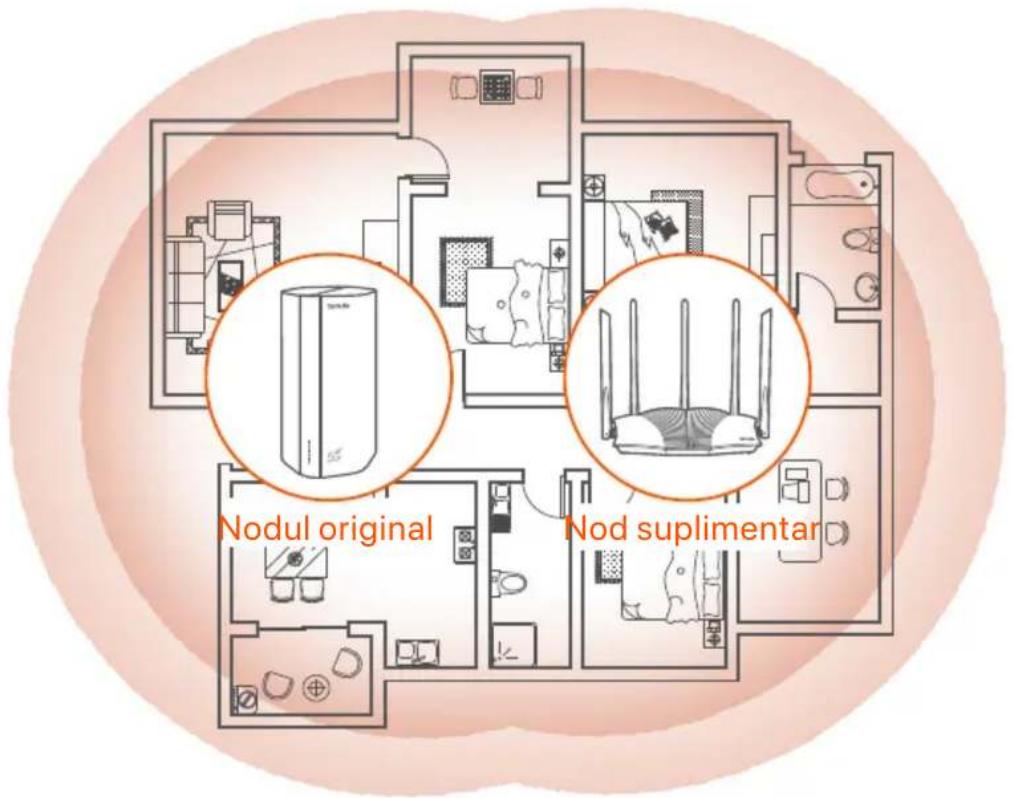
text_image
Nodul original Nod suplimentarIndicatoare LED
| Indicator LED Stare Descriere | |||
| Indicator LED pentru Internet | Rămâne aprins | Routerul este conectat la internet. | |
| Oprit | Nu este disponibil acces la internet. | ||
| Indicator LED pentru puterea semnalului 5G/4G | Verde continuu | Semnal 5G bun. | |
| Verde intermitent încet | Semnal slab 5G. | ||
| Portocaliu solid Semnal 4G bun. | |||
| Portocaliu clipește încet | Semnal 4G slab. | ||
| Oprit Fără semnal 5G/4G. | |||
| Indicator LED Wi-Fi | Rămâne aprins | Rețeaua Wi-Fi este activată. | |
| Luminează intermitent | Routerul face rețea prin butonul MESH. | ||
| Oprit | Rețeaua Wi-Fi este dezactivată. | ||
Port/Buton
| Pozitie | Port/Buton | Descriere |
| [0328] | Prize de antenă TS-9.Folosit pentru a conecta antene externe N77 sau N78 auto-pregătite pentru a extinde semnalele 5G New Radio (NR). | |
| [WEXA] | ||
| [ABYA] | Interfață USB-C 3.0.Folosit pentru upgrade de firmware. | |
| Înapoi | MESH | Buton WPS/Mesh.WPS: Când este folosit ca buton de negociere WPS, vă puteți conecta la rețeaua WiFi a routerului fără a introduce parola WiFi.Mesh: Când este folosit ca buton de rețea Mesh, vă puteți extinde rețeaua cu un alt dispozitiv care acceptă funcția Mesh.Metodă: Apăsați scurt butonul timp de aproximativ 3 secunde, iar indicatorul LED WiFi ( [IMAGE] ) clipește rapid. În 2 minute, activați funcția WPS a celuilalt dispozitiv compatibil WPS pentru a stabili o conexiune WPS sau apăsați butonul MESH/WPS al altui dispozitiv pentru a negocia cu routerul. |
| LAN1 | Port LAN.Folosit pentru conectarea la dispozitive cu fir, cum ar fi un computer. | |
| WAN/LAN2 | Port WAN/LANÎn mod implicit, routerul se află în modul router 4G/5G și acest port servește ca port LAN. Când routerul este setat pe modul router fără fir sau funcția Failover este activată, acest port servește ca port WAN. | |
| PWR | Mufă de alimentare.Folosit pentru a se conecta la o sursă de alimentare pentru a furniza energie pentru router. | |
| [0W77] | Slotul pentru cartela Nano SIM.Introduceți cartela SIM în acest slot. | |
| Jos | RST | Buton de resetareȚineți apăsat butonul timp de aproximativ 8 secunde și eliberați-I atunci când toți indicatorii LED se sting și apoi se aprind. Routerul este resetat. |
 | Butonul de pornire.Folosit pentru a porni sau opri routerul. |
Întrebări frecvente
Î1: Indicatorul LED de internet ( ☉ ) nu se aprinde. Ce trebuie să fac?
A1: Încercați următoarele soluții:
- Verificați dacă cartela SIM se află în zona de servicii a furnizorului dvs. de servicii de internet (ISP).
- Verificati dacă soldul cartelei SIM este suficient.
- Porniți un browser web pe dispozitivul conectat la router și accesăți tendawifi.com. Apoi efectuati depanarea așa cum vi se solicită.
- Confirmați cu furnizorul dvs. de servicii de internet dacă vă aflați într-o zonă de servicii de roaming. Dacă da, conectați-vă la interfața web a routerului și navigați la Setări Internet pentru a activa Roaming de date.
Dacă problema persistă, contactați serviciul nostru de asistență tehnică.
Î2: Nu pot accesa interfața web a routerului prin accesarea site-ului tendawifi.com. Ce trebuie să fac?
A2: Încercați următoarele soluții:
Dacă vă conectați cu clienti mobili:
- Asigurați-vă că dispozitivul dvs. fără fir este conectat la rețeaua Wi-Fi a routerului.
- Dezactivati reteaua celulară a dispozitivului dvs. fără fir.
- Ştergeti memoria cache a browserului dvs. web sau încercați din nou cu un alt browser web.
Dacă vă conectați cu calculatoare:
- Asigurati-vă că computerul a fost conectat corect la router.
- Asigurați-vă că adresa IP a computerului dvs. este 192.168.0.X (X variază de la 2 la 254). În caz contrar, deconectați și reconectați un capăt al cablului Ethernet dintre router și computer și încercați din nou.
- Ştergeti memoria cache a browserului dvs. web sau schimbați alt browser web și încercati din nou.
Dacă problema persistă, consultați Î3 pentru a reseta routerul și a încerca din nou.
Î3: Cum se resetează routerul?
A3: Când dispozitivul finalizează pornirea, apăsați butonul RST timp de aproximativ 8 secunde și eliberați-I atunci când toți indicatorii LED se sting și apoi se aprind. Routerul va fi resetat cu succes în aproximativ două minute.
I. Настройте рутера
Română - Obțineți asistență și servicii
Pentru specificații tehnice, ghiduri de utilizare și mai multe informații, vă rugăm să vizitați pagina produsului sau pagina de service de pe www.tendacn.com. Sunt disponibile mai multe limbi.
Puteti vedea numele și modelul produsului pe eticheta produsului.




