
5G03 - Router Tenda - Gratis brugsanvisning og manual
Find enhedens vejledning gratis 5G03 Tenda i PDF-format.



| Produkttype | 5G/4G-router |
| Mærke | Tenda |
| Model | 5G03 |
| Forbindelse | 5G NR, 4G LTE, Wi-Fi, Ethernet |
| Porte | 1 LAN-port, 1 WAN/LAN-port, 1 USB-C 3.0-port |
| Strømforsyning | Inkluderet strømadapter (stik) |
| Knapper | Strøm, Nulstil (RST), WPS/Mesh |
| LED-indikatorer | Internet, Wi-Fi, 5G/4G-signalstyrke |
| SIM-kort | Nano SIM (4FF) |
| Eksterne antenner | TS-9-stik til N77/N78-antenner (ikke inkluderet) |
| Funktioner | Router, Adgangspunkt, Mesh-udvidelse EASYMESH R2 |
| Sikkerhed | Tilpasselig Wi-Fi-adgangskode, WPS, beskyttet webgrænseflade |
| Konfiguration | Via webgrænseflade på tendawifi.com |
| Firmwareopgradering | Via USB-C 3.0-port |
| Support | Websted: www.tendacn.com, E-mail: support.fr@tenda.cn |
| Sprog i vejledningen | Fransk og 30+ andre sprog |
| Vedligeholdelse og rengøring | Rengør med en blød, tør klud |
| Reparationsmuligheder | Fysisk nulstillingsknap, firmwareopdatering via USB-C |
Ofte stillede spørgsmål - 5G03 Tenda
Brugerspørgsmål om 5G03 Tenda
0 spørgsmål om dette apparat. Besvar dem du kender, eller stil dit eget.
Stil et nyt spørgsmål om dette apparat
Download vejledningen til din Router i PDF-format gratis! Find din vejledning 5G03 - Tenda og tag din elektroniske enhed tilbage i hånden. På denne side er alle dokumenter nødvendige for brugen af din enhed offentliggjort. 5G03 af mærket Tenda.
BRUGSANVISNING 5G03 Tenda
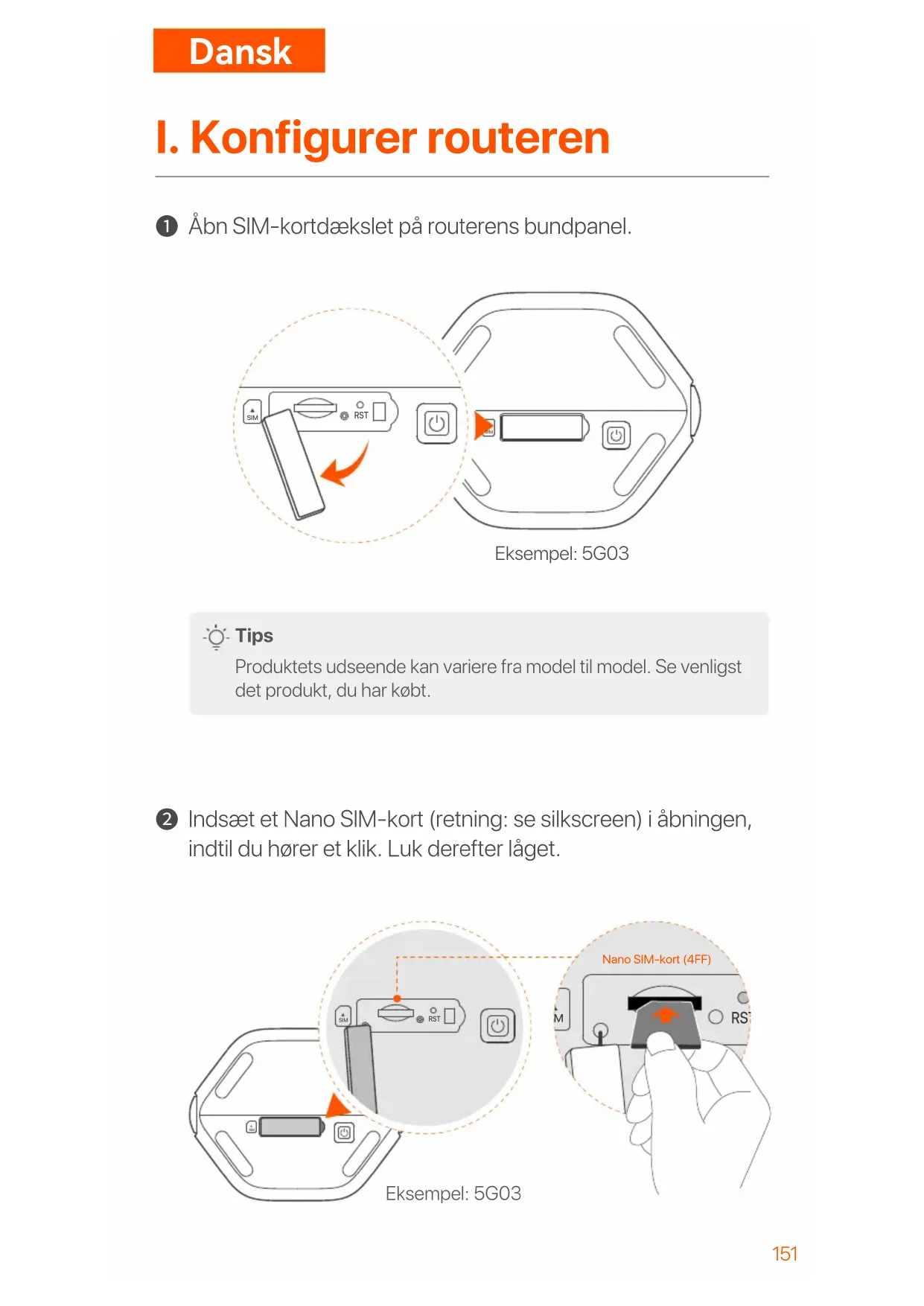
Produktets udseende kan variere fra model til model. Se venligst det produkt, du har købt.
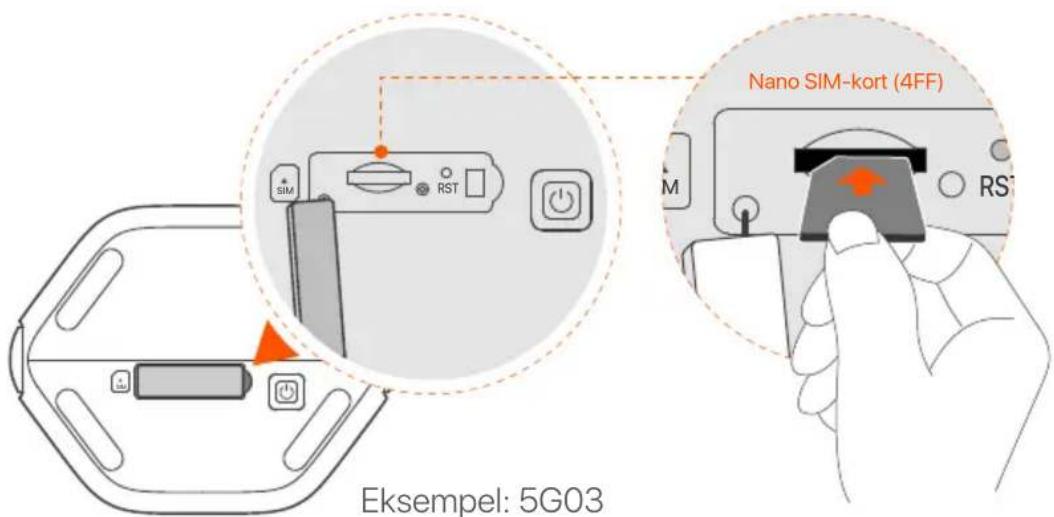
2 Indsæt et Nano SIM-kort (retning: se silkscreen) i åbningen, indtil du hører et klik. Luk derefter låget.
text_image
Eksempel: 5G03 Nano SIM-kort (4FF)
Tips
- Produktets udseende kan variere fra model til model. Se venligst det produkt, du har købt.
- For at sikre ydeevne og undgå beskadigelse af SIM-kortet, må du ikke indsætte eller fjerne SIM-kortet, mens routeren kører.
- For at fjerne SIM-kortet skal du trykke forsigtigt på SIM-kortet, indtil det klikker. SIM-kortet springer automatisk ud.
4 Tryk på ⏻ -knappen på routeren for at tænde den. Alle LED-indikatorer lyser og slukker derefter med det samme. Vent et øjeblik, og så lyser indikatorerne for Wi-Fi (工厂), signalstyrke (工厂) og internet (工厂) i rækkefølge, när routeren er tilsluttet internettet korrekt.
II. Forbind klienter til internettet
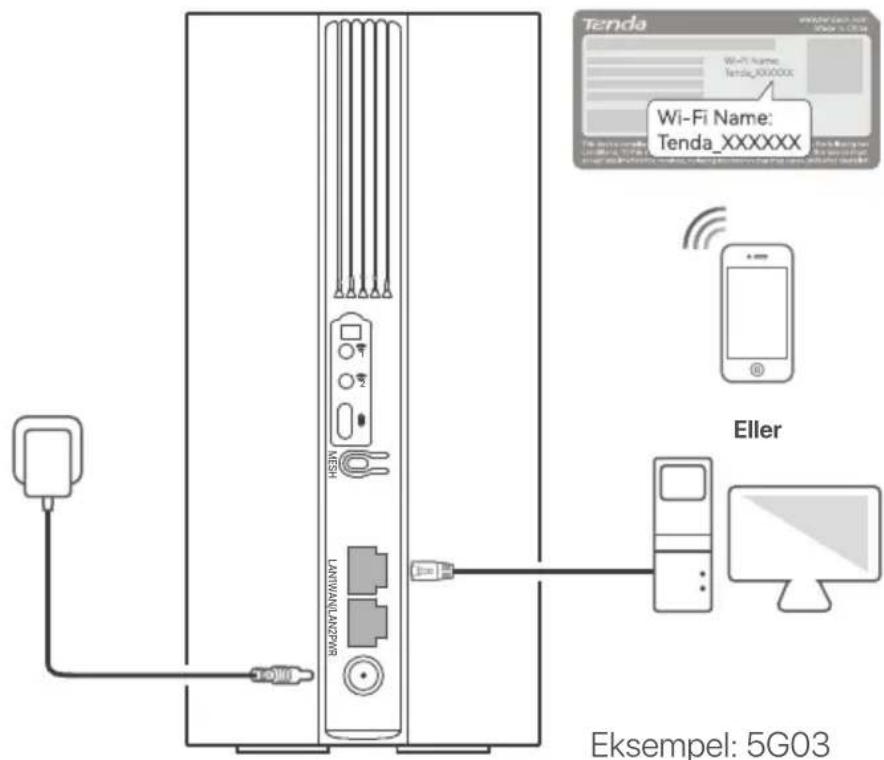
- Slut din kablede enhed, såsom en computer, til LAN-porten på routeren ved hjælp af et Ethernet-kabel.
- Tilslut din trådløse enhed, såsom en smartphone, til routerens Wi-Fi-netværk ved hjælp af Wi-Fi-navnet og Wi-Fi-nøglen, der er mærket på routerens bundpanel.
text_image
Tenda Wi-Fi Name: Tenda_XXXXXX Wi-Fi Name: Tenda_XXXXXX Eller Eksempel: 5G03Eksempel: 5G03

Tips
Produktets udseende kan variere fra model til model. Se venligst det produkt, du har købt.
For yderligere at konfigurere routeren skal du logge ind på routerens web-UI ved at besøge tendawifi.com på en tilsluttet enhed.

Tips
Indstil din login-adgangskode med det samme for at forhindre uautoriseret adgang.
III. (Valgfrit) Udvid dit netværk

Tips
- I øjeblikket kan denne router bruges som den primære node til netværk med enheder, der understøtter EASYMESH R2-protokollen.
-
Sørg for, at den nye enhed, du vil tilføje, aldrig har været brugt. Hvis ikke, skal du nulstille den først.
-
Tænd for routeren, og tilslut den korrekt til internettet.
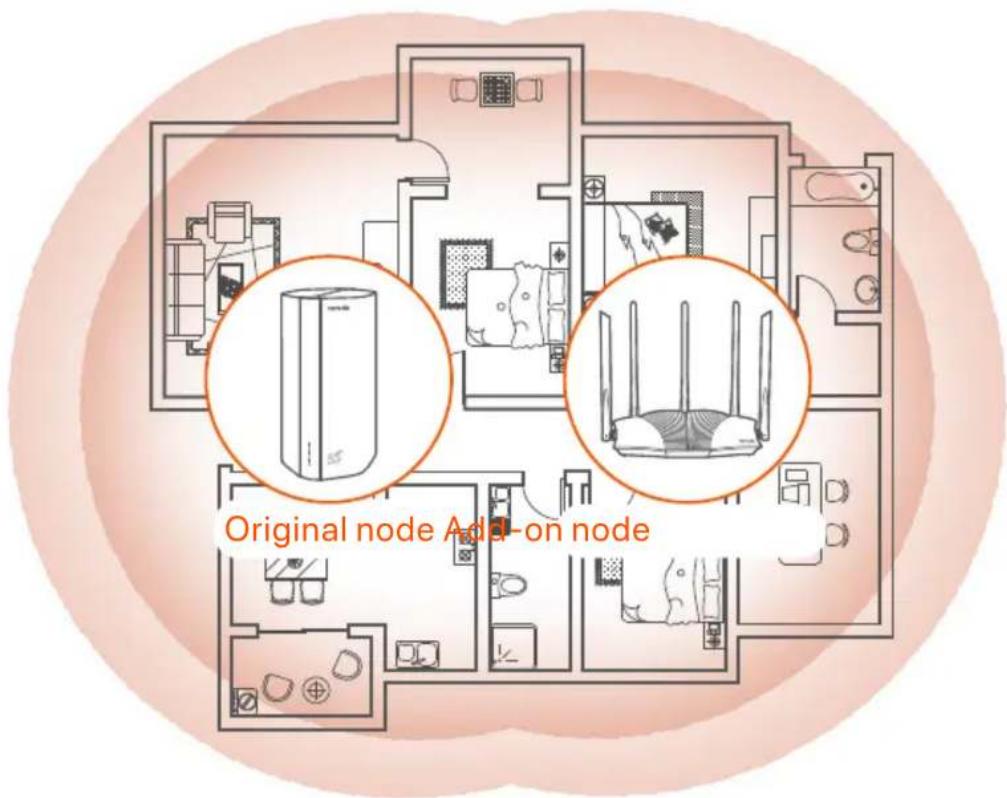
- Placer den nye enhed i en hævet og åben position inden for 3 meter fra din router, og tænd den.
- Tryk på MESH-knappen på routeren i ca. 1 til 3 sekunder. WiFi LED-indikatoren (💡) blinker hurtigt. Inden for 2 minutter skal du trykke på MESH/WPS-knappen på den nye enhed i 1 til 3 sekunder for at forhandle med denne router.
Når WiFi-LED-indikatoren (💡) på routeren blinker langsomt i 10 sekunder og derefter lyser konstant, er netværket vellykket, og den nye enhed bliver en sekundær node i netværket. - Se følgende flytningstip for at placere den nye enhed i en korrekt position:
- Sørg for, at afstanden mellem to knudepunkter er inden for deres dækningsområde.
- Hold dine noder væk fra elektronik med stærk interferens, såsom mikrobølgeovne, induktionskomfurer og køleskabe.
- Placer noderne i en høj position med få forhindringer.
- Tænd for den nye enhed igen, og kontroller, at dens internetforbindelsesstatus er korrekt i henhold til dens brugervejledning.
text_image
Original node Add-on nodeLED indikatorer
| LED indikator Status | Beskrivelse | ||
| Internet LED-indikator | Solid på | Routeren er forbundet til internettet. | |
| Af | Der er ingen internetadgang tilgængelig. | ||
| 5G/4G signalstyrke LED-indikator | Ensfarvet grøn | Godt 5G-signal. | |
| Blinker langsomt grønt | Dårligt 5G-signal. | ||
| Ensfarvet orange | Godt 4G signal. | ||
| Blinker langsomt orange | Dårligt 4G-signal. | ||
| Af | Intet 5G/4G-signal. | ||
| Solid på | Wi-Fi-netværket er aktiveret. | ||
| Wi-Fi LED-indikator | Blinker | Routeren netværker med MESH-knappen. | |
| Af | Wi-Fi-netværket er deaktiveret. | ||
Porte og knapper
| Position | Port/ knap | Beskrivelse |
| [6Y20] | TS-9 antennestik.Bruges til at tilslutte selvforberedte N77 eller N78 eksterne antenner for at udvide 5G New Radio (NR) signaler. | |
| [23A6] | ||
 | USB-C 3.0 interface.Bruges til firmwareopgradering. | |
| Tilbage | MESH | WPS/Mesh knap.WPS: Når den bruges som en WPS-forhandlingsknap, kan du oprette forbindelse til routerens WiFi-netværk uden at indtaste WiFi-adgangskoden.Mesh: Når den bruges som en Mesh-netværksknap, kan du udvide dit netværk med en anden enhed, der understøtter Mesh-funktionen.Metode: Tryk kort på knappen i cirka 3 sekunder, og WiFi LED-indikatoren ( [IMAGE] ) blinker hurtigt. Inden for 2 minutter skal du aktivere WPS-funktionen på den anden WPS-understøttede enhed for at etablere en WPS-forbindelse eller trykke på MESH/WPS-knappen på en anden enhed for at forhandle med routeren. |
| LAN1 | LAN-port.Bruges til at forbinde til kablede enheder, såsom en computer. | |
| WAN/LAN2 | WAN- eller LAN-port.Som standard er routeren under 4G/5G-routertilstand, og denne port fungerer som en LAN-port. Når routeren er indstillet til den trådløse routertilstand, eller Failover-funktionen er aktiveret, fungerer denne port som en WAN-port. | |
| PWR | Strømstik.Bruges til at forbinde til en strømkilde for at levere strøm til routeren. | |
| Bund | Nano SIM-kortslot.Indsæt dit SIM-kort i denne slot. | |
| RST | Genstarts knap.Hold knappen nede i cirka 8 sekunder, og slip den, når alle LED-indikatorer lyser og derefter lyser. Routeren er nulstillet. | |
| Power-knap.Bruges til at tænde eller slukke for routeren. |
Q1: Internet LED-indikatoren ( √ ) lyser ikke. Hvad skal jeg gøre?
- Tjek, at dit SIM-kort er i serviceområdet hos din internetudbyder (ISP).
– Tjek, at din SIM-kortsaldo er tilstrækkelig. - Start en webbrowser på den enhed, der er tilsluttet routeren, og få adgang til tendawifi.com. Udfør derefter fejlfinding som bedt om.
- Bekræft med din internetudbyder, hvis du er i et roaming-serviceområde. Hvis ja, skal du logge ind på routerens web-Ul og navigere til internetindstillinger for at aktivere dataroaming.
Kontakt vores tekniske support, hvis problemet fortsætter.
Q2: Jeg kan ikke få adgang til routerens web-Ul ved at besøge tendawifi.com. Hvad skal jeg gøre?
Hvis du logger ind med mobilklienter:
- Sørg for, at din trådløse enhed er forbundet til routerens Wi-Fi-netværk.
- Deaktiver mobilnetværket på din trådløse enhed.
- Ryd din webbrowsers cache, eller prøv igen med en anden webbrowser.
Hvis du logger på med computere:
- Sørg for, at computeren er tilsluttet routeren korrekt.
- Sørg for, at din computers IP-adresse er 192.168.0.X (X går fra 2 til 254). Hvis ikke, skal du frakoble og tilslutte den ene ende af Ethernet-kablet mellem routeren og computeren og prøve igen.
- Ryd din webbrowsers cache, eller skift en anden webbrowser, og prøv igen.
Hvis problemet fortsætter, skal du se Q3 for at nulstille routeren og prøve igen.
Q3: Hvordan nulstiller jeg routeren?
A3: Når enheden er færdig med opstart, skal du trykke på RST-knappen i ca. 8 sekunder og slippe den, når alle LED-indikatorer lyser og derefter lyser. Routeren vil blive nulstillet om cirka to minutter.
I. Stel de router in
For tekniske specifikationer, brugervejledninger og mere information, besøg venligst produktsiden eller servicesiden på www.tendacn.com. Flere sprog er tilgængelige.
Du kan se produktnavnet og modellen på produktets etiket.




