
5G03 - Ruuter Tenda - Tasuta kasutusjuhend
Leidke seadme juhend tasuta 5G03 Tenda PDF-formaadis.



| Toote tüüp | 5G/4G ruuter |
| Kaubamärk | Tenda |
| Mudel | 5G03 |
| Ühenduvus | 5G NR, 4G LTE, Wi-Fi, Ethernet |
| Pordid | 1 LAN-port, 1 WAN/LAN-port, 1 USB-C 3.0 port |
| Toide | Kaasas toiteadapter (pistikupesa) |
| Nupud | Toide, Lähtestus (RST), WPS/Mesh |
| LED-indikaatorid | Internet, Wi-Fi, 5G/4G signaali tugevus |
| SIM-kaart | Nano SIM (4FF) |
| Välised antennid | TS-9 pistikud N77/N78 antennidele (ei ole kaasas) |
| Funktsioonid | Ruuter, pääsupunkt, EASYMESH R2 Mesh laiendus |
| Turvalisus | Kohandatav Wi-Fi parool, WPS, kaitstud veebiliides |
| Seadistamine | Läbi veebiliidese aadressil tendawifi.com |
| Püsivara uuendamine | USB-C 3.0 pordi kaudu |
| Tugi | Veebisait: www.tendacn.com, E-post: support.fr@tenda.cn |
| Juhendi keeled | Prantsuse ja 30+ muud keelt |
| Hooldus ja puhastamine | Puhastage pehme ja kuiva lapiga |
| Remonditavus | Füüsiline lähtestusnupp, püsivara uuendus USB-C kaudu |
Korduma kippuvad küsimused - 5G03 Tenda
Kasutajate küsimused teemal 5G03 Tenda
0 küsimus selle seadme kohta. Vastake nendele, mida teate, või esitage oma.
Esita uus küsimus selle seadme kohta
Laadige alla juhend oma Ruuter PDF-formaadis tasuta! Leidke oma juhend 5G03 - Tenda ja võtke oma elektrooniline seade uuesti kätte. Sellel lehel on avaldatud kõik teie seadme kasutamiseks vajalikud dokumendid. 5G03 kaubamärgi Tenda.
KASUTUSJUHEND 5G03 Tenda
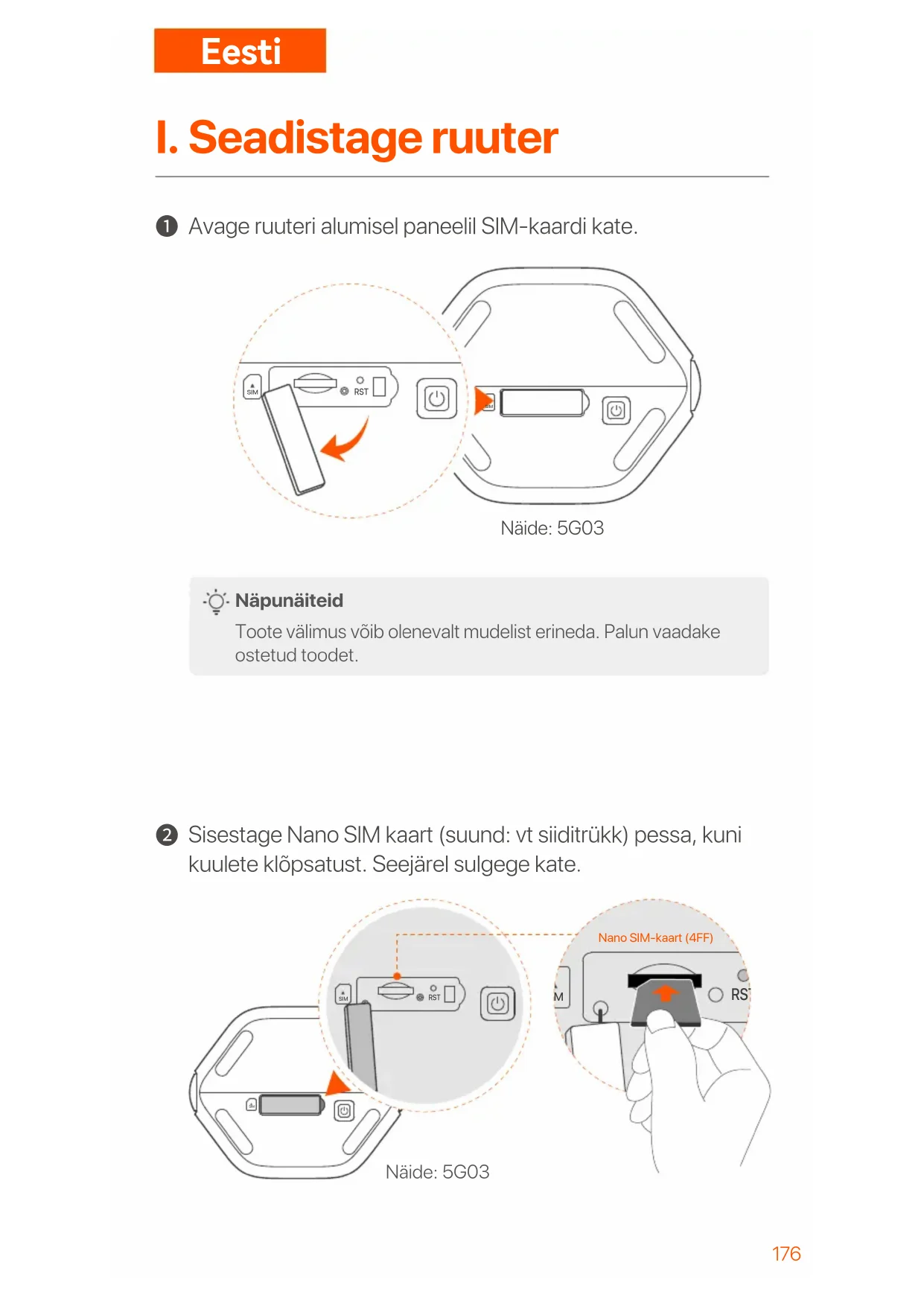
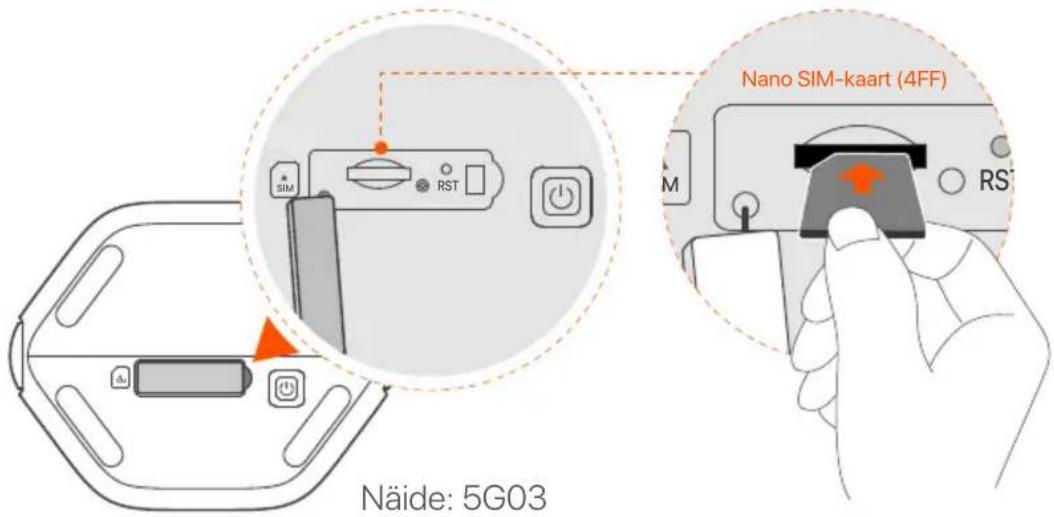
② Sisestage Nano SIM kaart (suund: vt siiditrükk) pessa, kuni kuulete klöpsatust. Seejärel sulgege kate.
text_image
Nano SIM-kaart (4FF) Näide: 5G03
Näpunäiteid
- Toote välimus vöib olenevalt mudelist erineda. Palun vaadake ostetud toodet.
- Toimivuse tagamiseks ja SIM-kaardi kahjustamise vältimiseks ärge sisestage ega eemaldage SIM-kaarti, kui ruuter töötab.
- SIM-kaardi eemaldamiseks vajutage SIM-kaarti örnalt, kuni see klöpsab. SIM-kaart hüppab automaatselt välja.
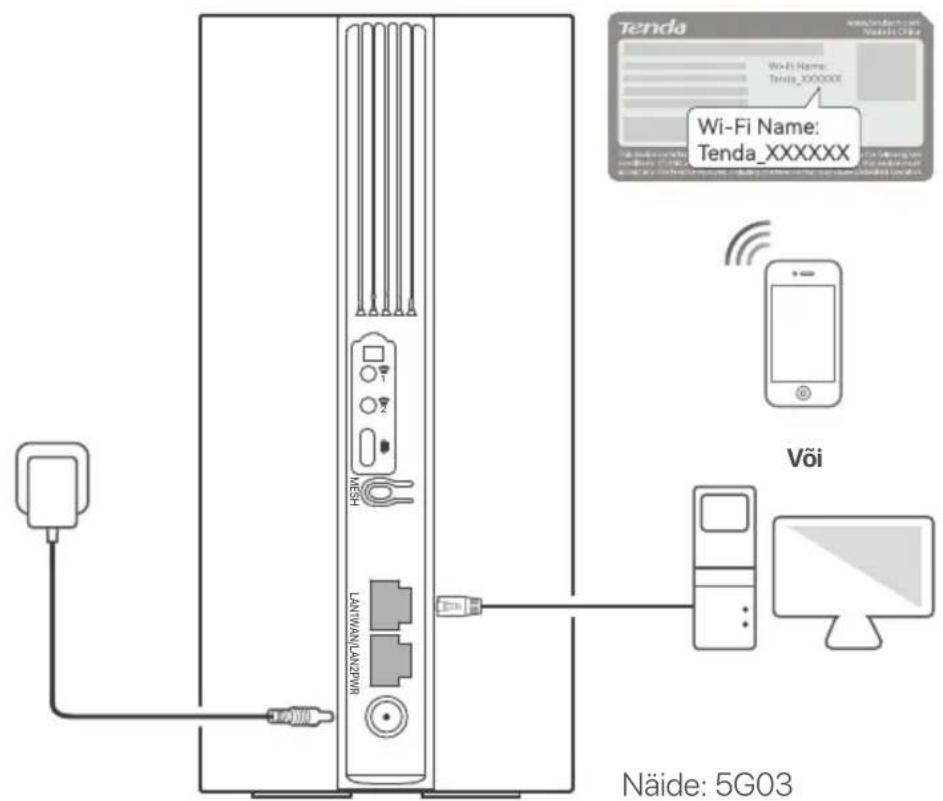
3 Kasutage kaasasolevat toiteadapterit, et ühendada ruuteri toitepesa toiteallikaga.
4 Vajutage ruuteri sisselülitamiseks nuppu ⏻ . Köik LED-indikaatorid süttivad ja kustuvad kohe. Oodake hetk ja seejärel süttivad Wi-Fi (💡 ), signaali tugevuse (!! ) ja Interneti (💡) indikaatorid järjestikku, kui ruuter on Internetiga korralikult ühendatud.
II. Ühendage kliendid Internetiga
- Ühendage juhtmega seade, näiteks arvuti, Etherneti kaabli abil ruuteri LAN-porti.
- Ühendage oma traadita seade, näiteks nutitelefon, ruuteri Wi-Fi-võrguga, kasutades ruuteri alumisel paneelil märgitud Wi-Fi nime ja Wi-Fi-võtit.
text_image
Tenda Wi-Fi Name: Tenda_XXXXXX Wi-Fi Name: Tenda_XXXXXX Või Näide: 5G03Näide: 5G03

Näpunäiteid
Ruuteri edasiseks konfigureerimiseks logige sisse ruuteri veebi kasutajaliidesesse, külastades ühendatud seadmes saiti
tendawifi.com.

Näpunäiteid
Seadistage oma sisselogimisparool kohe, et vältida volitamata juurdepääsu.
III. (Valikuline) Laiendage oma võrku

Näpunäiteid
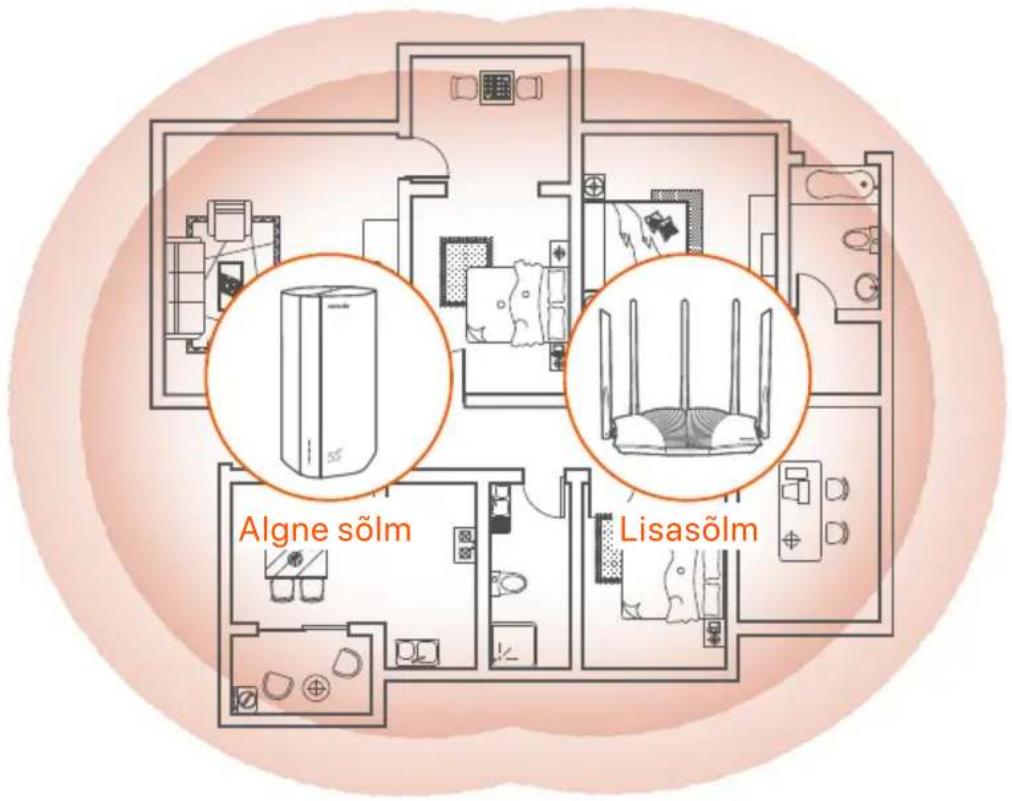
- Praegu saab seda ruuterit kasutada peamise sölmena vörgu loomisel seadmetega, mis toetavad protokolli EASYMESH R2.
-
Veenduge, et uut seadet, mida soovite lisada, poleks kunagi kasutatud. Kui ei, siis lähtestage see esmalt.
-
Lülitage ruuter sisse ja ühendage see korralikult Internetiga.
-
Asetage uus seade körgendatud ja avatud asendisse kuni 3 meetri kaugusele ruuterist ja lülitage see sisse.
-
Vajutage ruuteri MESH nuppu umbes 1–3 sekundit. WiFi LED-indikaator (💡) vilgub kiiresti. Selle ruuteriga läbirääkimiste pidamiseks vajutage 2 minuti jooksul uue seadme MESH/WPS nuppu 1–3 sekundit. Kui ruuteri WiFi LED-indikaator (💡) vilgub aeglaselt 10 sekundit ja põleb seejärel püsivalt, on võrgu loomine edukas ja uuest seadmest saab võrgu sekundaarne sölm.
-
Uue seadme öigesse kohta leidmiseks järgige järgmisi ümberpaigutamisnõuandeid.
-
Veenduge, et mis tahes kahe sölme vaheline kaugus oleks nende levialas.
- Hoidke oma sõlmed eemal tugevate häiretega elektroonikaseadmetest (nt mikrolaineahjud, induktsioonpliidid ja külmikud).
-
Asetage sõlmed kõrgele, väheste takistustega asendisse.
-
Lülitage uus seade uuesti sisse ja kontrollige, kas selle Interneti-ühenduse olek on kasutusjuhendi kohaselt öige.
text_image
Algne sölm LisasölmLED indikaatorid
| LED indikaator Olek Kirjeldus | |||
| [82XH] | Interneti LED-indikaator | Kindel | Ruuter on Internetiga ühendatud. |
| Väljas | Interneti-ühendust pole saadaval. | ||
 | 5G/4G signaali tugevuse LED indikaator | Tahke roheline | Hea 5G signaal. |
| Vilkub aeglaselt roheliselt | Kehv 5G signaal. | ||
| Tahke oranž Hea 4G signaal. | |||
| Vilkuv oranž aeglaselt | Kehv 4G signaal. | ||
| Väljas 5G/4G signaali pole. | |||
 | Wi-Fi LED indikaator | Kindel | Wi-Fi-võrk on lubatud. |
| Vilgub | Ruuter loob võrgu MESH-nupu abil. | ||
| Väljas | Wi-Fi-võrk on keelatud. | ||
Pordid ja nupud
| positsioon | Port/nupp | Kirjeldus |
| [135CD] | TS-9 antenni pesad.Kasutatakse isevalmistatud N77 või N78välisantennide ühendamiseks, et laiendada 5G uue raadio (NR) signaale. | |
| [4T2K] | ||
 | USB-C 3.0 liides.Kasutatakse püsivara uuendamiseks. | |
| tagasi | MESH | WPS/Mesh nupp.WPS: kui seda kasutatakse WPS-i läbirääkimisnupuna, saate ruuteri WiFi-võrguga ühenduse luua ilma WiFi parooli sisestamata.Mesh: kui seda kasutatakse Meshi võrgunupuna, saate oma võrku laiendada mõne muu seadmega, mis toetab funktsiooni Mesh.Meetod: Vajutage nuppu lühidalt umbes 3 sekundit ja WiFi LED-indikaator ( Tunisia ) vilgub kiiresti. 2 minuti jooksul lubage WPS-ühenduse loomiseks teise WPS-i toega seadme WPS-funktsioon või vajutage ruuteriga läbirääkimiste pidamiseks mõne teise seadme MESH/WPS-nuppu. |
| LAN1 | LAN-port.Kasutatakse juhtmega seadmetega, näiteks arvutiga, ühendamiseks. | |
| WAN/LAN2 | WAN- või LAN-port.Vaikimisi on ruuter 4G/5G ruuteri režiimis ja see port toimib LAN-pordina. Kui ruuter on seatud traadita ruuteri režiimile või tõrkesiirde funktsioon on lubatud, toimib see port WAN-pordina. | |
| PWR | Toitepesa.Kasutatakse ruuteri toiteallikaga ühendamiseks. | |
| Altpoolt | Nano SIM-kaardi pesa.Sisestage oma SIM-kaart sellesse pessa. | |
| RST | Reset-nupp.Hoidke nuppu umbes 8 sekundit all ja vabastage see, kui kõik LED-indikaatorid kustuvad ja seejärel süttivad.Ruuter lähtestatakse. | |
| Toitenupp.Kasutatakse ruuteri sisse- või väljalülitamiseks. |
K1: Interneti-LED-indikaator ( √ ) ei sütti. Mida ma peaksin tegema?
V1. Proovige järgmisi lahendusi.
- Veenduge, et teie SIM-kaart oleks teie Interneti-teenuse pakkuja (ISP) teeninduspiirkonnas.
- Kontrollige, kas teje SIM-kaardi saldo on piisav.
- Käivitage ruuteriga ühendatud seadmes veebibrauser ja minge aadressile tendawifi.com. Seejärel teostage törkeotsing, nagu küsitakse.
- Kui asute rändlusteenuse piirkonnas, võtke ühendust oma Interneti-teenuse pakkujaga. Kui jah, logige sisse ruuteri veebi kasutajaliidesesse ja navigeerige jaotisse Interneti-sätted, et lubada andmerändlus.
Kui probleem püsib, võtke ühendust meie tehnilise toega.
K2: ma ei pääse ruuteri veebiliidesele juurde, külastades aadressi tendawifi.com. Mida ma peaksin tegema?
V2. Proovige järgmisi lahendusi.
Kui logite sisse mobiiliklientidega:
- Veenduge, et teie juhtmeta seade oleks ühendatud ruuteri WiFi-võrguqa.
- Keelake oma juhtmeta seadme mobiilsidevörk.
- Tühjendage oma veebibrauseri vahemälu või proovige uuesti mõne teise veebibrauseriga.
- Veenduge, et arvuti oleks ruuteriga korralikult ühendatud.
- Veenduge, et teie arvuti IP-aadress on 192.168.0.Uusimate ettevaatusabinõude kohta vt Safety and Regulatory Information aadressil www.tendacn.com.
(X on vahemikus 2 kuni 254). Kui ei, siis ühendage ruuteri ja arvuti vahelise Etherneti kaabli üks ots lahti ja uuesti sisse ning proovige uuesti.
- Tühjendage oma veebibrauseri vahemälu või muutke muud veebibrauserit ja proovige uuesti.
Kui probleem püsib, vaadake K3 ruuteri lähtestamiseks ja proovige uuesti.
V3. Kui seade on käivitamise löpetanud, vajutage nuppu RST umbes 8 sekundit ja vabastage see, kui köik LED-indikaatorid kustuvad ja seejärel süttivad. Ruuter lähtestatakse edukalt umbes kahe minuti pärast.
Eesti - Toe ja teenuste saamine
Tehniliste kirjelduste, kasutusjuhendite ja lisateabe saamiseks külastage toote- või teeninduslehte aadressil www.tendacn.com. Saadaval on mitu keelt.
Toote nime ja mudelit näete toote sildil.




