
5G03 - Maršrutētājs Tenda - Bezmaksas lietošanas instrukcija
Atrodiet ierīces rokasgrāmatu bez maksas 5G03 Tenda PDF formātā.



| Produkta veids | 5G/4G maršrutētājs |
| Zīmols | Tenda |
| Modelis | 5G03 |
| Savienojamība | 5G NR, 4G LTE, Wi-Fi, Ethernet |
| Porti | 1 LAN ports, 1 WAN/LAN ports, 1 USB-C 3.0 ports |
| Barošana | Iekļauts tīkla adapteris (kontaktdakša) |
| Pogas | Barošana, Atiestatīšana (RST), WPS/Mesh |
| LED indikatori | Internets, Wi-Fi, 5G/4G signāla stiprums |
| SIM karte | Nano SIM (4FF) |
| Ārējās antenas | TS-9 savienotāji N77/N78 antenām (nav iekļauti) |
| Funkcijas | Maršrutētājs, Pieejas punkts, Mesh paplašinātājs EASYMESH R2 |
| Drošība | Personalizējama Wi-Fi parole, WPS, aizsargāta tīmekļa saskarne |
| Konfigurēšana | Izmantojot tīmekļa saskarni adresē tendawifi.com |
| Programmatūras atjaunināšana | Izmantojot USB-C 3.0 portu |
| Atbalsts | Tīmekļa vietne: www.tendacn.com, E-pasts: support.fr@tenda.cn |
| Instrukcijas valodas | Franču un 30+ citas valodas |
| Apkope un tīrīšana | Tīrīt ar mīkstu, sausu drāniņu |
| Remontējamība | Fiziska atiestatīšanas poga, programmatūras atjaunināšana caur USB-C |
Bieži uzdotie jautājumi - 5G03 Tenda
Lietotāju jautājumi par 5G03 Tenda
0 jautājums par šo ierīci. Atbildiet uz tām, ko zināt, vai uzdodiet savu.
Uzdot jaunu jautājumu par šo ierīci
Lejupielādējiet instrukcijas savam Maršrutētājs PDF formātā bez maksas! Atrodiet savu rokasgrāmatu 5G03 - Tenda un atgūstiet kontroli pār savu elektronisko ierīci. Šajā lapā ir publicēti visi dokumenti, kas nepieciešami jūsu ierīces lietošanai. 5G03 zīmola Tenda.
LIETOŠANAS INSTRUKCIJA 5G03 Tenda
I. Uzstādiet maršrutētāju
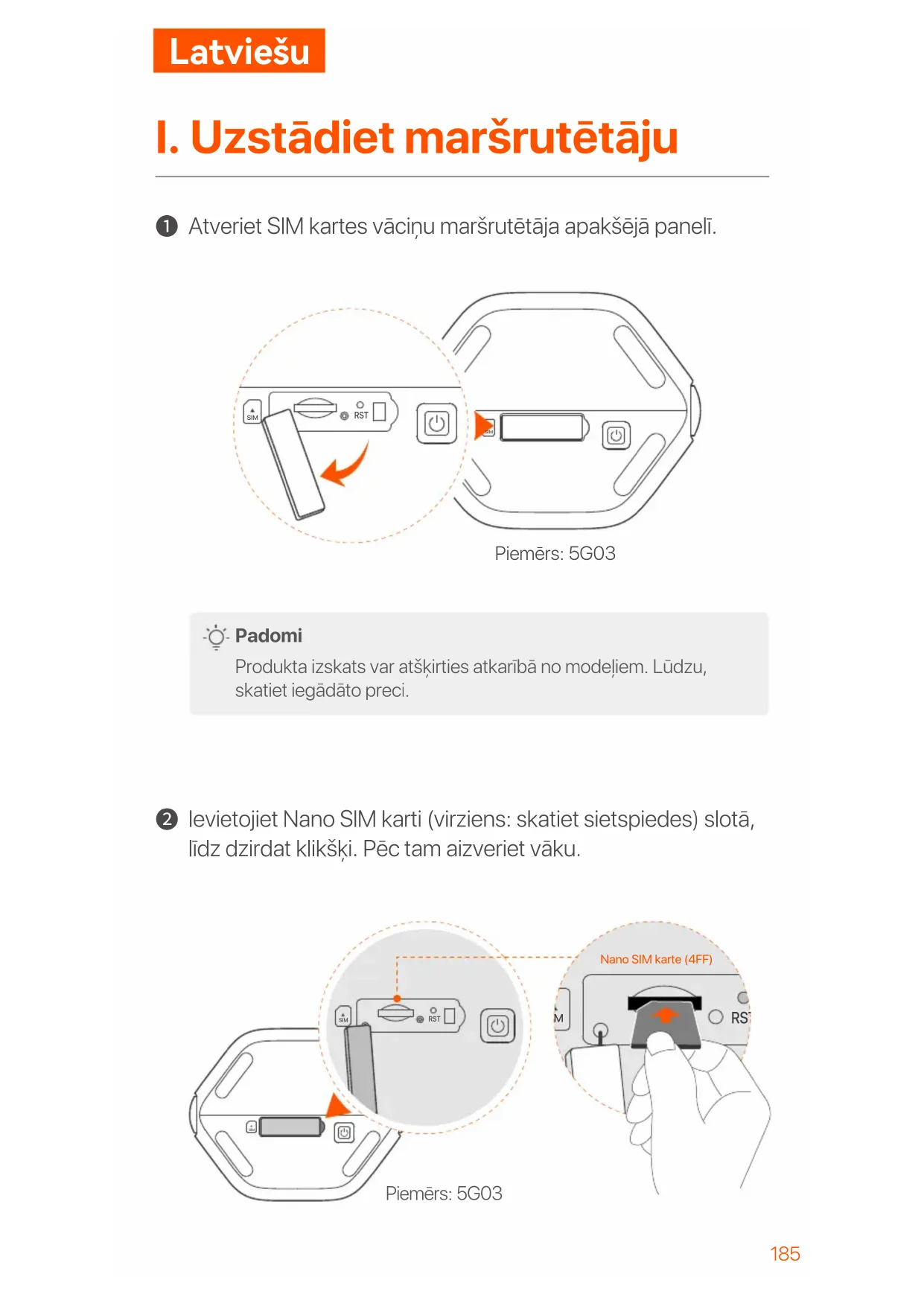
1 Atveriet SIM kartes vāciņu maršrutētāja apakšējā panelī.
text_image
SIM RSTPiemērs: 5G03

Padomi
Produkta izskats var atškirties atkaribā no modeliem. Lūdzu, skatiet iegādāto preci.
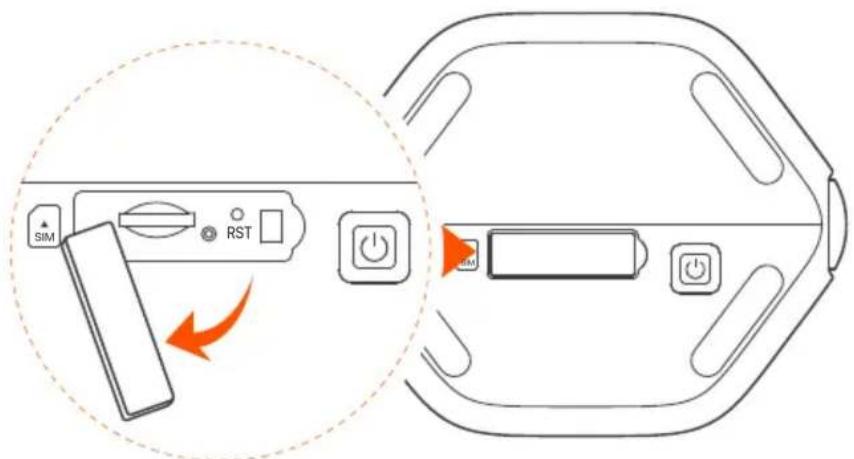
2 levietojiet Nano SIM karti (virziens: skatiet sietspiedes) slotā, līdz dzirdat klikški. Pēc tam aizveriet vāku.
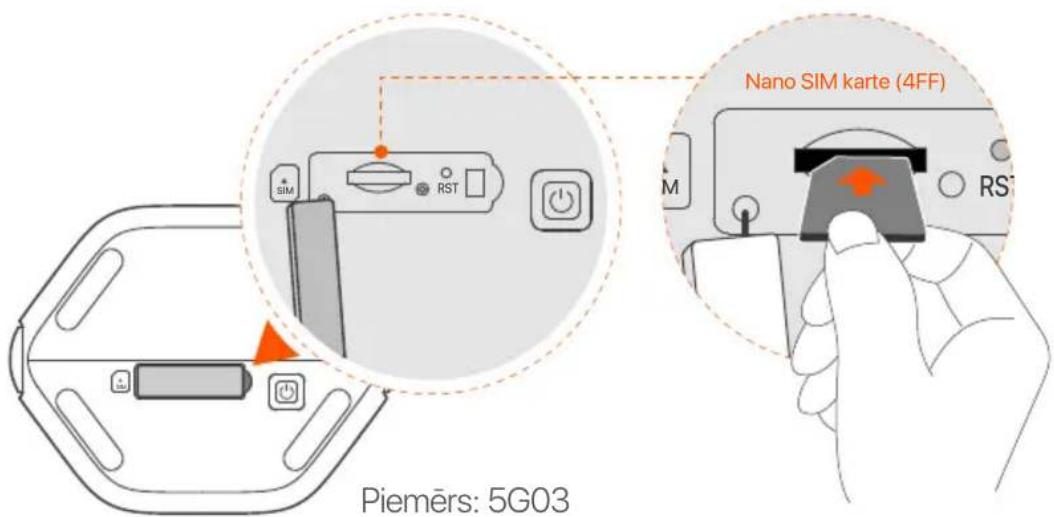
text_image
SiM RST Nano SIM karte (4FF) M RS Piemērs: 5G03
Padomi
- Produkta izskats var atškirties atkaribā no modeliem. Lūdzu, skatiet iegādāto preci.
- Lai nodrošinātu veiktspēju un izvairītos no SIM kartes bojājumiem, neievietojiet un neizņemiet SIM karti, kad maršrutētājs darbojas.
- Lai iznemtu SIM karti, uzmanīgi nospiediet SIM karti, līdz tā noklikšk. SIM karte automātiski iznāks.
3 Izmantojiet komplektācijā iekļauto strāvas adapteri, lai savienotu maršrutētāja strāvas ligzdu ar strāvas avotu.
4 Nospiediet ⏻ pogu uz maršrutētāja, lai to ieslēgtu. Visi LED indikatori iedegas un nekavējoties izslēdzas. Uzgaidiet brīdi, un pēc tam Wi-Fi (✉), signāla stipruma (∥) un interneta (♥) indikatori iedegas secīgi, kad maršrutētājs ir pareizi savienots ar internetu.
II. Savienojiet klientus ar internetu
- Savienojiet savu vadu ierīci, piemēram, datoru, ar maršrutētāja LAN portu, izmantojot Ethernet kabeli.
- Savienojiet savu bezvadu ierīci, piemēram, viedtālruni, ar maršrutētāja Wi-Fi tīklu, izmantojot Wi-Fi nosaukumu un Wi-Fi atslēgu, kas norādīta maršrutētāja apakšējā panelī.
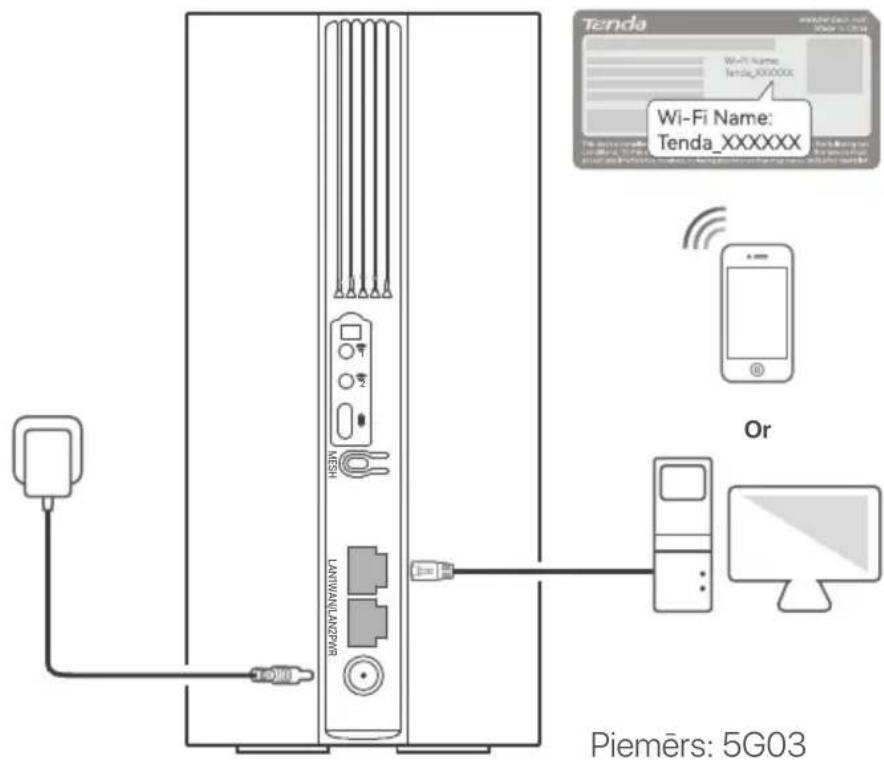
text_image
Tenda Wi-Fi Name: Tenda_XXXXXX Wi-Fi Name: Tenda_XXXXXX Or Piemërs: 5G03Piemērs: 5G03

Padomi
Produkta izskats var atšķirties atkarībā no modeliem. Lūdzu, skatiet iegādāto preci.
Lai tālāk konfigurētu maršrutētāju, piesakieties maršrutētāja tīmekļa lietotāja saskarnē, pievienotajā ierīcē apmeklējot vietni tendawifi.com.

Padomi
Nekavējoties iestatiet savu pieteikšanās paroli, lai novērstu nesankcionētu piekļuvi.
III. (Neobligāti) Paplašiniet savu tīklu

Padomi
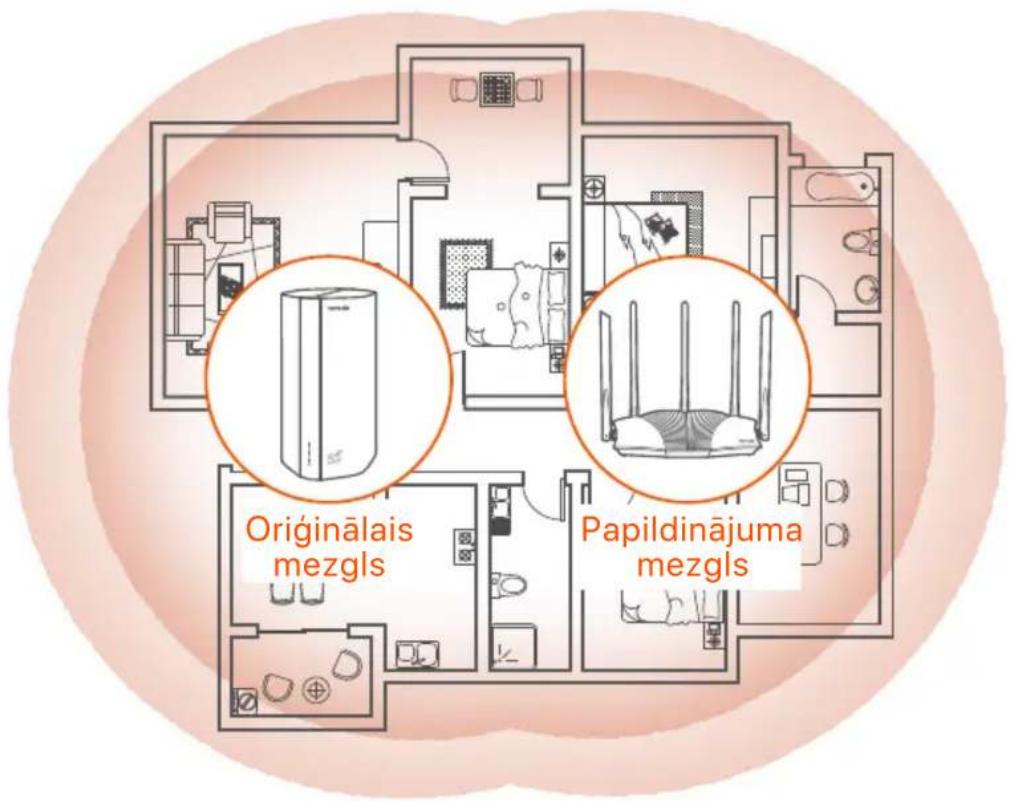
- Pašlaik šo maršrutētāju var izmantot kā primāro mezglu, lai izveidotu tīklu ar ierīcēm, kas atbalsta protokolu EASYMESH R2.
-
Lūdzu, pārliecinieties, vai jaunā ierīce, kuru vēlaties pievienot, nekad nav izmantota. Ja nē, vispirms atiestatiet to.
-
leslēdziet maršrutētāju un pareizi pievienojiet to internetam.
- Novietojiet jauno ierīci paceltā un atvērtā pozīcijā 3 metru attālumā no maršrutētāja un ieslēdziet to.
- Nospiediet maršrutētāja MESH pogu un turiet apmēram 1–3 sekundes. WiFi LED indikators ( north ) mirgo ātri. Divu minūšu laikā nospiediet jaunās ierīces MESH/WPS pogu uz 1 līdz 3 sekundēm, lai vienotos ar šo maršrutētāju.
Kad maršrutētāja WiFi LED indikators ( ☎ ) lēni mirgo 10 sekundes un pēc tam deg nepārtraukti, tīkla izveide ir veiksmīga un jaunā ierīce klūst par sekundāro mezglu tīklā.
-
Lai atrastu jauno ierīci pareizā vietā, skatiet tālāk sniegtos pārvietošanas padomus.
-
Nodrošiniet, lai attālums starp jebkuriem diviem mezgliem būtu to pārklājuma diapazonā.
- Sargājiet mezglus no elektronikas ar spēcīgiem traucējumiem, piemēram, mikroviļņu krāsnīm, indukcijas plītīm un ledusskapjiem.
-
Novietojiet mezglus augstā pozīcijā ar dažiem škēršliem.
-
Vēlreiz ieslēdziet jauno ierīci un pārbaudiet, vai tās interneta savienojuma status ir pareizs saskaṇā ar lietotāja rokasgrāmatu.
text_image
Originālais mezgls Papildinājuma mezglsLED indikatori
| LED indikators Status Apraksts | |||
| Interneta LED indikators | Ciets | Maršrutētājs ir savienots ar internetu. | |
| Izslēgts | Nav pieejams interneta pieslēgums. | ||
| 5G/4G signāla stipruma LED indikators | Vienmērīgi zaļš | Labs 5G signāls. | |
| Lēni mirgo zaļā krāsā | Slikts 5G signāls. | ||
| Vienkrāsains oranžs | Labs 4G signāls. | ||
| Lēni mirgo oranžā krāsā | Slikts 4G signāls. | ||
| Izslēgts | Nav 5G/4G signāla. | ||
| Ciets | Wi-Fi tīkls ir iespējots. | ||
| Wi-Fi LED indikators | Mirkšķina | Maršrutētājs izveido tīklu, izmantojot MESH pogu. | |
| Izslēgts | Wi-Fi tīkls ir atspējots. | ||
Porti un pogas
| Pozicija | Ports/poga | Apraksts |
 | TS-9 antenas ligzdas.Izmanto, lai savienotu pašas sagatavotas N77 vai N78 ārējās antenas, lai paplašinātu 5G New Radio (NR) signālus. | |
| [3YAD] | ||
| [WDCT] | USB-C 3.0 interfeiss.Izmanto programmaparatūras jaunināšanai. | |
| Atpakaļ | MESH | WPS/Mesh poga.WPS: ja to izmanto kā WPS sarunu pogu, varat izveidot savienojumu ar maršrutētāja WiFi tiklu, neievadot WiFi paroli.Mesh: ja to izmanto kā Mesh tikla pogu, varat paplašināt savu tiklu ar citu ierīci, kas atbalsta funkciju Mesh.Metode:īsi nospiediet pogu apmēram 3 sekundes, un WiFi LED indikators ( [IMAGE] ) ātri mirgo. 2 minūšu laikā iespējojiet citas WPS atbalstītās ierīces WPS funkciju, lai izveidotu WPS savienojumu, vai nospiediet citas ierīces MESH/WPS pogu, lai vienotos ar maršrutētāju. |
| LAN1 | LAN ports.Izmanto, lai izveidotu savienojumu ar vadu ierīcēm, piemēram, datoru. | |
| WAN/LAN2 | WAN vai LAN ports.Pēc noklusējuma maršrutētājs darbojas 4G/5G maršrutētāja režīmā, un šis ports kalpo kā LAN ports. Kad maršrutētājs ir iestatīts bezvadu maršrutētāja režīmā vai ir iespējota klūmjpārlēces funkcija, šis ports kalpo kā WAN ports. | |
| PWR | Strāvas ligzda.Izmanto, lai izveidotu savienojumu ar barošanas avotu, lai nodrošinātu maršrutētāja barošanu. | |
| Apakšā | Nano SIM kartes slots.levietojiet SIM karti šajā slotā. | |
| RST | Atiestatišanas poga.Turiet pogu nospiestu apmēram 8 sekundes un atlaidiet to, kad visi LED indikatori nodziest un pēc tam iedegas. Maršrutētājs ir atiestatīts. | |
| leslēgšanas poga.Izmanto, lai ieslēgtu vai izslēgtu maršrutētāju. |
Q1. Interneta LED indikators ( ) neiedegas. Ko man darit?
A1. Izmēginiet šādus risinājumus:
- Pārbaudiet, vai SIM karte atrodas jūsu interneta pakalpojumu sniedzēja (ISP) apkalpošanas zonā.
- Pārbaudiet, vai SIM kartes atlikums ir pietiekams.
- Palaidiet tīmekļa pārlūkprogrammu ierīcē, kas savienota ar maršrutētāju, un pieklūstiet vietnei tendawifi.com. Pēc tam veiciet traucējummeklēšanu, kā tas tiek prasīts.
- Sazinieties ar savu ISP, ja atrodaties viesabonēšanas pakalpojumu zonā. Ja jā, piesakieties maršrutētāja tīmekļa lietotāja saskarnē un dodieties uz interneta iestatījumiem, lai iespējotu datu viesabonēšanu.
Ja problēma joprojām pastāv, sazinieties ar mūsu tehnisko atbalstu.
Q2. Es nevaru pieklūt maršrutētāja tīmekļa lietotāja saskarnei, apmeklējot vietni tendawifi.com. Ko man darīt?
A2. Izmēģiniet šādus risinājumus.
Ja piesakāties, izmantojot mobilos klientus:
- Pārliecinieties, vai jūsu bezvadu ierīce ir savienota ar maršrutētāja Wi-Fi tīklu.
- Atspējojiet savas bezvadu ierīces mobilo tīklu.
– Iztīriet tīmekļa pārlūkprogrammas kešatmiņu vai mēģiniet vēlreiz ar citu tīmekļa pārlūkprogrammu.
Ja piesakāties ar datoru:
– Pārliecinieties, vai dators ir pareizi savienots ar maršrutētāju.
- Pārliecinieties, vai jūsu datora IP adrese ir 192.168.0.X (X diapazonā no 2 līdz 254). Ja nē, atvienojiet un atkal pievienojiet vienu Ethernet kabeļa galu starp maršrutētāju un datoru un mēģiniet vēlreiz.
– Iztīriet tīmekļa pārlūkprogrammas kešatmiņu vai mainiet citu tīmekļa pārlūkprogrammu un mēģiniet vēlreiz.
Ja problēma joprojām pastāv, skatiet Q3, lai atiestatītu maršrutētāju, un mēģiniet vēlreiz.
Q3. Kā atiestatīt maršrutētāju?
A3. Kad ierīce ir pabeigusi startēšanu, nospiediet pogu RST aptuveni 8 sekundes un atlaidiet to, kad visi LED indikatori nodziest, un pēc tam iedegas. Maršrutētājs tiks veiksmīgi atiestatīts apmēram pēc divām minūtēm.
Latviešu - legūstiet atbalstu un pakapojumus
Lai iegūtu tehniskās specifikācijas, lietotāja rokasgrāmatas un vairāk informācijas, lūdzu, apmeklējiet produkta lapu vai servisa lapu vietnē www.tendacn.com. Ir pieejamas vairākas valodas.
Jüs varat atrast produkta nosaukumu un modeli uz produkta etiketes.




