
CT3 - Novērošanas kamera Tenda - Bezmaksas lietošanas instrukcija
Atrodiet ierīces rokasgrāmatu bez maksas CT3 Tenda PDF formātā.


| Produkta tips | Novērošanas kamera |
| Zīmols | Tenda |
| Modelis | CT3 |
| Tīkla savienojamība | Wi-Fi 2,4 GHz, Ethernet ports 10/100 Mbps |
| Barošana | Tīkla adapteris (iekļauts) |
| Glabāšana | micro SD karte (līdz 128 GB, aptuveni) |
| Galvenās funkcijas | Krāsu nakts redze, kustību noteikšana, divvirzienu audio |
| Mobilā lietotne | TDSEE (iOS/Android) |
| Uzstādīšana | Griesti, siena, stabs (stiprinājums iekļauts) |
| Aizsardzības indekss | Āra (blīvēšanas komplekts iekļauts) |
| Atiestatīšana | Reset poga (turēt 5 sekundes) |
| Tīmekļa interfeiss | Noklusētā IP adrese: 192.168.1.203, lietotājs: admin, parole: admin123456 |
| NVR saderība | ONVIF (vadu vai bezvadu) |
| Garantija | Ražotāja standarts |
Bieži uzdotie jautājumi - CT3 Tenda
Lietotāju jautājumi par CT3 Tenda
0 jautājums par šo ierīci. Atbildiet uz tām, ko zināt, vai uzdodiet savu.
Uzdot jaunu jautājumu par šo ierīci
Lejupielādējiet instrukcijas savam Novērošanas kamera PDF formātā bez maksas! Atrodiet savu rokasgrāmatu CT3 - Tenda un atgūstiet kontroli pār savu elektronisko ierīci. Šajā lapā ir publicēti visi dokumenti, kas nepieciešami jūsu ierīces lietošanai. CT3 zīmola Tenda.
LIETOŠANAS INSTRUKCIJA CT3 Tenda
Latviešu - Saņemiet atbalstu un pakalpojumus
Lai iegūtu tehniskās specifikācijas, lietotāja rokasgrāmatas un vairāk informācijas, lūdzu, apmeklējiet produkta lapu vai servisa lapu vietnē www.tendacn.com. Ir pieejamas vairākas valodas. Produkta nosaukumu un modeli varat redzēt uz produkta etiketes.
Kameras izskats atškiras atkaribā no modeliem. Lūdzu, skatiet iegādāto kameru.
| 1 | Ethernet ports | 10/100 Mbps automātiskās sarunas Ethernet ports, ko izmanto tādu ierīču kā maršrutētāja un slēdža savienošanai. |
| 2 | Barošanas ligzda | Izmanto, lai izveidotu savienojumu ar komplektā iekļauto strāvas adapteri. |
| 3 | Skaļrunis | / |
| 4 5 | Piepildiet gaismu | / |
| 6 | LED indikators | Deg sarkans: Inicializēšana un palaišana.Mirgo sarkans lēnām: Atvienots no tīkla.Ātri mirgo sarkans: Savienojuma izveide ar tīklu.Vienmērīgi zils: Savienots ar tīklu.Lēni mirgo zils: Atjaunināt.Ātri mirgo zils: Gaida savienojumu ar tīklu. |
| 7 | Mikrofons | / |
| 8 | Micro SD kartes slots (aiz vāka) | levietojiet Micro SD karti, lai saglabātu novērošanas video. |
| 9 | Atiestatīšanas poga (aiz vāka) | Turiet nospiestu atiestatīšanas pogu apmēram 5 sekundes un atlaidiet to pēc tam, kad gaismas diodes indikators ātri mirgo zilā krāsā vai dzirdat signālu. Kamera ir veiksmīgi atiestatīta uz rūpnīcas iestatījumiem. |
| 10 | Orientācijas poga (ja tāda ir) | Pielāgojiet novērošanas leņki, lai nodrošinātu vislabāko skatu caur kameru. |
Pievienojiet kameru lietotnei TDSEE

Padomi
Pirms kameras pievienošanas parliecinieties, vai maršrutetajs ir veiksmīgi savienots ar internetu un filtra funkcija ir atspējota.
1. ReslõidizetlikatoneirTIDSEE un izpildiet
Pēc kameras ieslēgšanas LED indikators deg nepārtraukti sarkanā krāsā. Kad LED indikators ātri mirgo zilā krāsā, tas norāda, ka kamera gaida savienojumu ar 2,4 GHz Wi-Fi tīklu.
2.
ierīcē, skenējot QR kodu vai meklējot TDSEE pakalpojumā Google Play vai App Store.

norādījumus, lai pabeigtu lietotāja reģistrāciju. Atveriet sākumlapu, pēc tam pieskarieties pie Add a device (Pievienot ierīci) vai + sākumlapas augšējā labajā stūrī.
4. Sajenpajita OReto ED Sē Enlēastau gāpāsē obilajā izpildiet lietotnē sniegtos norādījumus.
Kad iestatijumi ir pabeigti, varat redzēt, ka pievienotā kamera ir tiešsaistē TDSEE lietotnes sākumlapā un kameru pārvalda TDSEE lietotne.
Uzstādiet kameru

Padomi
- Pārliecinieties, vai griesti ir pietiekami spēcīgi, lai izturētu trīs reizes lielāku svaru nekā kamera un pamatne.
- Jums var būt nepieciešams āmuru urbis, urbis (diametrs: 6 mm), skrūvgriezi un kāpnes uzstādīšanai.
Montāža pie griestiem/sienas
- Novietojiet veidni vēlamajā vietā.
- Piestipriniet kronšteinu (ja tāds ir) vēlamajā vietā.
-
Piestipriniet kameru, izmantojot skrūves.
-
Izurbiet skrūvju caurumus un ievietojiet tajos enkurus. (Urbja diametrs: 6 mm; Cauruma dzilums: 28-32 mm)
Montāža ar stabu
Varat izmantot šo metodi, ja ir nodrošināts kronšteins.
- Izvelciet siksnu (pašsagatavotu) caur kronšteina caurumiem un nostipriniet kronšteinu pie staba.
- Piestipriniet kameru, izmantojot skrūves.
Pielāgojiet novērošanas leņķi
Atskrūvējiet orientācijas pogu (ja tāda ir), pielāgojiet kameras orientāciju pēc vajadzības, pēc tam pievelciet pogu.
Uzstādiet ūdensnecaurlaidīgo komplektu

Padomi
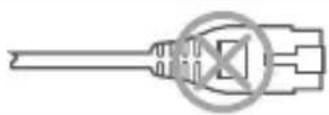
lekļautais ūdensnecaurlaidīgs komplekts nav piemērots Ethernet kabelim ar aizsargvāciņu uz kristāla galvas. Skatiet piemēru labajā pusē.
Varat uzstādīt ūdensizturīgo komplektu un pēc vajadzības aptīt tā galu ar ūdensnecaurlaidīgu lenti Ethernet portam. Kad pievienojat Ethernet kabeli kameras Ethernet portam, ūdensnecaurlaidīgā komplekta uzstādīšanas darbības ir šādas.
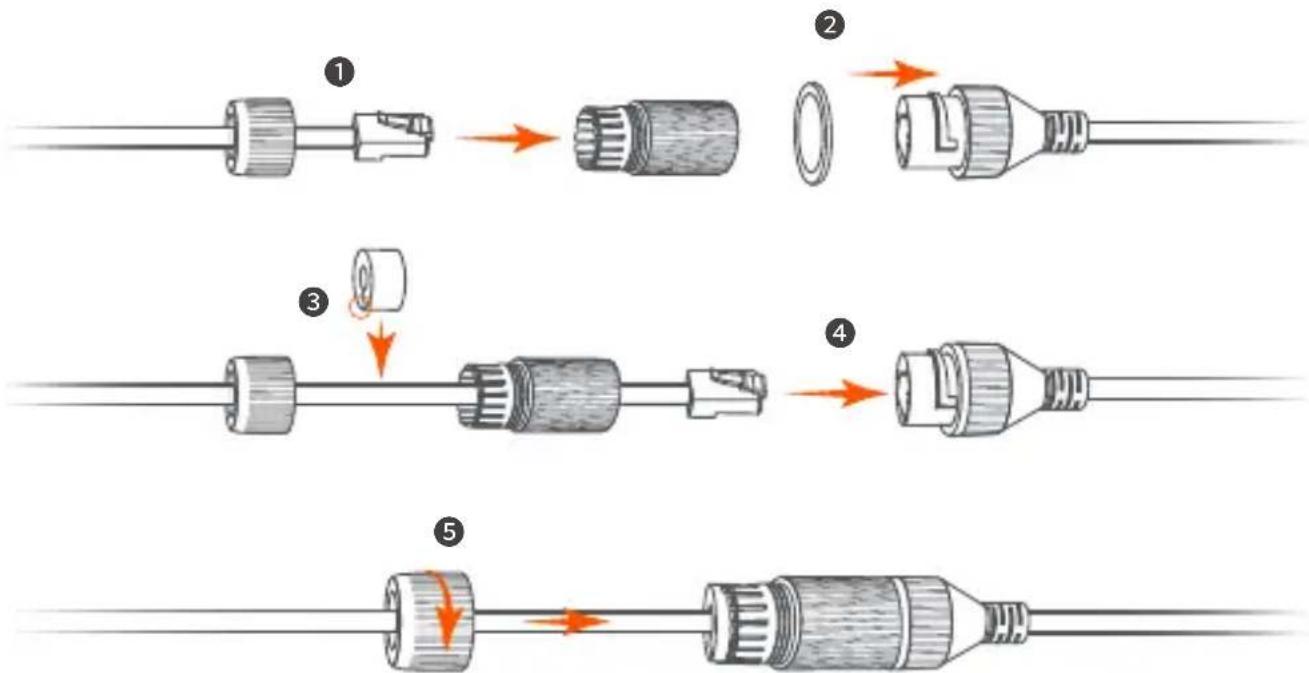
flowchart
graph TD
    A["① Plastic Component"] --> B["② Plastic Plug"]
    B --> C["③ Packet Adapter"]
    C --> D["④ Plug"]
    D --> E["⑤ Final Connector"]
leslēdziet kameru
Pēc kameras uzstādīšanas ieslēdziet kameru. Kad kamera pabeigs startēšanu, tā automātiski izveidos savienojumu ar konfigurēto Wi-Fi tīklu. Ja kameras LED indikators deg nepārtraukti zilā krāsā, varat izmantot kameru kā parasti.
lelogojieties kameras tīmekļa saskarnē
Kad kamera darbojas pareizi, varat pārvaldīt kameru, izmantojot lietotni TDSEE vai tīmekļa lietotāja saskarni (atbalsta dažus kameru modelus). (Lai iegūtu saistīto lietotāja rokasgrāmatu, lūdzu, skenējiet produkta dokumentu QR kodu šajā rokasgrāmatā.)
Lai pieteiktos tīmekļa lietotāja saskarnē:
- Pievienojiet datoru maršrutētājam, kas ir pievienots kamerai.
- lestatiet datora IP adresi uz neizmantotu adresi, kas pieder tam pašam tikla segmentam ar kameras IP adresi, bet atškiras no kameras IP adreses.
Pēc noklusējuma kameras pieteikšanās IP adrese ir 192.168.1.203, un ir iespējota DHCP funkcija. Ja tīklā ir DHCP serveris, kameras IP adrese var tikt mainīta. Lūdzu, skatiet faktisko IP adresi, ko kamerai pieškīris DHCP serveris.
- Palaidiet pārlūkprogrammu un adreses joslā ievadiet kameras IP adresi, lai pieklūtu pieteikšanās lapai. levadiet Login Username (Pieslēgties Lietotājvārds) (noklusējums: admin) un Login Password (Pieslēgties Parole) (noklusējuma: admin123456), pēc tam noklikšķiniet uz Login (Pieslēgties).

Padomi
Tikla drošības nolūkos pēc pieteikšanās tīmekļa lietotāja saskarnē, lūdzu, savlaicīgi mainiet savu lietotājvārdu un paroli.
37 Pēc veiksmīgas pieteikšanās varat sākt konfigurēt kameru pēc vajadzības.
FAQ
Q1: Kas man jādara, ja man neizdodas pievienot kameru?
A1: Izmēginiet šādus risinājumus:
- Pārliecinieties, vai maršrutētājs ir veiksmīgi savienots ar internetu.
- Kamera atbalsta tikai 2,4 GHz Wi-Fi tīklu. Pievienojot kameru, viedtālrunis jāpievieno 2,4 GHz Wi-Fi tīklam.
- Pievienojot kameru, neslēpiet maršrutētāja Wi-Fi tīklu (Kad kamera ir veiksmīgi pievienota, varat paslēpt Wi-Fi tīklu).
- Pārbaudiet, vai kameras LED indikators ātri mirgo zilā krāsā. Ja nē, lūdzu, atiestatiet kameru un konfigurējiet to vēlreiz.
Atiestatīšanas metode: turiet nospiestu pogu Reset aptuveni 5 sekundes un atlaidiet to, kad LED indikators ātri mirgo zilā krāsā vai dzirdat uzvednes signālu. Kamera ir veiksmīgi atiestatīta.
Q2: Kas man jādara, ja video priekšskatijums nav vienmērīgs?
A2: Izmēginiet šādus risinājumus:
- Pārbaudiet, vai maršrutētāja Wi-Fi tīkls ir vienmērīgs.
- Panemiet maršrutētāju tuvāk kamerai un noregulējiet kameras antenas lenķi vertikāli.
- Priekšskatot video, izmantojot mobilos mobilos datus, pārliecinieties, vai viedtālruņa interneta savienojums ir vienmērīgs.
- Video priekšskatījumam tiek atbalstīti Auto (ja tiek atbalstīti), Fluent un HD. Varat pārslēgt video skaidrību atbilstoši interneta statusam.
Q3: Kā saglabāt video?
A3: Izmēginiet šādas metodes:
-
metode: ievietojiet kamerā micro SD karti. Micro SD kartes ierakstīšanas režīms atbalsta Alarm Recording (trauksmes ierakstīšanu) un All Day Recording (visas dienas ierakstīšanu). Pēc noklusējuma ierakstīšanas režīms ir Alarm Recording (trauksmes ierakstīšana), varat mainīt ierakstīšanas režīmu atbilstoši faktiskajiem apstākliem.
-
metode: abonējiet Cloud Storage Service (mākoņkrātuves pakalpojumu) TDSEE lietotnē. Procedūra: palaidiet lietotni TDSEE, izvēlieties kameru mājaslapā, pēc tam apakšējā kreisajā stūrī pieskarieties Cloud. Varat baudīt bezmaksas mākoņkrātuves pakalpojumu (7 dienu nepārtrauktas noteikšanas ieraksts) 3 mēnešus pēc pirmās aktivizēšanas.
-
metode: pievienojiet kameru NVR. Kamera atbalsta ONVIF protokolu, un to var pievienot NVR vai nu vadu, vai bezvadu metodei ierakstu glabāšanai. Kameras noklusējuma lietotājvārds un parole ir attiecīgi admin un admin123456, un paroli var mainīt tīmekļa lietotāja saskarnē. Konkrētā NVR konfigurācijas metode ir atkarīga no ražotāja norādījumiem.
Q4: kā iegūt pilnkrāsu uzraudzības video, izmantojot kameru neatkarīgi no dienas vai nakts?
A4: iestatiet kameras Night Vision Mode (Nakts redzamības režimu) uz Full-color Mode (Pilnkrāsu režims).
Metode: palaidiet lietotni TDSEE, izvēlieties kameru mājaslapā, pēc tam pieskarieties (lestatījumi) ( ◎ augšējā labajā stūrī) > Night Vision Mode (Nakts redzamības režīms) un izvēlieties Full-color Mode (Pilnkrāsu režīms).
Q5: Kā datorā skatīt video, kas saglabāti kameras Micro SD kartē?
A5: Ja iznemat kamerā instalēto Micro SD karti un skatāties video no datora, video atskaņošanai ieteicams izmantot VLC multivides atskaņotāju vai Potplayer.



