
RT3 - Novērošanas kamera Tenda - Bezmaksas lietošanas instrukcija
Atrodiet ierīces rokasgrāmatu bez maksas RT3 Tenda PDF formātā.



Lietotāju jautājumi par RT3 Tenda
0 jautājums par šo ierīci. Atbildiet uz tām, ko zināt, vai uzdodiet savu.
Uzdot jaunu jautājumu par šo ierīci
Lejupielādējiet instrukcijas savam Novērošanas kamera PDF formātā bez maksas! Atrodiet savu rokasgrāmatu RT3 - Tenda un atgūstiet kontroli pār savu elektronisko ierīci. Šajā lapā ir publicēti visi dokumenti, kas nepieciešami jūsu ierīces lietošanai. RT3 zīmola Tenda.
LIETOŠANAS INSTRUKCIJA RT3 Tenda
Latviešu - Sanemiet atbalstu un pakalpojumus
Lai iegutu tehniskas specifikacijas, lietotaja rokasgramatas un vairak informacijas, ludzu, apmeklejiet produkta lapu vai servisa lapu vietne www.tendacn.com. Ir pieejamas vairakas valoras. Produktanaosaukumu un modeli varat redzet uz produkta etiketes.
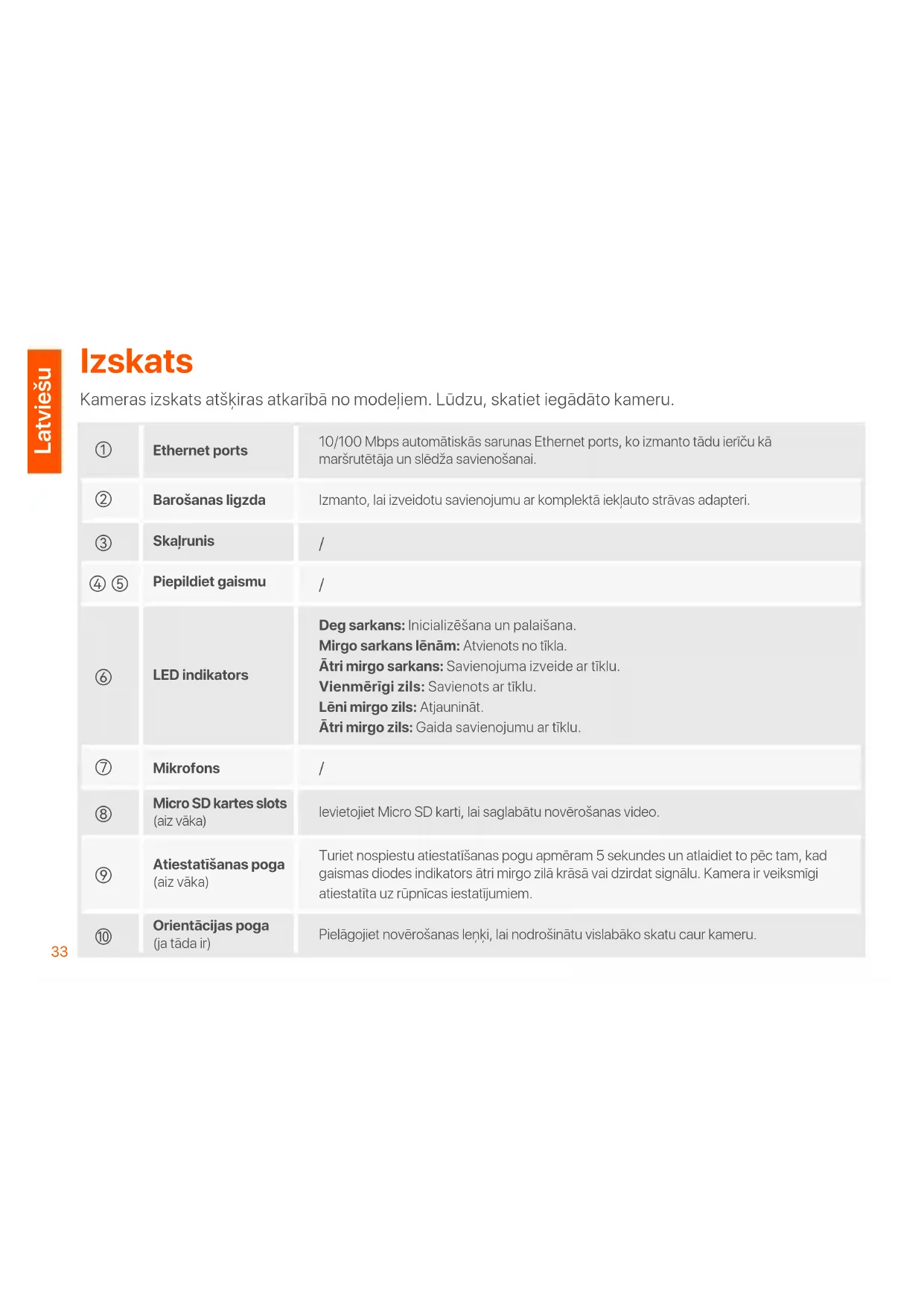
| ① | Ethernet ports | 10/100 Mbps automatiskas sarunas Ethernet ports, ko izmanto tādu ieriču kā maršrutētāja un sležda savienošanai. |
| ② | Barošanas ligzda | Izmanto, lái izveidotu savienojumu ar komplektā ieklauto strāvas adapteri. |
| ③ | Skajrunis | / |
| ④ ⑤ | Piepildiet gaismu | / |
| ⑥ | LED indicators | Deg sarkans: Inicializëšana un palaišana. Mirgo sarkans lenam: Atvienots no tikla. Âtri mirgo sarkans: Savienojuma izveide ar tiklu. Vienmērīgi zils: Savienots ar tiklu. Leni mirgo zils: Atjaunināt. Âtri mirgo zils: Gaida savienojumu ar tiklu. |
| ⑦ | Mikrofons | / |
| ⑧ | Micro SD kartes slots (aiz vāka) | levietojiet Micro SD karti, lái saglabātu novērošanas video. |
| ⑨ | Atiestatīšanas poga (aiz vāka) | Turiet nospiestu atiestatīšanas pogu apmēram 5 sekundes un atlaidiet to pēc tam, kad gaismas diodes indicators ātri mirgo zilā krāsā vai dzirdat signālu. Kamera ir veiksmīgi atiestatīta uz rūpnicas iestatjumiem. |
| ⑩ | Orientācjas poga (ja tāda ir) | Pielāgojiet novērošanas lenki, lái nodrošinātu vislabāko skatu caur kameru. |
Pievienojiet kameru lietotnei TDSEE

Padomi
Pirms kameras pievnoosanas parliecinieties, vai marsrutetajs ir veiksmigi savienots ar internetu un filtra funkcija ir atspejota.
- ResidentialistethereirDSEE un izpildiet
Pec k cameras ieslegsanas LED indicators deg nepartraukti sarkana krasa. Kad LED indicators atri mirgo zila krasa, tas norada, ka kamera gaida savienojumu ar 2,4 GHz Wi-Fi tiklu.
2.
ierice, skenejot QR kodu vai meklejot TDSEE pakalpojuma Google Play vai App Store.

Vai


QR kods
3.
noradijumus, lai pabeigtu lietotaja registraciju. Atveriet sakumlapu, pec tam pieskarieties pie Add a device (Pievienot icerici) vai ^+ sakumlapas augseja labaj sturi.
- IsjepjotodReToEDsEnieaestnugapseolilaja izpildiet lietotne sniegtos noradijumus.
Kadiestatijumi ir pabeigti, varat redzet, ka pievienotā kamera ir tiëssaistē TDSEE lietotnes sakumlapa un kameru parvalda TDSEE lietotne.
Uzstādiet kameru

Padomi
- Pärliecinieties, vai griesti ir pietiekami specigi, laizturetu tris reizes lielaku svaru nekā kamera un pamatne.
- Jums var but nepieiesams amuru urbis, urbis (diamets: 6 mm), skruvgriezi un kapnes uzstadiisanai.
Montaža pie gristiem/sienas
- Novietojiet veidni vēlamajā viētā.
- Izurbiet skruvju caurumus un ievietojiet tajos enkurus. (Urbja diamets: 6 mm; Cauruma dzilums: 28-32 mm)
- Piestipriniet kronsteinu (ja tads ir) velamaja vieta.
- Piestipriniet kameru, izmantojot skruves.
Montaža ar stabu
Varat izmantot šo metodi, ja ir nodrošināts kronsteins.
- Izvelciet siksnu (paccagatavotu) caur kronsteina caurumiem un nostipriniet kronsteinu pie staba.
- Piestipriniet kameru, izmantojot skruves.
Pielagojiet noverošanas lenki
Atskruvejiet orientacijas pogu (ja tada ir), pielagojiet kameras orientaciju pec vajadzibas, pec tam pievelciet pogu.
Uzstādiet udensnecaurlaidigo komplektu

Padomi
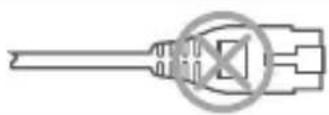
Iekjautais udensnecaurlaidigs komplekts nav piemeropts Ethernet kabelim ar aizsargvacinu uz kristala galvas. Skatiet piemeru labaja puse.
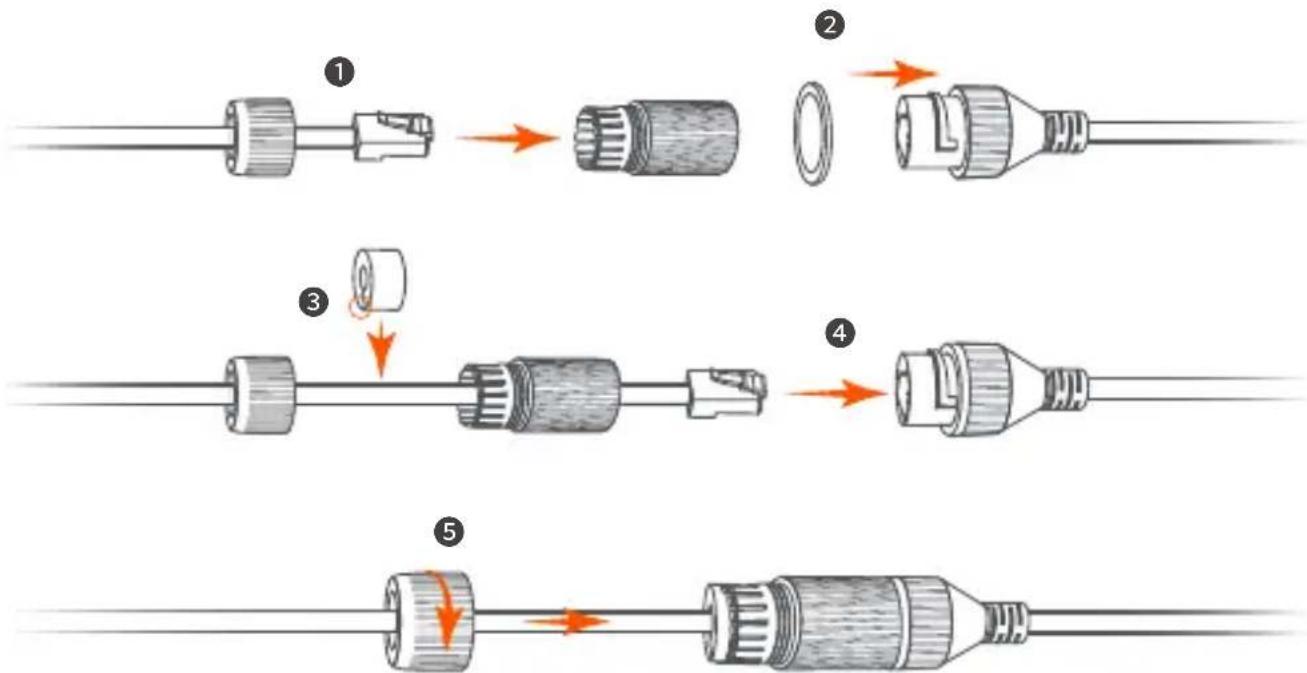
Varat uzstadit udensitzurigo komplektu un péc vajadzibas aptit t a galu ar udensnecaurlaidigu lenti Ethernet portam. Kad pievienojat Ethernet kabeli kameras Ethernet portam, udensnecaurlaidiga komplekta uzstadisanas darbibas ir sadas.
leslédziet kameru
Pec kameras uzstadisanas iesledziet kameru. Kad kamera pabeigs startesanu, ta automatiski izveidos savienojumu ar konfigureto Wi-Fi tiklu. Ja kameras LED indicators deg nepartraukti zilā krāsā, varat izmantot kameru kā parasti.
lelogojieties kameras timekla saskarne
Kad kamera darbojas pareizi, varat parvaldit kameru, izmantojot lietotni TDSEE vai timekla lietotaja saskarni (atbalsta dažus kameru modelus). (Lai iegutu saistito lietotaja rokasgramatu, ludzu, skenejiet produkta dokumentu QR kodu šajā rokasgramata.)
Lai pieteiktos timekla lietotaja saskarne:
- Pievienojiet datoru marsrutetajam, kas ir pievienots kamerai.
- lestatiet datoria IP adresi uz neizmantotu adresi, kas pieder tam pašam tikla segmentam ar kameras IP adresi, bet atskiras no kameras IP adreses.
Pec noklusejuma kameras pieteiksanas IP adrese ir 192.168.1.203, un ir iespejota DHCP fungcija. Ja tikla ir DHCP serveris, kameras IP adrese var tikt mainita. Ludzu, skatiet faktisko IP adresi, ko kamerai pieskiris DHCP serveris.
3.Palaidiet parlukprogrammu un adreses josla ivadiet kameras IP adresi, lai pieklutu pieteiksanas lapai. levadiet Login username (Piesegties Lietotajvards) (noklusejums: admin) un Login Password (Piesegties Parole) (noklusejuma: admin123456), pec tam noklikskinet uz Login (Piesegties).

Padomi
Tikla drošibas nolukos péc pieteikšanas timekla lietotajs saskarné, ludzu, savlaicigi mainiet savu lietotajvárdu un paroli.
37 Pec veiksmigas pieteiksanas varat sakt konfiguret kameru pec vajadzibas.
FAQ
Q1: Kas man jādara, ja man neizdodas pievienot kameru?
A1: Izmeginiet sādus risinājumus:
- Parliecinieties, vai marsrutetajs ir veiksmigi savienots ar internetu.
- Kamera atbalsta tikai 2,4 GHz Wi-Fi tiklu. Pievienojot kameru, viedtãrlrunis japieviento 2,4 GHz Wi-Fi tiklam.
- Pievienojot kameru, neslepiet marsrutetaja Wi-Fi tiklu (Kad kamera ir veiksmigi pievienota, varat paslept Wi-Fi tiklu).
- Parbaudiet, vai kameras LED indicators atri mirgo zila krasa. Ja ne, ludzu, atiestatiet kameru un konfigurejiet to velreiz.
Atiestatīsanas metode: turiet nospiesto pogu Reset aptuveni 5 sekundes un atlaidiet to, kad LED indicators ātri mirgo zilā krāsa vai dzirdat uzvednes signalu. Kamera ir veiksmīgi atiestatīta.
Q2: Kas man jādara, ja video priekšskatijums nav vienmérigs?
A2: Izmeginiet šadus risinajumus:
- Parbaudiet, vai maršrutētāja Wi-Fi tikls ir vienmérīgs.
- Panemiet marsrutetāju tuvak kamerai un noregulējiet kameras antennas lenki vertikāli.
- Prieksskatot video, izmantojot mobilos mobilos dati, parliecinieties, vai viedtālruña interneta savienojums ir vienmērgs.
- Video priekšskatijumam tiek atbalstiti Auto (ja tiek atbalstiti), Fluent un HD. Varat párslégt video skaidribu atbilstoşi interneta statusam.
Q3: Kā saglabāt video?
A3: Izmeeginiţ šadas metodes:
- metode: ievietojiet kamera micro SD karti. Micro SDkartes erakstisanas rezims atbalsta Alarm Recording (trauksmes erakstišanu) un All Day Recording (visas dienas erakstišanu). Pec noklusejuma erakstisanas rezims ir Alarm Recording (trauksmes erakstišana), varat mainit erakstišanas rezimu atbilstoši faktiskajiem apstakljem.
- metode: abonejiet Cloud Storage Service (makonkratues pakalpojumu) TDSEE lietotne. Procedura: palaidiet lietotni TDSEE, izvelieties kameru majaslapa, pec tam apaksja kreisajsturi pieskarieties Cloud. Varat baudit bezmaksas makonkratues pakalpojumu (7 dienu nepartrauktas noteiksanas ieraksts) 3 menesus pec pirmas aktivizeshanas.
- metode: pievienojiet kameru NVR. Kamera atbalsta ONVIF protokolu, un to var pievienot NVR vai nu vadu, vai bezvadu metodei erakstu glabăšanai. Kameras noklusejuma lietotajvards un parole ir attiecigi admin un admin123456, un paroli var mainit timekla lietotaja saskarné. Konkreța NVR konfiguracijas metode ir atkarīga no ražotāja noradijumiem.
Q4: kā iegut pilnkrasu uzraudzibas video, izmantojot kameru neatkarīgi no dienas vai nakts?
A4: iestatiet kameras Night Vision Mode (Nakts redzamibas režimu) uz Full-color Mode (Pilnkrasu režims).
Metode: palaidiet lietotni TDSEE, izveliieties kameru majaslapa, pec tam pieskarieties (lestatijumi) ( augseja labaja sturi) > Night Vision Mode (Nakts redzamibas rezims) un izveliieties Full-color Mode (Pilnkrasu rezims).
Q5: Kā datorā skatīt video, kas saglabāti cameras Micro SD kartē?
A5: Ja iznemat kamera instaleto Micro SD karti un skataties video no datoria, video atskanošanai ieteicams izmantot VLC multivides atskanotaju vai Potplayer.




