
RT3 - Caméra de surveillance Tenda - Notice d'utilisation et mode d'emploi gratuit
Retrouvez gratuitement la notice de l'appareil RT3 Tenda au format PDF.



| Caractéristiques techniques | Caméra de surveillance Tenda RT3 avec résolution HD, vision nocturne, détection de mouvement. |
|---|---|
| Utilisation | Installation facile via application mobile, compatible avec les systèmes iOS et Android. |
| Maintenance et réparation | Nettoyage régulier de l'objectif, mise à jour du firmware via l'application. |
| Sécurité | Chiffrement des données, accès sécurisé via mot de passe, notifications en temps réel. |
| Informations générales | Garantie limitée, support technique disponible, dimensions compactes pour une installation discrète. |
FOIRE AUX QUESTIONS - RT3 Tenda
Questions des utilisateurs sur RT3 Tenda
0 question sur cet appareil. Repondez a celles que vous connaissez ou posez la votre.
Poser une nouvelle question sur cet appareil
Téléchargez la notice de votre Caméra de surveillance au format PDF gratuitement ! Retrouvez votre notice RT3 - Tenda et reprennez votre appareil électronique en main. Sur cette page sont publiés tous les documents nécessaires à l'utilisation de votre appareil RT3 de la marque Tenda.
MODE D'EMPLOI RT3 Tenda
Français -Obtenir de l'aide et des services
Pour les specifications techniques, les guides d'utilisation et plus d'informations, veuillez visiter la page du produit ou la page de service sur www.tendacn.com. Plusieurs langues sont disponibles.
Vous pouvez voir le nom et le modele du produit sur I'etiquette du produit.
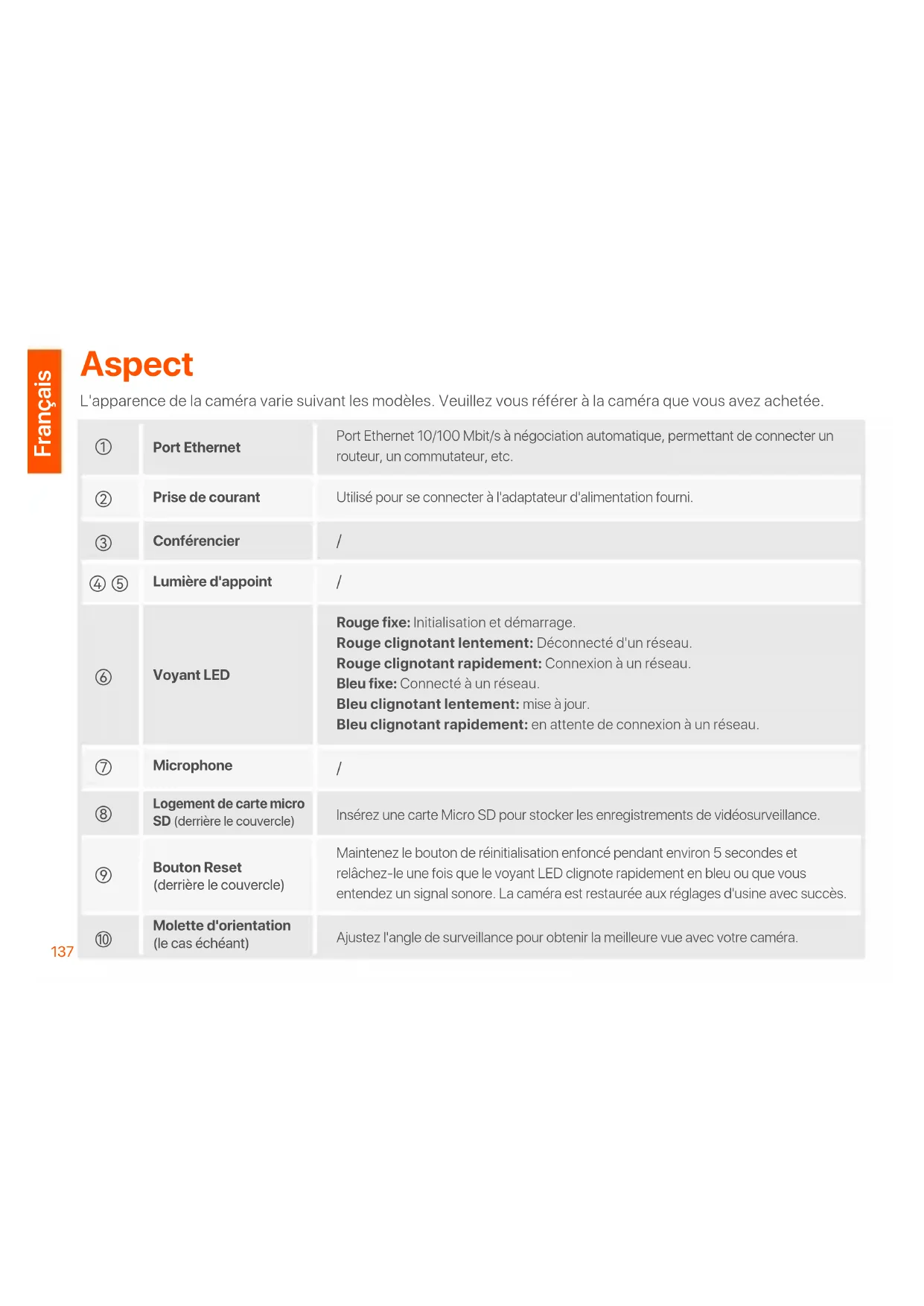
L'apparance de la camera varie suivant les modèles. Veuillez vous référer à laamera que vous avez achetée.
| 1 | Port Ethernet | Port Ethernet 10/100 Mbit/s à négociation automatique, permettant de connecter un routeur, un commutateur, etc. |
| 2 | Prise de courant | Utilisé pour se connecter à l'adaptateur d'alimentation fourni. |
| 3 | Conférencier | / |
| 4 | Lumière d'appoint | / |
| 6 | Voyant LED | Rouge fixe: Initialisation et démarrage. Rouge clignotant lentement: Déconnecté d'un réseau. Rouge clignotant rapidement: Connexion à un réseau. Bleu fixe: Connecté à un réseau. Bleu clignotant lentement: mise à jour. Bleu clignotant rapidement: en attente de connexion à un réseau. |
| 7 | Microphone | / |
| 8 | Logement de carte micro SD (derrière le couvercle) | Insérez une carte Micro SD pour stocker les enregistrentements de vidésurveillance. |
| 9 | Bouton Reset (derrière le couvercle) | Maintenez le bouton de réinitialisation enfoncé pendant environ 5 secondes et relâchéz-le une fois que le voyant LED clignote rapidement en bleu ou que vous entendez un signal sonore. Laamera est restaurée aux régles d'usine avec succès. |
| 10 | Molette d'orientation (le cas échéant) | Ajustez l'angle de surveillance pour obtenir la meilleure vue avec votreamera. |
Ajouter laamera à l'application TDSEE

Astuces
Avont d'ajouter toute camera, veuillez vous assurer que le routeur est correctement connecté à Internet et que la fonction de filtre est désactivée.
- Allumez laamera.
Après la mise sous tension de laamera, le voyant LED s'allume en rouge fixe. Lorsque le voyant LED clignote rapidement en bleu, cela indique que laamera attend de se connecter à un réseau Wi-Fi 2,4 GHz.
- Télechargez l'application TDSEE sur votre apparéil en scannant le code QR ou en recherchant TDSEE dans Google Play ou sur l'App Store.

Ou
Code QR
-
Executez l'application TDSEE et suivez les instructions pour terminer l'enregistrement de l'utilisateur. Accedez à la page d'accueil, puis appuyez sur Add a device (Ajouter un apparéil) ou dans le coin supérieur droit de la page d'accueil.
-
Scannez le code QR situé sur le dessus de laamera et suivez les instructions sur l'application.
Une fois les paramètres terminés, vous pouvez constater que laamera ajoutée est en ligne sur la page d'accueil de l'application TDSEE, et que laamera est générée par l'application TDSEE.
Installer laamera

Astuces
- Veuillez you assurer que le plafond est suffisamment solide pour tolérer trois fois le poids de laamera et de la base.
- Vous pourriez avoir besoin d'une perceuse, d'une mèche (diamètre: 6 mm), d'un tournevis et d'une échelle pour l'installation.
Installation sur plafond/mur
- Placez le modele à l'emplacement souhaite.
- Percez des trous de vis et insérez-y des chevilles. (Diamètre du foret: 6 mm; Profondeur du trou: Entre 28 et 32 mm)
- Fixez le support (le cas échéant) à l'emplacement souhaité.
- Fixez laamera avec les vis.
Installation sur piquet
Yououpouvezutiliserce methe methode sile supportestfourni.
- Passez la sangle (auto-preparée) à travers les trous du support et fixez le support au poteau.
- Fixez laamera avec les vis.
Ajuster l'angle de surveillance
Desserrez le bouton d'orientation (le cas échéant), ajustez l'orientation de laamera comme vous le souhaitez besoin, puis serrez le bouton.
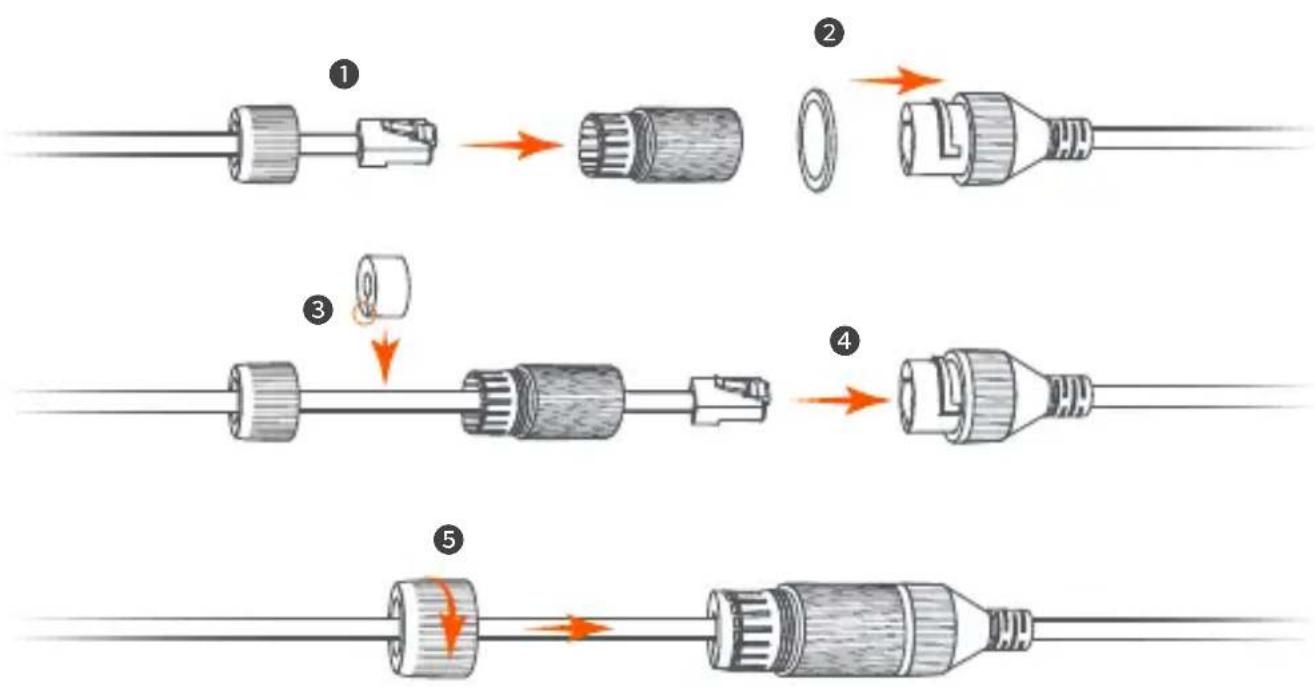
Installer le kit détanchéité

Astuces
Le kit d'étanchéité inclus ne convient pas pour les cables Ethernet avec un couvercle de protection sur la tête de cristal. Voir l'exemple à droite.
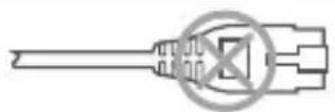
Vouss pouvez installer le kit etanche et envelopper l'extrémité avec du ruban adhésif étanche pour le port Ethernet si nécessaire. Lorsque vous connectez le cable Ethernet au port Ethernet de laamera, les étapes d'installation du kit etanche sont les suivantes.
Allumez laamera
Allumez laamera après l'avoir installée. Une fois le démarrage terminé, laamera se connecte automatiquement au réseau Wi-Fi configuré. Une fois que levoyant LED de laamera s'allume fixement en bleu, vous pouvez utiliser laamera normalement.
Se connecter à l'interface web de laamera
Une fois que laamera fonctionne correctement, vous pouvez laisser à l'aide de l'application TDSEE ou de l'interface Web (certains modèles de prise en charge des caméras). (Veuillez scanner le code QR de Obtenir de l'aide et des services dans ce guide pour obtenir le guide de l'utilisateur correspondant.)
Se connecter à l'interface web:
- Connectez l'ordinateur au routeur connecté à laamera.
- Reglez l'adresse IP de l'ordinateur sur une adresse non utilisée appartenant au même segment de réseau que l'adresse IP de laamera mais différente que l'adresse IP de laamera.
L'adresse IP de connexion par défaut de laamera est 192.168.1.203 et la fonction DHCP est activée. S'il y a un serveur DHCP dans le réseau, l'adresse IP de laamera peut être modifiée. Veuillez vous reférer à l'adresse IP réelle attribuée à laamera par le serveur DHCP.
3.Démarrez un navigateur et entrez l'adresse IP de laamera dans la barre d'adresse pour acceder à la page de connexion. Saisissez le Login username (nom d'utilisateur) (par défaut : admin) et le Login Password (mot de passer) (par défaut : admin123456), puis cliquez sur Login (Connexion).

Astuces
Pour la sécurité du réseau, après vous est connecté à l'interface utilisateur Web, veuillez modifier votre nom d'utilisateur et votre mot de passer à temps.
Une fois connecté avec succès à l'interface utilisateur Web de laamera, vous pouvezCOMMencer à configurer laamera selon vos besoin.
FAQ
Q1: Que doit je faire si je n'arrive pas à ajouter laamera ?
A1: Essayez les solutions suivantes :
- Assurez-vous que le routeur est correctement connecté à Internet.
- Laamera ne prend en charge que le réseau Wi-Fi 2,4 GHz. Lors de l'ajout de laamera, vous doivent connecter le smartphone à un réseau Wi-Fi 2,4 GHz.
- Ne masquez pas le réseau Wi-Fi du routeur lors de l'ajout de laamera (une fois laamera ajoutée avec succès, vous pouvez masquer le réseau Wi-Fi).
- Vérifiez si levoyant LED de laamera clignoterapidement en bleu. Si cen'est pas le cas,veuillez réinitialiser laamera et la configurer à nouveau.
Méthode de réinitialisation : maintenez enforcé le bouton de réinitialisation pendant environ 5 secondes et relâchéz-le lorsque levoyant LED clignote rapidement en bleu ou que vous entendez une tonalité d'invite. Laamera est réinitialisée avec succès.
Q2: Que doit je faire lorsque l'aperçu de la video n'est pas fluide?
A2: Essayez les solutions suivantes :
- Vérifiez si le réseau Wi-Fi du routeur est fluide.
- Rapprochez le routeur de laamera et ajustez l'angle d'antenna de laamera pour qu'il soit vertical.
- Lors de la prévisualisation de la video avec des données mobiles cellulaires, assurez-vous que la connexion Internet du smartphone est fluide.
- Auto (si pris en charge), Fluent et HD sont pris en charge pour l'aperçu video. Vous pouvez changer la clarté de la video en fonction de l'état d'Internet.
Q3 : Comment stocker la video ?
A3: Essayez les méthodes suivantes :
Méthode 1: Installes la carte micro SD sur laamera. Le mode d'enregistrement de la carte Micro SD prend en charge l'Enregistrement d'alarme et Enregistrement toute la journée. Par défaut, le mode d'enregistrement est Enregistrement d'alarme, vous pouvez modifier le mode d'enregistrement en fonction des conditions réelles.
Méthode 2 : Abonnez-vous au Service de stockage en nuage sur l'application TDSEE. Procedure : executez l'application TDSEE, désissez laamera sur la page d'accueil, puis appuyez sur Cloud dans le coin inférieur gauche. Vous pouvez profiter d'un service de stockage cloud gratuite (enregistrement de détction continu sur 7 jours) pendant 3 mois lors de la première activation.
Méthode 3 : connectez laamera au NVR. Laamera prend en charge le protocole ONVIF et peut être ajoutée au NVR par une méthode filaire ou sans fil pour le stockage d'enregistrement. Le nom d'utilisateur et le mot de passer par défaut de laamera sont respectivement administr et admin123456, et le mot de passer peut être modifié sur l'interface utiliser Web. La méthode de configuration spécifique du NVR est soumise aux instructions du fabricant.
Q4 : Comment obtenir une video de surveillance en couleur via laamera, de jour comme de nuit ?
A4: réglez Mode vision nocturne de laamera sur Mode couleur. Méthode: Execuéz l'application TDSEE,CHOISSEZ LA CAMERA SUR LA PAGE D'accueil, puis appuyez sur Paramètres ( dans le coin supérieur droit) > Mode vision nocturne et choisissez Mode couleur.
Q5: Comment visualiser les vidés stockées dans la carte Micro SD de laamera sur l'ordinateur?
A5: Si vous retirez la carte Micro SD installée dans laamera et visionnez les videos depuis votre ordinateur, il est recommendé d'utiliser le lecteur multimédia VLC ou Potplayer pour dire les vidés.
Aparencia

- Français -Obtenir de l'aide et des services
- Ajouter laamera à l'application TDSEE
- Astuces
- Installer laamera
- Installation sur plafond/mur
- Installation sur piquet
- Ajuster l'angle de surveillance
- Installer le kit détanchéité
- Allumez laamera
- Se connecter à l'interface web de laamera
- Se connecter à l'interface web:
- FAQ
- Q1: Que doit je faire si je n'arrive pas à ajouter laamera ?
- Q2: Que doit je faire lorsque l'aperçu de la video n'est pas fluide?
- Q3 : Comment stocker la video ?
- Aparencia
Marque : Tenda
Modèle : RT3
Catégorie : Caméra de surveillance